Configuração das ferramentas de IA
Visão geral
O complemento ONLYOFFICE AI Tools integra a IA ao ONLYOFFICE Desktop. Depois que o complemento é instalado e configurado, duas abas ficam disponíveis no painel de navegação à esquerda: Chat de IA, um assistente contextual, e Ferramentas de IA, um conjunto de ferramentas prontas para operações comuns com arquivos.
Com a IA, você pode:
- Gerar e reescrever texto. Crie conteúdo do zero ou melhore o texto existente sem alternar entre aplicativos. Gere resumos, expanda ideias, reformule frases ou adapte o tom e o estilo simplesmente descrevendo o que você precisa em linguagem natural.
- Formatar seus documentos de forma mais inteligente. Aplique formatação sem procurar nos menus. Você não precisa descobrir onde está um determinado botão ou função — digite sua solicitação e o editor atualiza o conteúdo.
- Analisar e visualizar dados. Agregue, classifique e filtre informações nas suas planilhas e gere representações visuais a partir de intervalos selecionados ou de planilhas inteiras. Crie diagramas e imagens baseados em dados para os seus slides a partir de descrições simples.
Este artigo descreve como instalar o complemento e configurar a IA. Para saber como usá-lo, consulte os artigos Usando o Chat de IA e Usando as Ferramentas de IA.
Instalação do complemento
O ONLYOFFICE Desktop Editors é distribuído em duas versões: a versão Community, disponível sob a AGPL v.3, e a versão Enterprise. Na versão Enterprise, o complemento ONLYOFFICE AI Tools é fornecido com o aplicativo e fica disponível logo após a instalação.
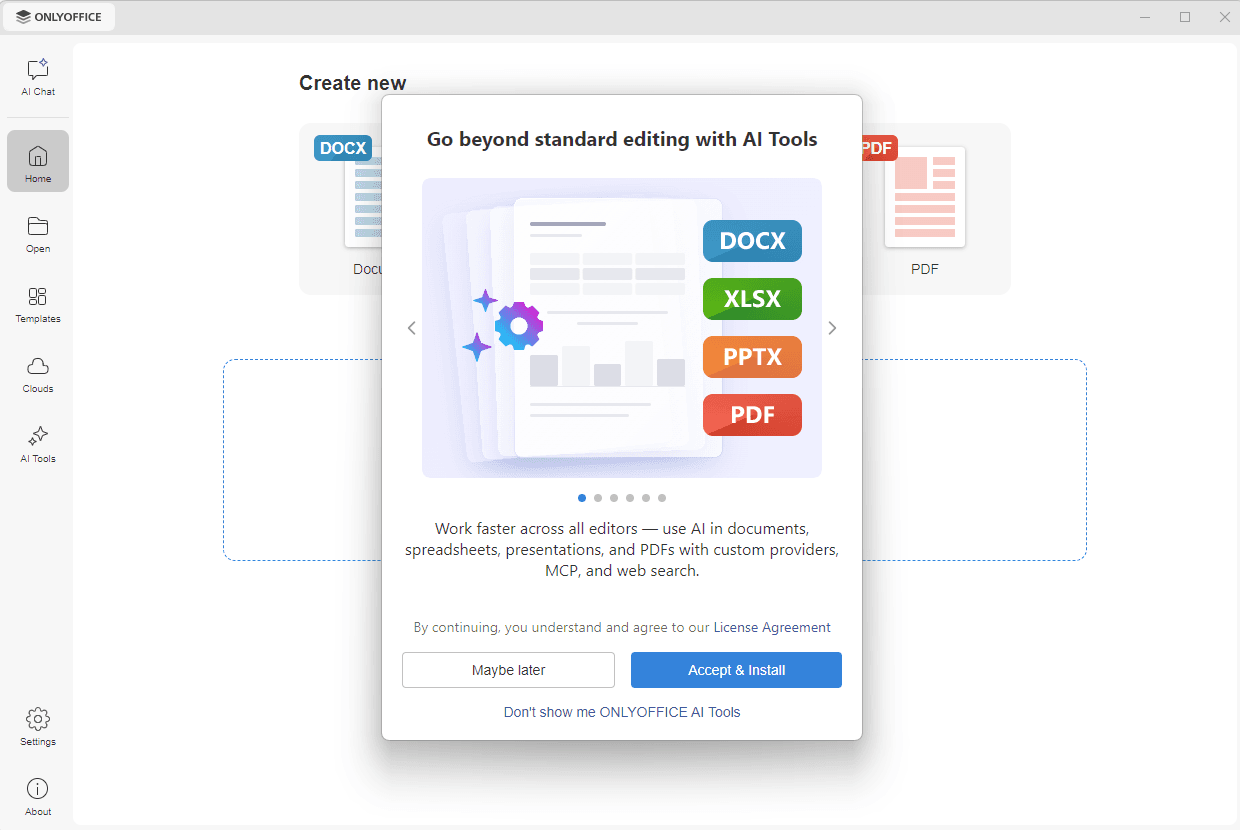
Na versão Community, o complemento não está incluído no pacote de instalação. Ao iniciar o aplicativo pela primeira vez, clique no botão Chat de IA ou Ferramentas de IA no painel de navegação à esquerda, ou em qualquer ícone da aba Ferramentas de IA em um documento; será aberta uma janela na qual você pode:
- clicar em Aceitar e instalar para aceitar o Contrato de Licença e instalar o complemento, ou em Talvez mais tarde para fechar a janela e ser consultado novamente na próxima vez que iniciar o aplicativo,
- clicar em Não mostrar o ONLYOFFICE AI Tools novamente para fechar a janela e deixar de exibi-la. A opção Ativar recursos de IA é desativada e as abas Chat de IA e Ferramentas de IA ficam ocultas.
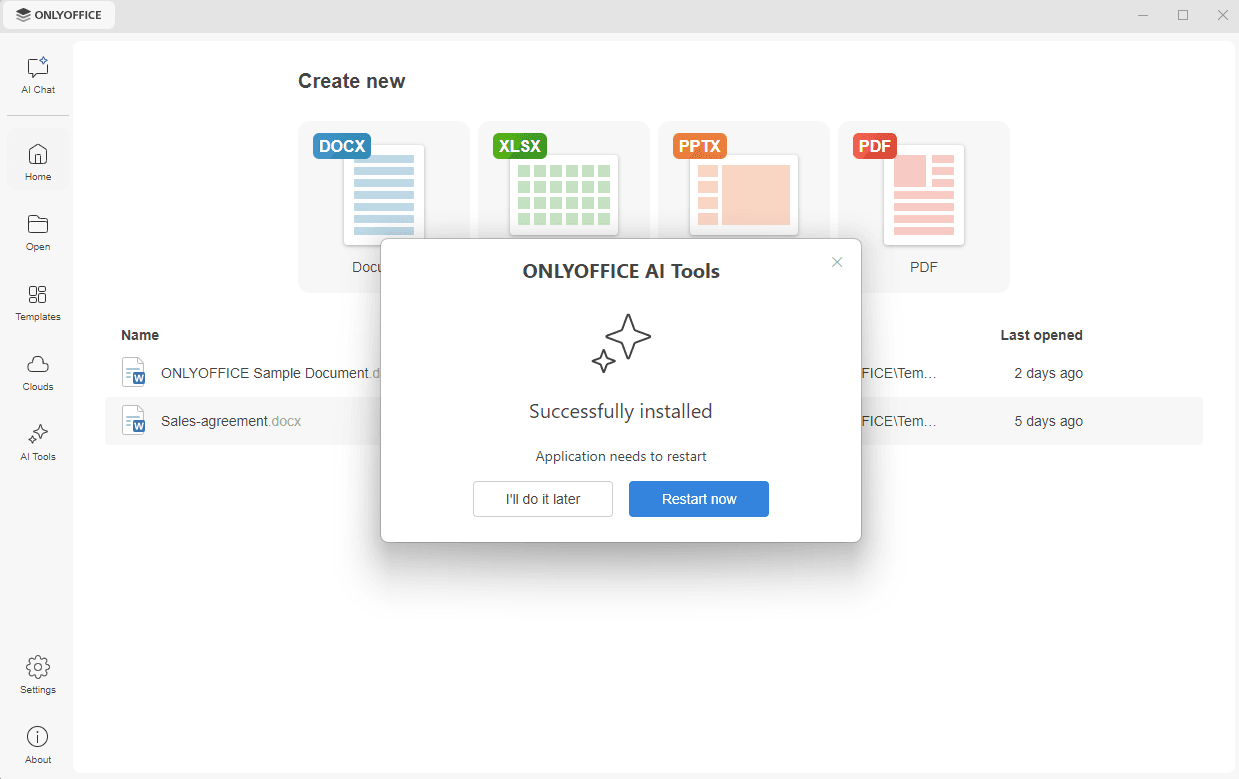
O download é iniciado e a mensagem Instalado com sucesso aparece quando ele termina. O aplicativo precisa ser reiniciado para que o complemento fique disponível: clique em Reiniciar agora para reiniciá-lo imediatamente, ou em Farei isso mais tarde para reiniciá-lo você mesmo depois.
Ativação dos recursos de IA
As abas Chat de IA e Ferramentas de IA e as seções de IA da aba Configurações só são exibidas quando a opção Ativar recursos de IA está ativada. Para alterá-la, vá para a aba Configurações no painel de navegação à esquerda, ative ou desative a opção Ativar recursos de IA e clique em Aplicar.
Se você fechou a janela de instalação usando a opção Não mostrar o ONLYOFFICE AI Tools novamente e depois mudar de ideia, ative a opção Ativar recursos de IA. As abas Chat de IA e Ferramentas de IA são exibidas novamente e você pode instalar o complemento.
Quando o complemento está instalado, o bloco ONLYOFFICE AI Tools é exibido na parte inferior da seção Geral. Use o botão Desinstalar para remover o complemento.
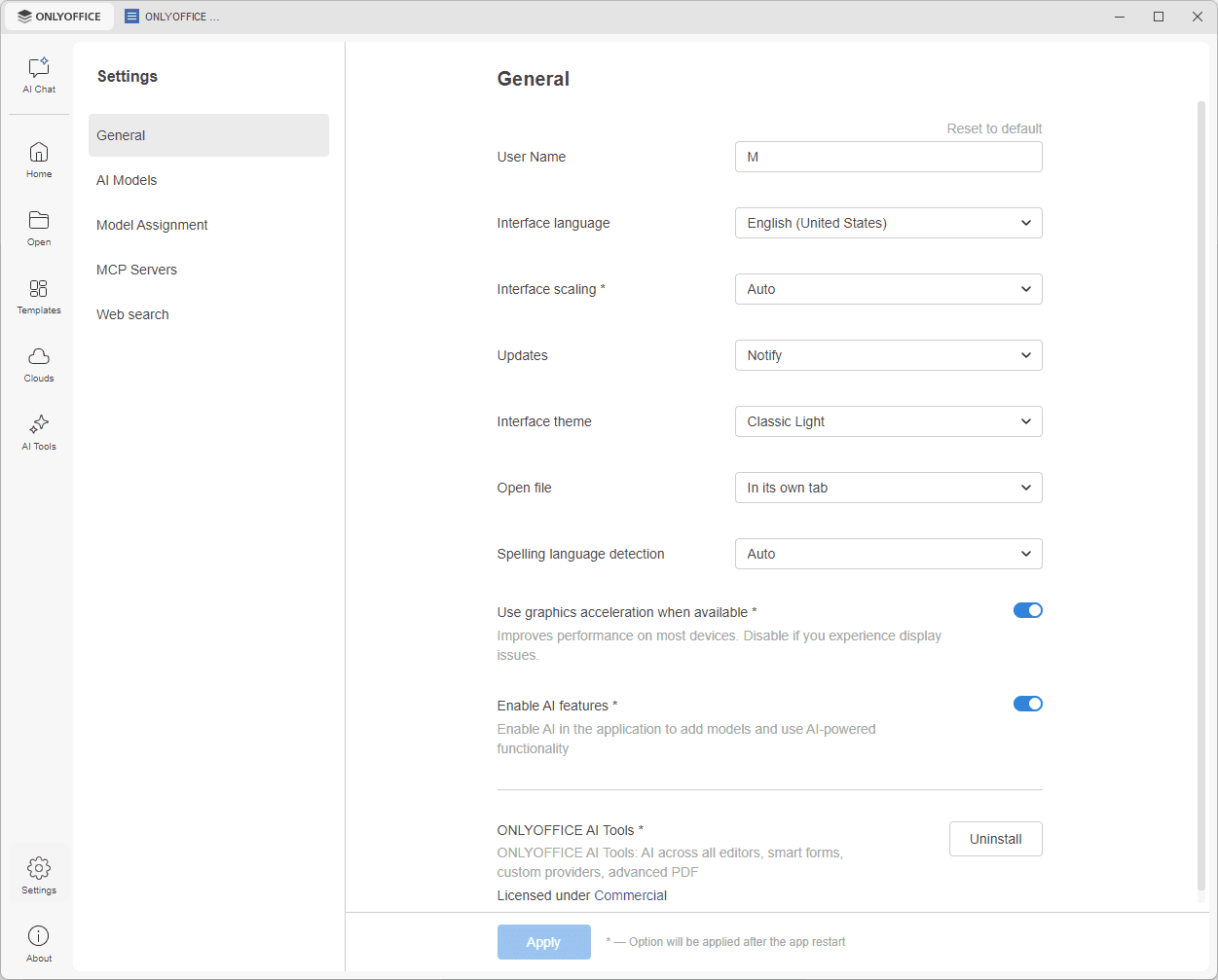
Depois que o complemento é instalado e os recursos de IA são ativados, a aba Configurações exibe as seções Modelos de IA, Atribuição de modelos, Servidores MCP e Pesquisa na web descritas abaixo.
Modelos de IA
Use a seção Modelos de IA para conectar sua própria fonte de IA, seja por meio de uma chave de API de um fornecedor ou como um modelo hospedado localmente, para ter controle total sobre a privacidade dos dados.
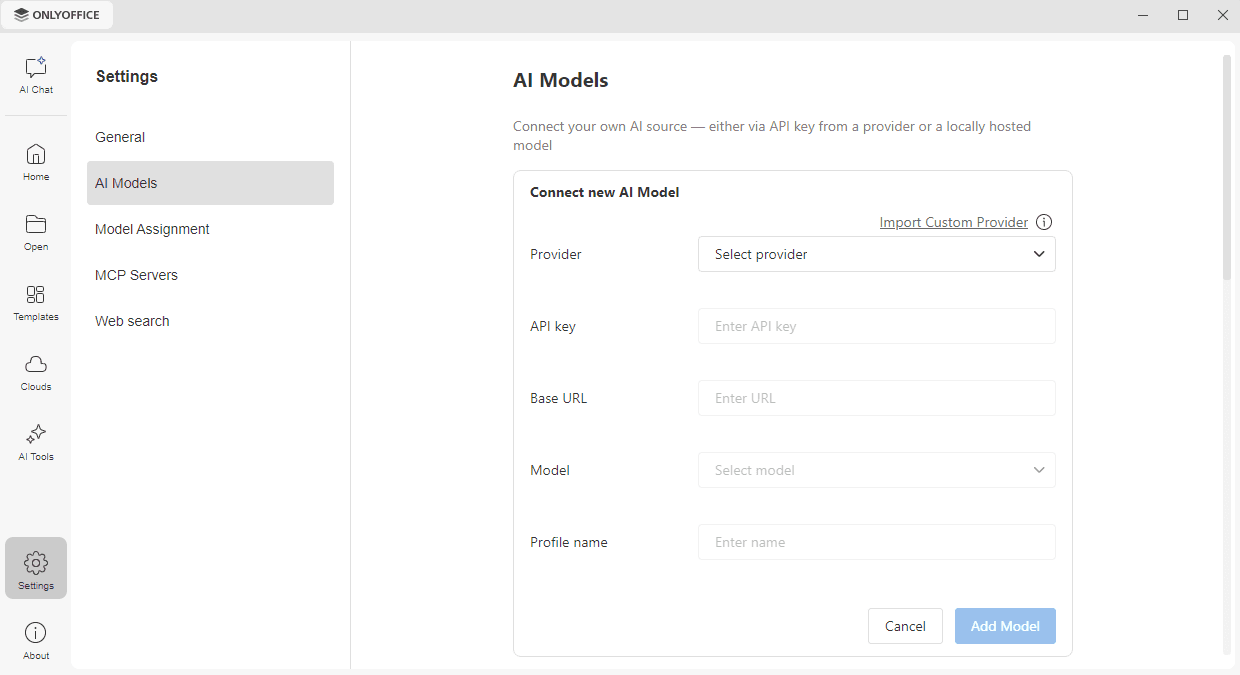
- Clique no botão Adicionar modelo. O formulário Conectar novo modelo de IA será aberto.
- Escolha um fornecedor na lista suspensa Fornecedor. Os fornecedores de IA disponíveis até o momento são OpenAI, Google AI, Anthropic, xAI, Stability AI, DeepSeek, Mistral, TogetherAI, Groq, OpenRouter, Ollama, LM Studio, Zhipu, GPT4All e OpenAI Compatible.
- Insira a chave de API obtida na sua conta do fornecedor.
- No campo URL base, deixe o endpoint padrão ou especifique o exigido pelo seu fornecedor.
- Escolha o modelo necessário na lista suspensa Modelo.
- Digite o Nome do perfil para reconhecer este modelo na lista.
- Clique no botão Adicionar modelo para concluir a configuração, ou em Cancelar para descartar suas alterações.
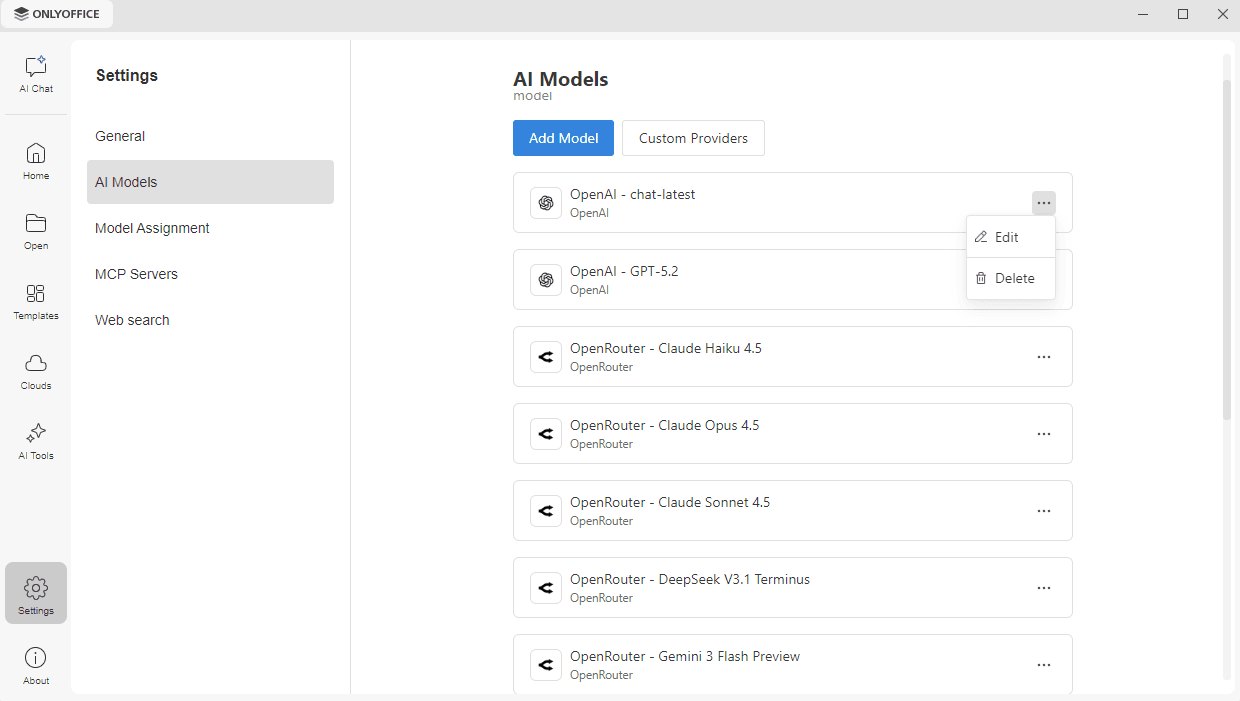
O modelo aparece na lista, com o nome do perfil, o modelo e o fornecedor. Clique no ícone ... à direita de um modelo para Editar suas configurações ou para Excluí-lo.
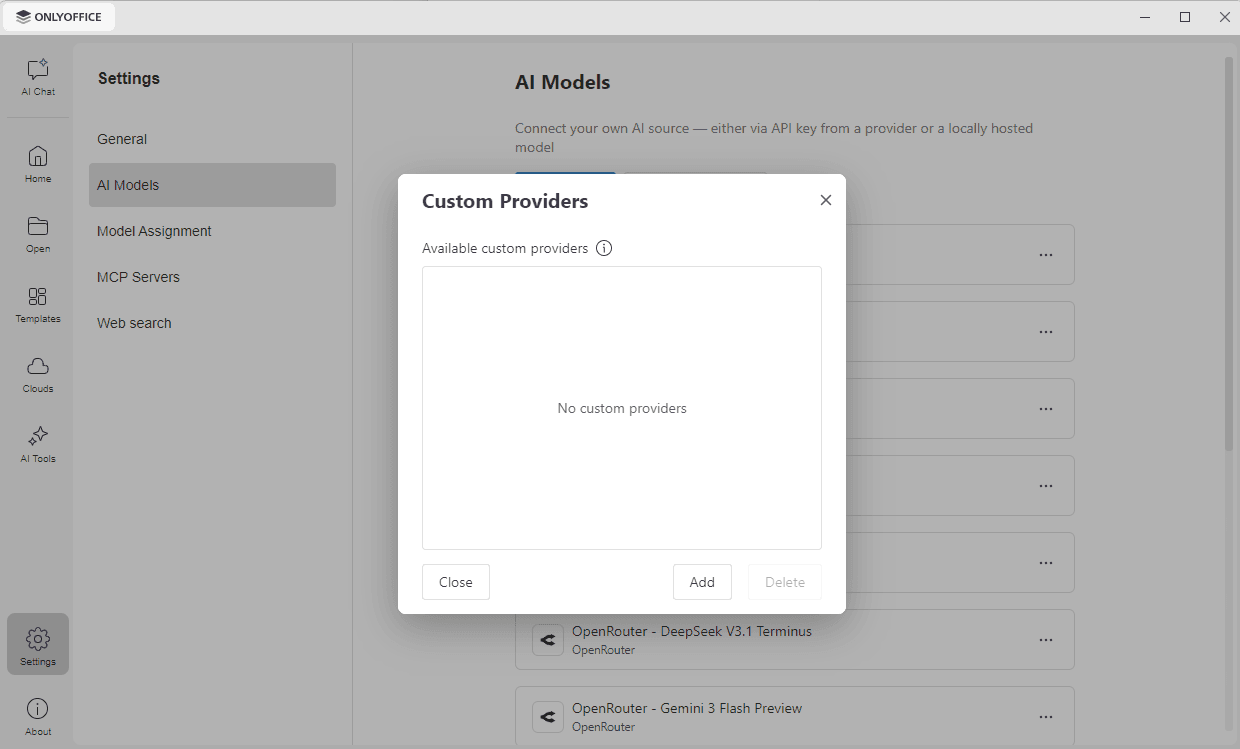
Para conectar um fornecedor que não está disponível na lista Fornecedor, adicione-o como fornecedor personalizado. Clique no botão Fornecedores personalizados na seção Modelos de IA para abrir a lista dos fornecedores que você adicionou e clique em Adicionar. Você também pode clicar no link Importar fornecedor personalizado no formulário Conectar novo modelo de IA.
Em ambos os casos, insira a configuração da API do modelo de IA em formato JS, informando o nome do modelo, as URLs dos endpoints e os cabeçalhos. Use o link Baixar modelo para obter o arquivo custom-provider-template.js como ponto de partida.
Para remover um fornecedor personalizado, selecione-o na lista Fornecedores personalizados e clique em Excluir. Clique em Fechar para fechar a janela.
Atribuição de modelos
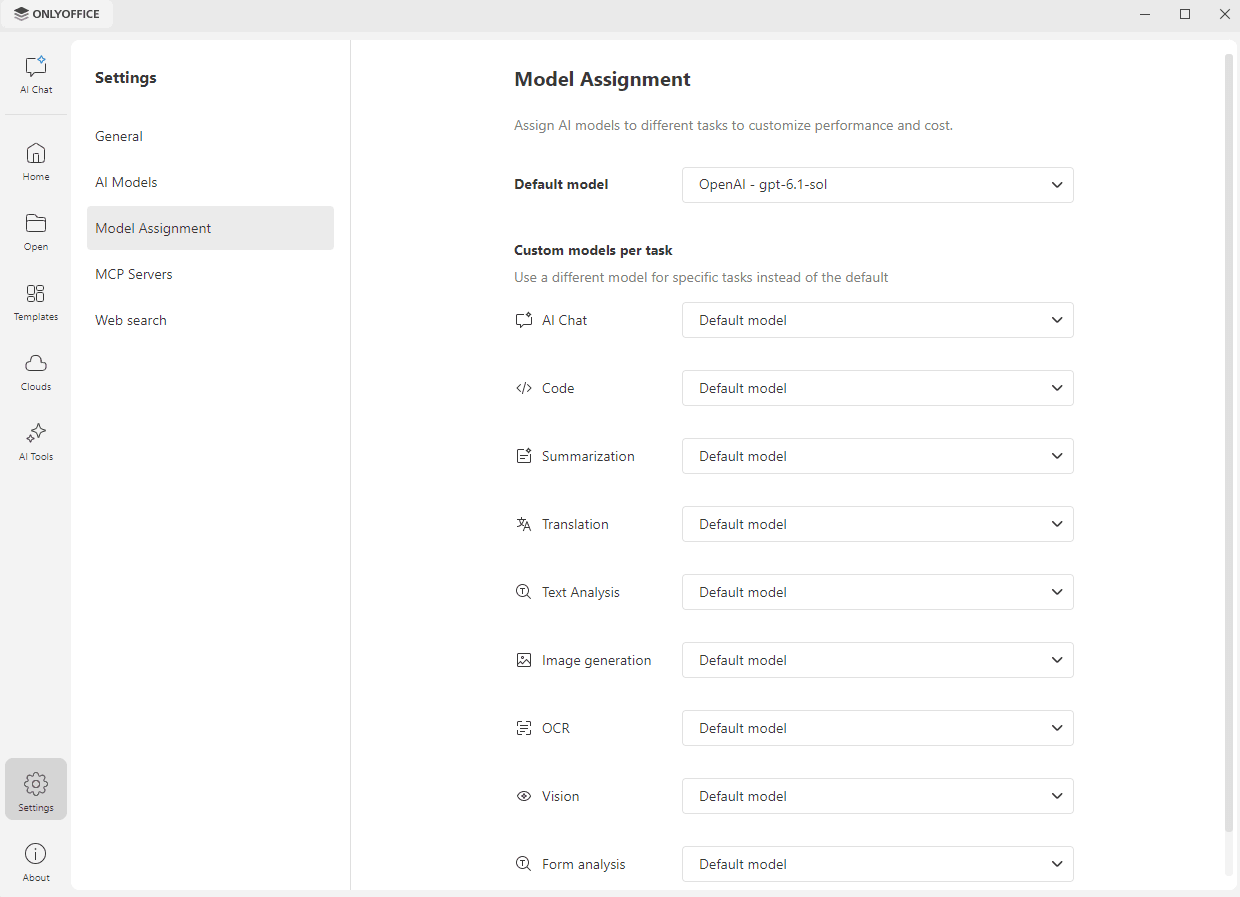
Use a seção Atribuição de modelos para atribuir modelos de IA a diferentes tarefas e ajustar desempenho e custo. Escolha o modelo a ser usado por padrão na lista suspensa Modelo padrão.
Em Modelos personalizados por tarefa, você pode usar um modelo diferente para uma tarefa específica em vez do padrão. As seguintes tarefas estão disponíveis:
- Chat de IA
- Código
- Sumarização
- Tradução
- Análise de texto
- Geração de imagens
- OCR
- Visão
- Análise de formulários
Deixe Modelo padrão selecionado para uma tarefa para usar o modelo padrão nela.
Servidores MCP
Use a seção Servidores MCP para configurar servidores MCP e ativar suas ferramentas para uso no Chat de IA. As ferramentas MCP ampliam os recursos da IA além do seu ambiente local.
A ONLYOFFICE não assume responsabilidade pelo conteúdo, pelas políticas de privacidade ou pelas práticas de quaisquer serviços MCP de terceiros.
Adicionando um servidor
Nenhum servidor MCP é configurado por padrão no Desktop Editors — adicione você mesmo o que precisar. Por exemplo, adicione o servidor MCP do ONLYOFFICE Apps para conectar o Desktop Editors à sua conta do Apps, de modo que o Chat de IA possa trabalhar com os arquivos, pastas e salas armazenados lá.
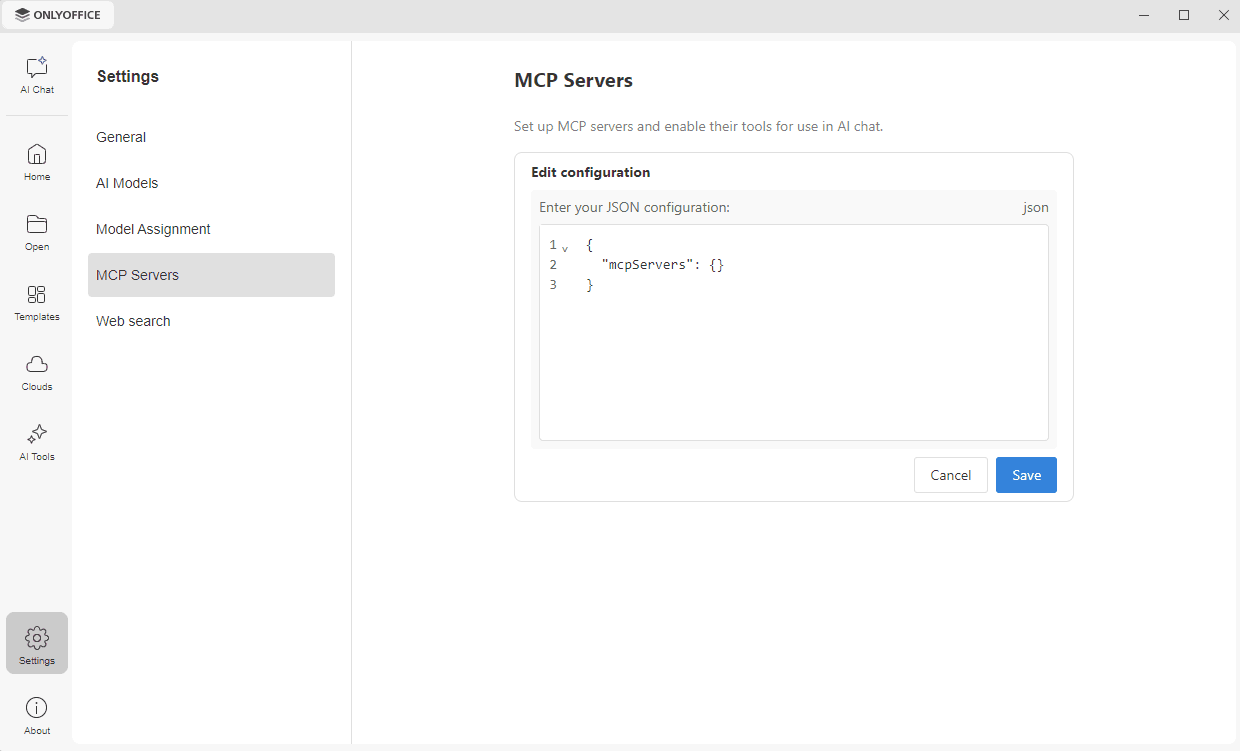
Se nenhum servidor foi configurado ainda, a seção exibe a caixa Editar configuração. Insira a configuração JSON obtida do provedor do servidor MCP e clique em Salvar. Clique em Cancelar para descartar suas alterações.
Para a configuração do ONLYOFFICE Apps, consulte a documentação do servidor MCP do ONLYOFFICE Apps. Qualquer outro servidor compatível com MCP que siga a especificação do protocolo é adicionado da mesma forma.
Gerenciando as permissões das ferramentas
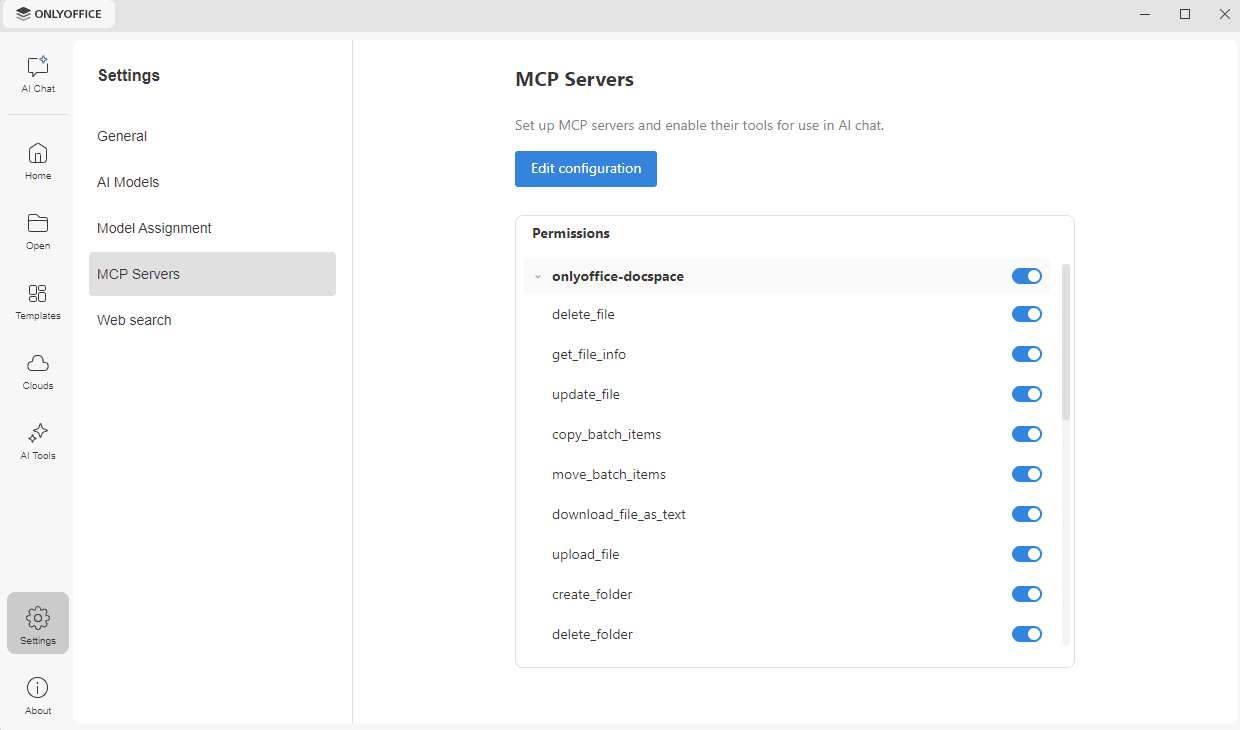
Depois que um servidor é adicionado, a seção exibe o botão Editar configuração e a lista Permissões. Clique em Editar configuração para alterar a configuração JSON.
A lista Permissões agrupa as ferramentas disponíveis por servidor e exibe o nome do servidor conforme especificado na configuração, por exemplo, onlyoffice-docspace. Clique no nome de um servidor para expandir ou recolher a lista de suas ferramentas. Todas as ferramentas são permitidas por padrão. Use o interruptor ao lado de uma ferramenta para permitir ou proibir essa ferramenta, ou o interruptor ao lado do nome do servidor para permitir ou proibir todas as suas ferramentas de uma só vez.
Algumas dessas ferramentas alteram ou excluem seus dados. Proíba aquelas que você não quer que o Chat de IA use.
Pesquisa na web
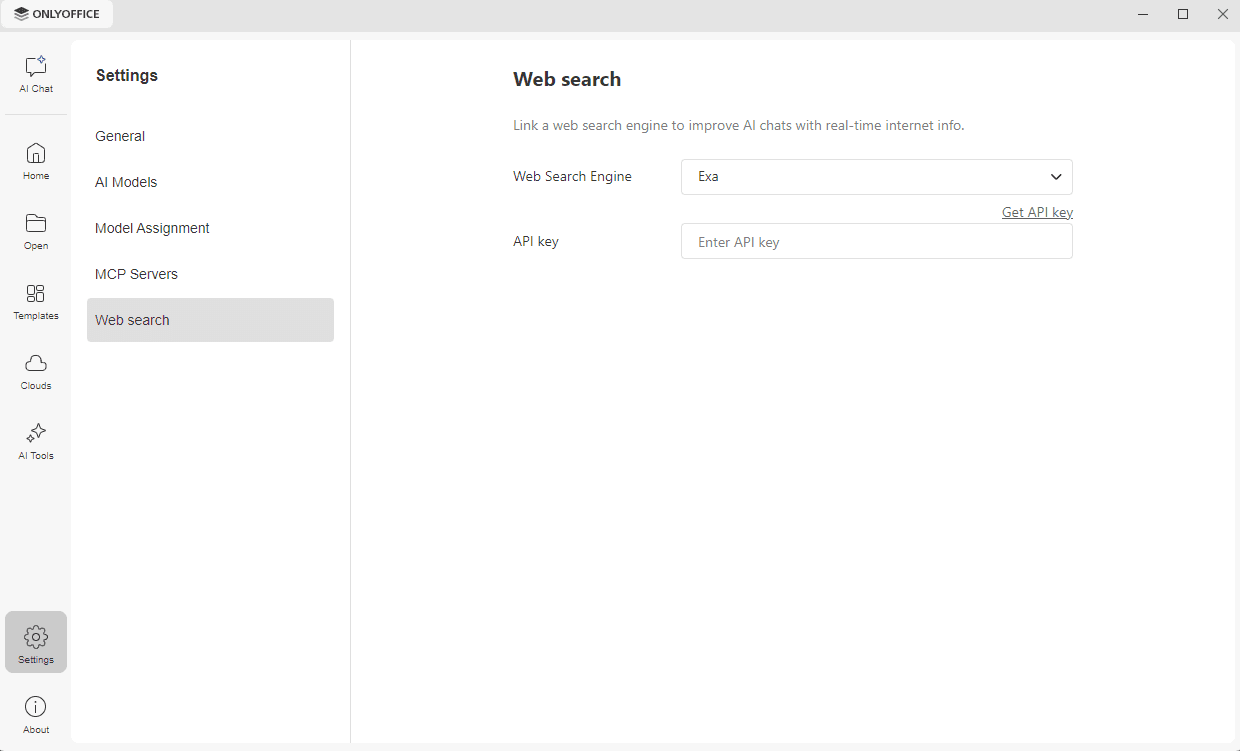
Use a seção Pesquisa na web para vincular um mecanismo de pesquisa na web e dar ao Chat de IA acesso a informações em tempo real da Internet.
- Use a lista suspensa Mecanismo de pesquisa na web para escolher um mecanismo de pesquisa. Exa é o único mecanismo de pesquisa disponível até o momento.
- Clique no link Obter chave de API, ou acesse o site da Exa, para obter uma chave de API.
- Cole a chave no campo Chave de API.