Conectando GPT4All ao ONLYOFFICE Desktop Editors no Ubuntu
A Inteligência Artificial tornou-se uma ferramenta poderosa para aumentar a produtividade e eficiência. Os chatbots baseados em IA são treinados para ajudá-lo na escrita de conteúdo, geração de imagens, processamento de dados, programação, análise de informações e muito mais.
Este guia mostrará como habilitar a edição de documentos com IA no Ubuntu usando o pacote ONLYOFFICE Desktop Editors para Linux e a plataforma GPT4All projetada para executar modelos de IA locais. Esta integração permite usar qualquer modelo de linguagem grande fornecido pelo GPT4All e suas capacidades diretamente em seu documento, sem ter que executar a plataforma.
GPT4All é uma plataforma gratuita e de código aberto projetada para respeitar a privacidade dos dados ao executar modelos de IA localmente, sem acesso à Internet. A plataforma é compatível com várias CPUs e GPUs e fornece acesso a mais de 1000 modelos de linguagem grandes de código aberto (LLM), incluindo Llama, Mistral e mais.
Aqui está uma visão geral rápida do que você pode fazer no ONLYOFFICE Desktop Editors usando LLMs fornecidos pelo GPT4All:
- Gerar novo conteúdo de texto e reescrever o existente de acordo com suas necessidades;
- Melhorar suas habilidades de escrita encontrando sinônimos e corrigindo erros de ortografia/gramática;
- Resumir grandes volumes de informação textual;
- Extrair palavras-chave para fins de SEO
- Encontrar respostas para suas perguntas;
- Traduzir e muito mais.
Passo 1. Instalar GPT4All
Instale o GPT4All usando o instalador oficial que você pode baixar do site do GPT4All.
Depois de baixar o instalador, execute-o e siga as instruções fornecidas pelo assistente de instalação.
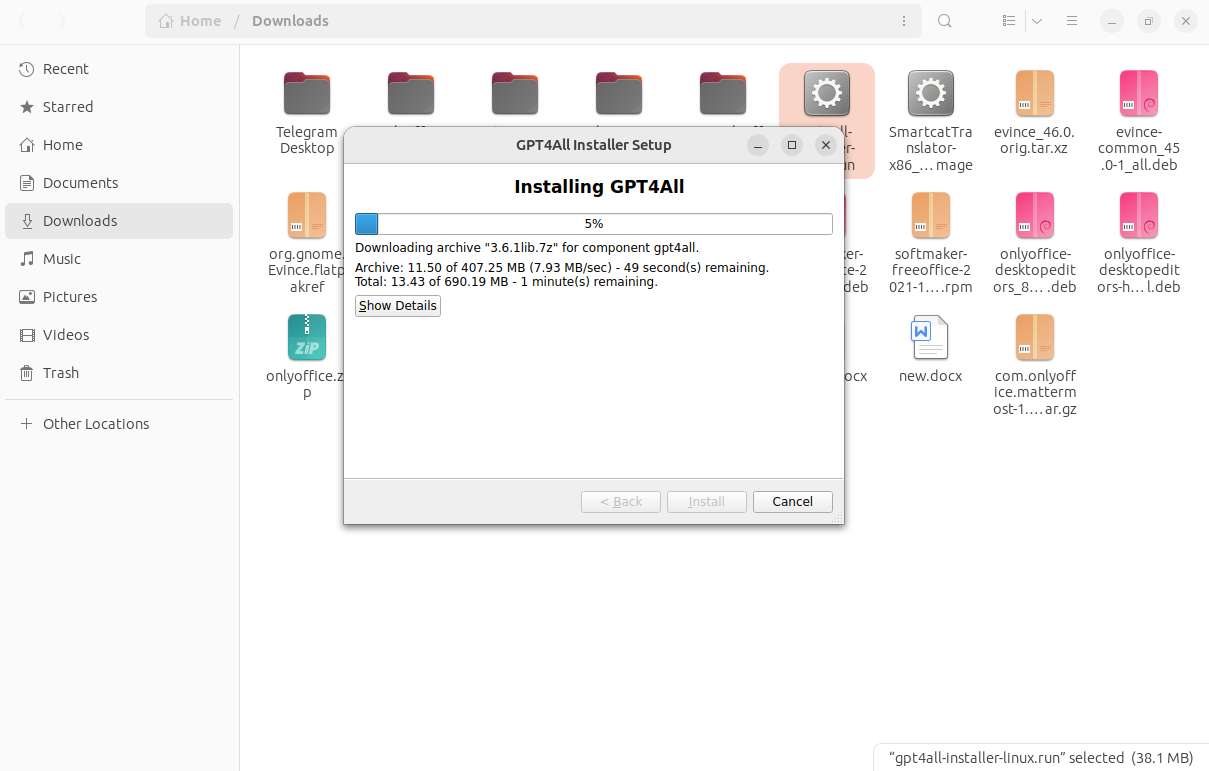
Observe que você pode precisar tornar o instalador executável primeiro marcando a opção correspondente em suas propriedades.
A instalação geralmente leva alguns minutos. Clique no botão Finalizar para completar a instalação.
Passo 2. Executar GPT4All e baixar o modelo de IA
Após instalar o GPT4All em seu Ubuntu, você deve executá-lo e baixar um dos LLMs disponíveis.
-
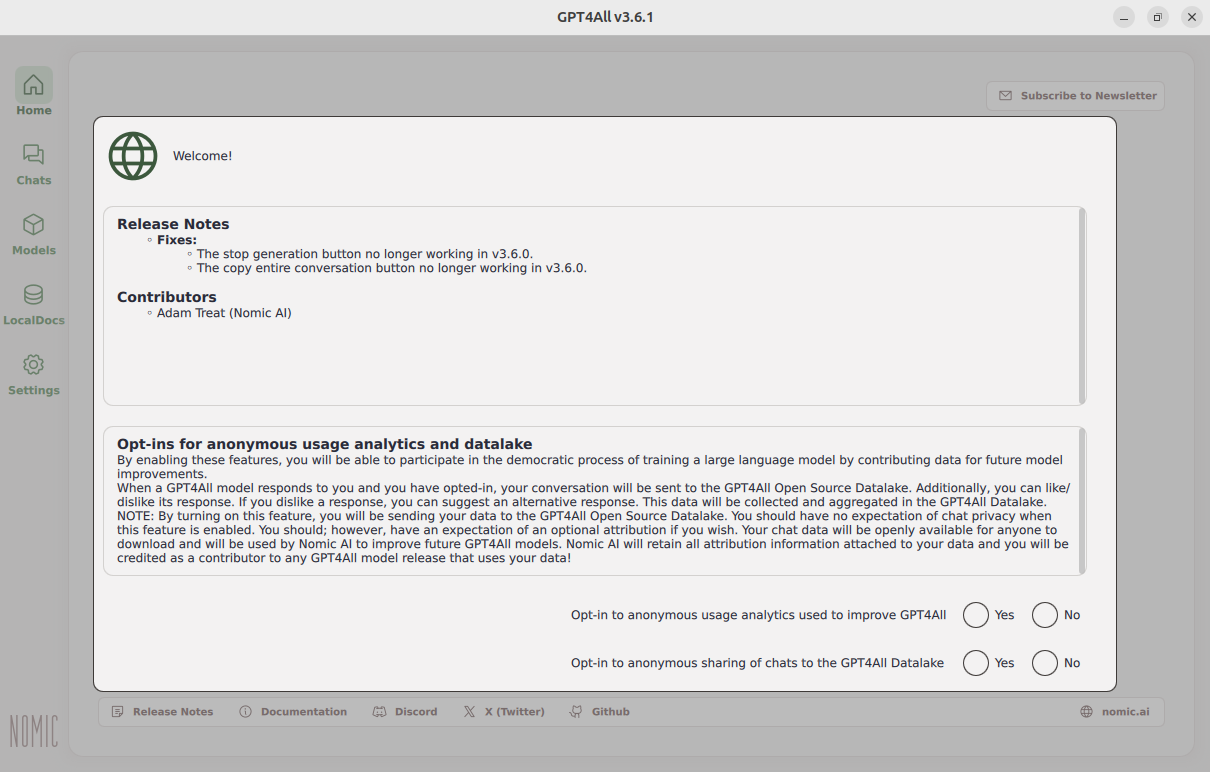
Para fazer isso, execute a plataforma da pasta gpt4all em seu dispositivo. Ao executá-la pela primeira vez, você será convidado a participar da análise anônima de uso. Se você escolher não participar, clique em Não.
-
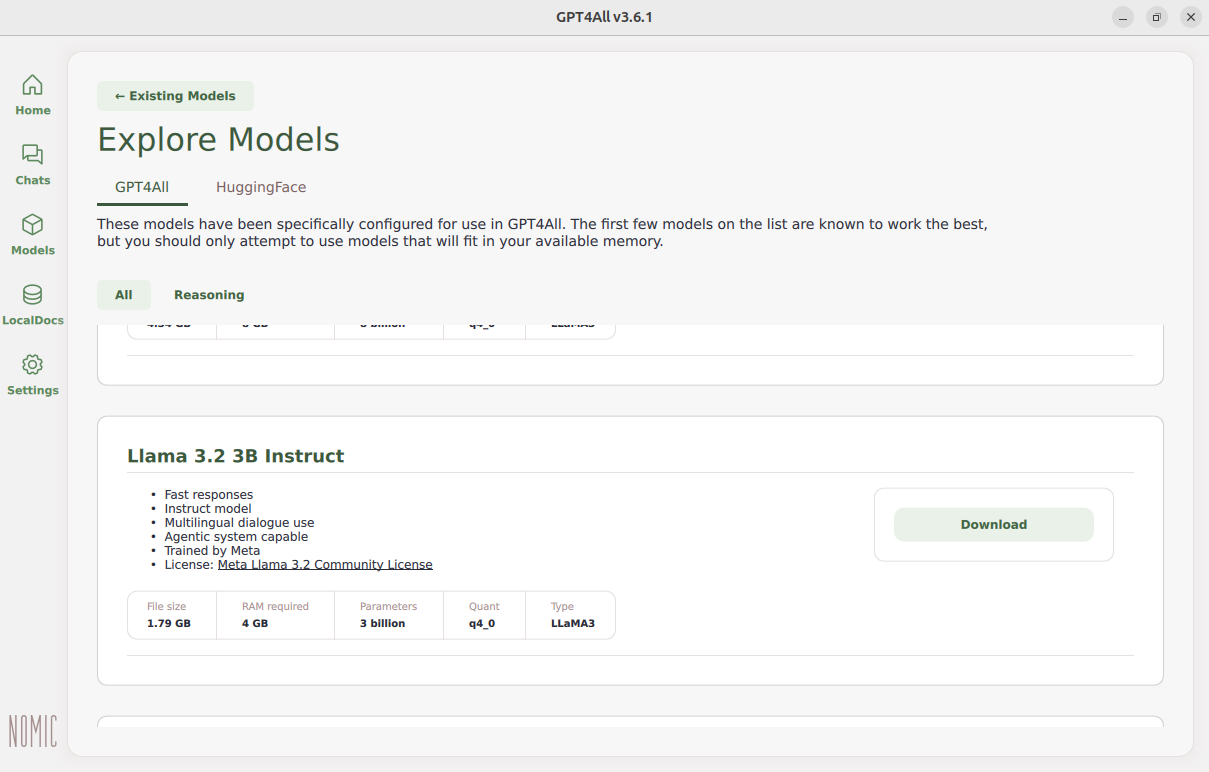
Vá para a seção Models e escolha o modelo que você gostaria de executar localmente.
observaçãoObserve que alguns modelos de IA têm altos requisitos de RAM e podem precisar que você tenha uma chave API. Se um modelo precisar de uma chave API, você pode obtê-la do provedor de IA correspondente. Em alguns casos, não é gratuito, então você precisa escolher com sabedoria.
-
Escolha o modelo de preferência e clique no botão Download. O LLM selecionado será baixado para seu dispositivo.
-
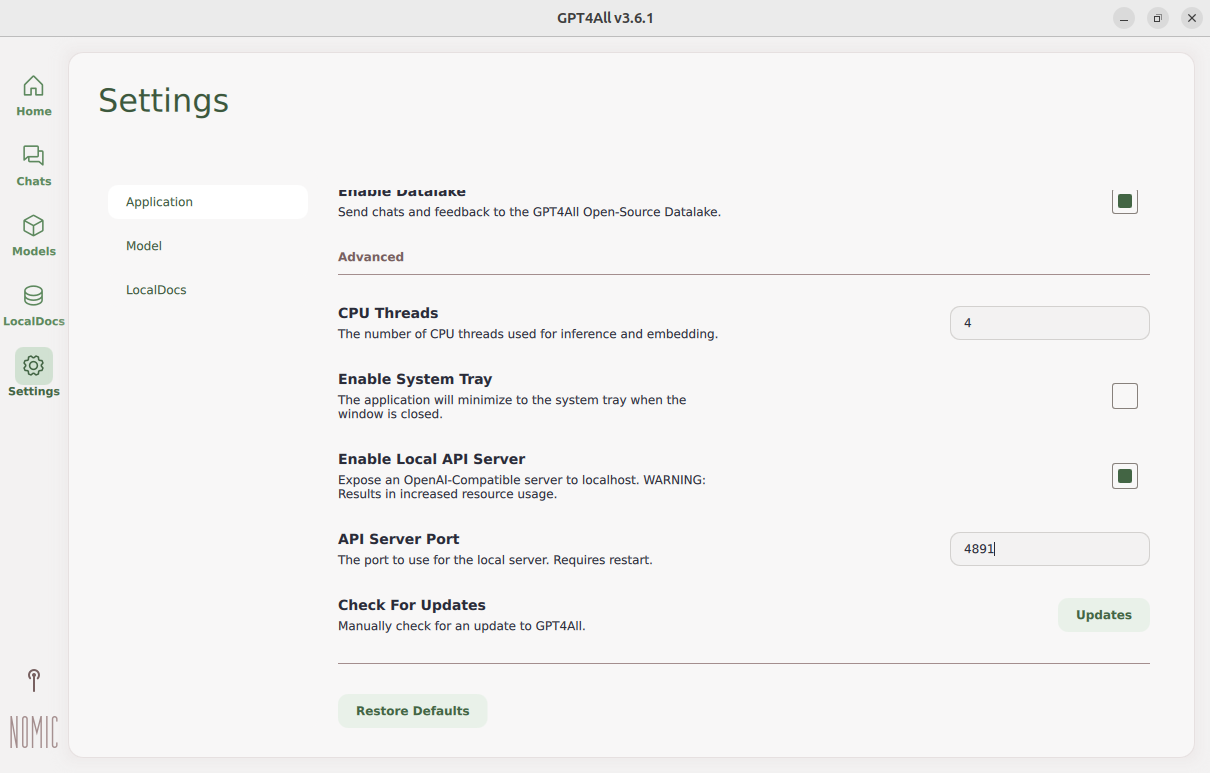
Vá para a seção Settings e ative a opção Enable Local API Server. Esta opção é necessária para uma integração bem-sucedida com o ONLYOFFICE Desktop Editors. Por favor, lembre-se da porta do API Server.
Passo 3. Instalar o complemento ONLYOFFICE AI Tools
Consulte este guia do Tecmint para instalar o aplicativo ONLYOFFICE no Ubuntu.
A IA no ONLYOFFICE Desktop Editors é fornecida pelo complemento ONLYOFFICE AI Tools. Ele não é instalado pelo Plugin Manager: na versão Enterprise, o complemento é fornecido com o aplicativo e fica disponível logo após a instalação, e na versão Community você o instala pelo próprio aplicativo.
-
Execute o ONLYOFFICE Desktop Editors. Na versão Community, a janela Vá além da edição padrão com o AI Tools é aberta ao iniciar. Clique em Aceitar e instalar para aceitar o Contrato de Licença e instalar o complemento.
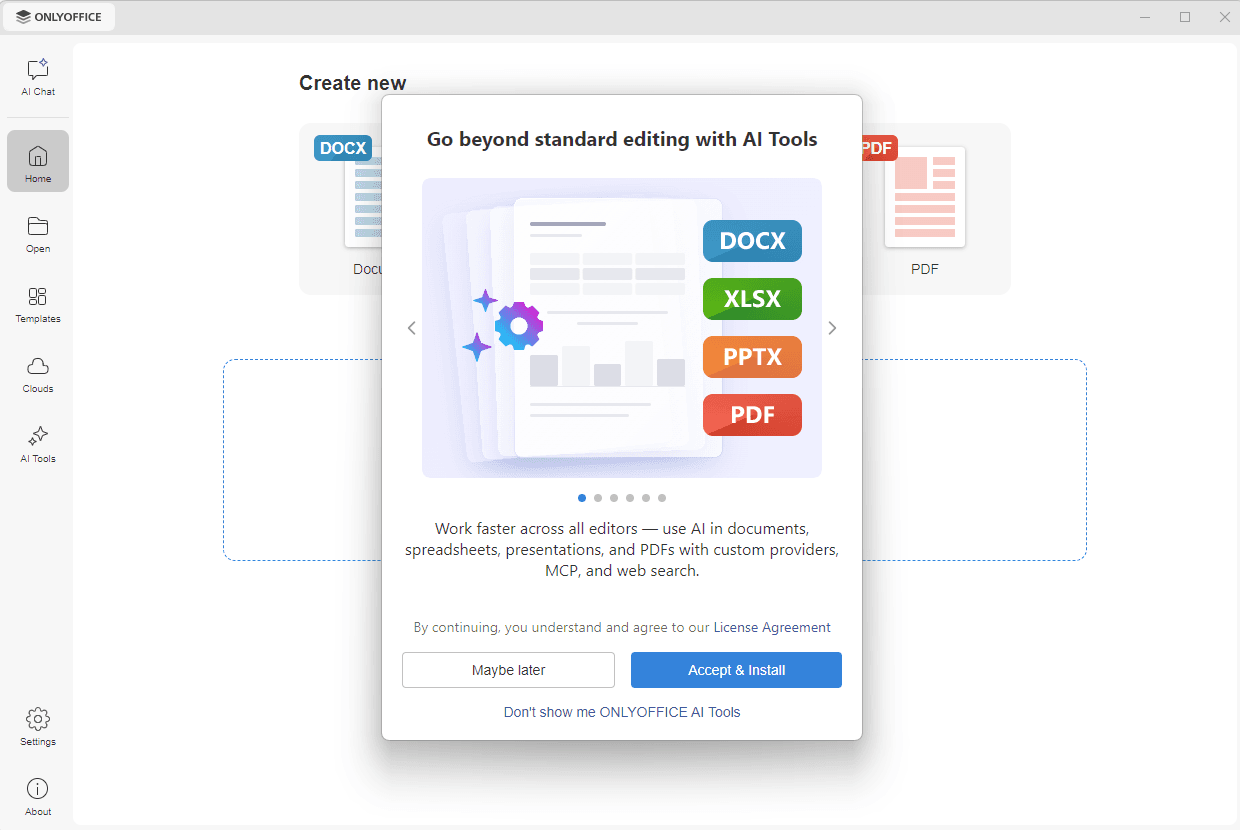
-
O download é iniciado e a mensagem Instalado com sucesso aparece quando ele termina. O aplicativo precisa ser reiniciado para que o complemento fique disponível: clique em Reiniciar agora para reiniciá-lo imediatamente, ou em Farei isso mais tarde para reiniciá-lo você mesmo depois.
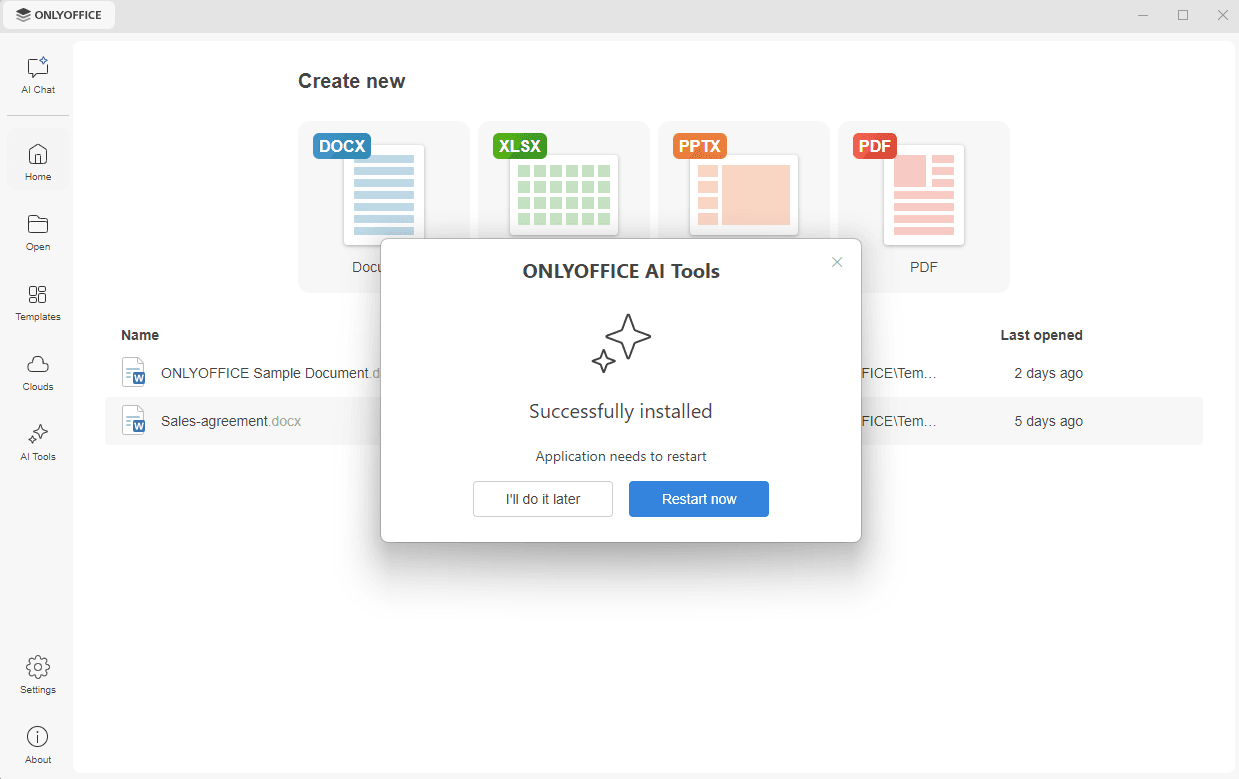
-
Certifique-se de que os recursos de IA estão ativados: vá para a aba Configurações na parte inferior do painel de navegação à esquerda, ative a opção Ativar recursos de IA e clique em Aplicar.
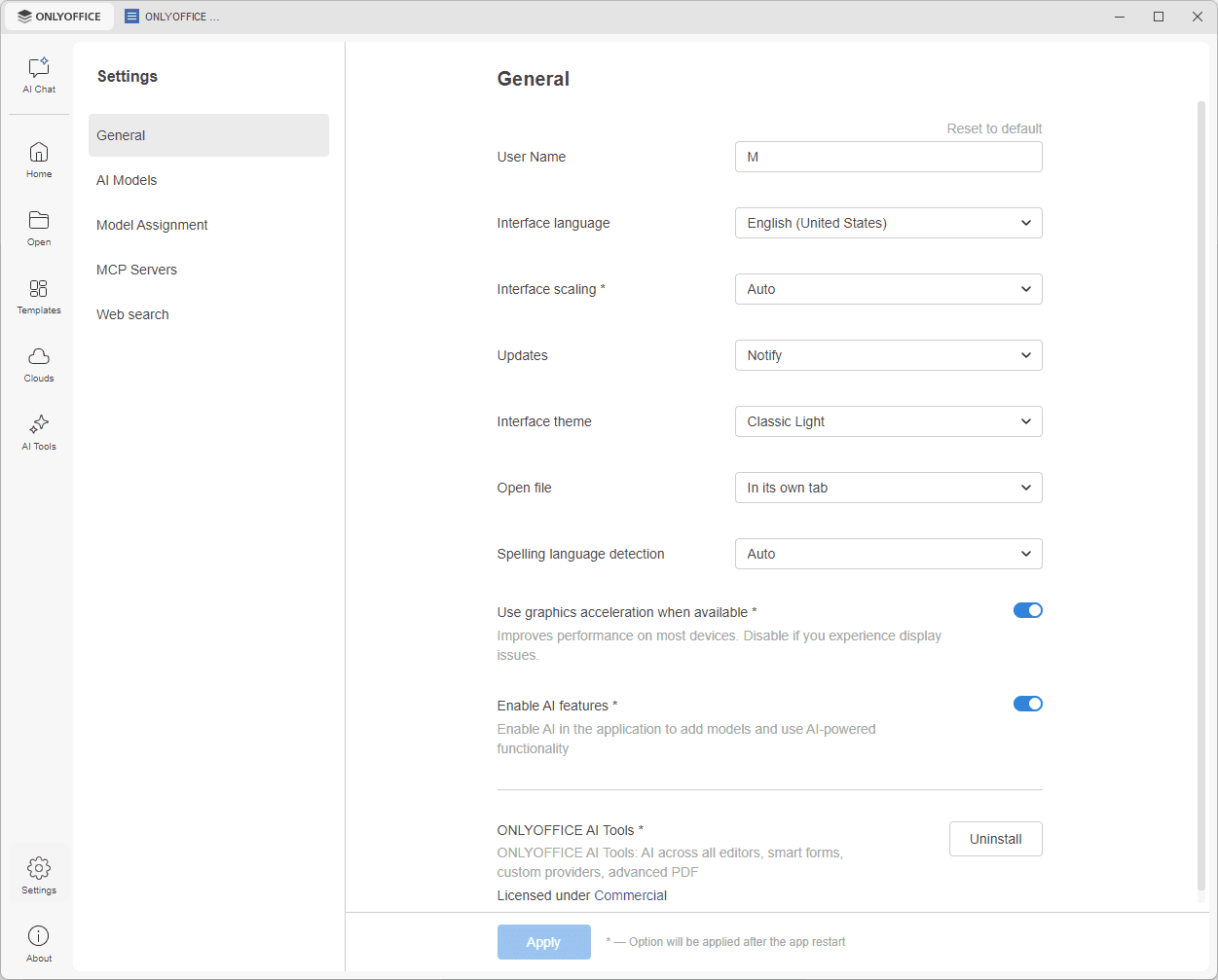
Quando o complemento está instalado e os recursos de IA estão ativados, as abas Chat de IA e Ferramentas de IA aparecem no painel de navegação à esquerda, e a aba Configurações exibe as seções Modelos de IA, Atribuição de modelos, Servidores MCP e Pesquisa na web. A seção Modelos de IA é onde você conecta o GPT4All na próxima etapa.
Se você fechou a janela de instalação usando a opção Não mostrar o ONLYOFFICE AI Tools novamente e depois mudar de ideia, ative a opção Ativar recursos de IA na aba Configurações. As abas Chat de IA e Ferramentas de IA são exibidas novamente e você pode instalar o complemento.
Passo 4. Adicionar e configurar o modelo de IA do GPT4All
Os modelos de IA são conectados nas configurações do aplicativo, e não mais em uma janela de plugin como antes. O mesmo formulário Conectar novo modelo de IA também é exibido no painel Chat de IA quando você o abre pela primeira vez e nenhum modelo foi adicionado ainda, portanto você pode conectar o GPT4All a partir de qualquer um dos dois lugares.
Certifique-se de que o GPT4All está em execução e de que o servidor de API local dele está ativado, conforme descrito no Passo 2.
-
Vá para a aba Configurações no painel de navegação à esquerda, abra a seção Modelos de IA e clique no botão Adicionar modelo. O formulário Conectar novo modelo de IA será aberto.
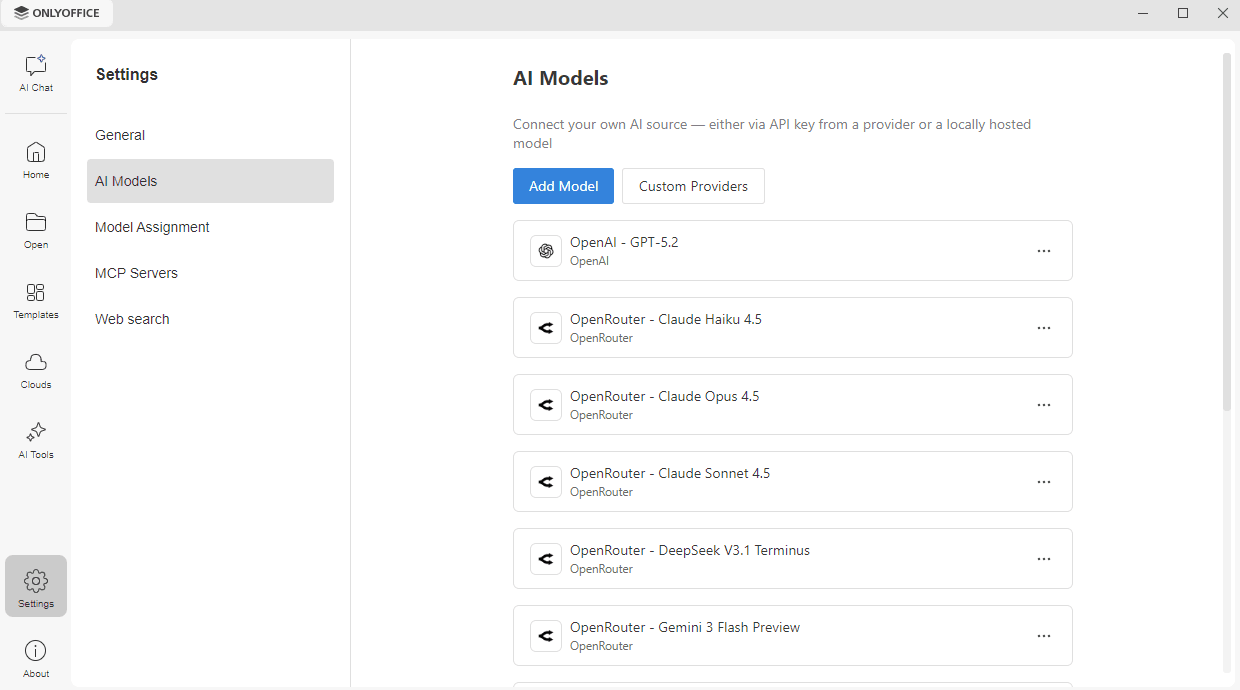 observação
Você também pode clicar na aba Chat de IA no painel de navegação à esquerda. Se nenhum modelo foi adicionado ainda, o formulário Conecte um modelo de IA para ativar o chat de IA é aberto diretamente no painel, com os mesmos campos descritos abaixo.
-
Escolha GPT4All na lista suspensa Fornecedor.
-
Deixe o campo Chave de API vazio: um modelo hospedado localmente pelo GPT4All não exige chave.
-
No campo URL base, verifique o endpoint padrão. No nosso caso, é
http://localhost:4891/v1, onde a porta 4891 corresponde ao valor da porta do API Server das configurações do GPT4All descritas no Passo 2 deste guia. Especifique outra porta se você a tiver alterado. -
Escolha na lista suspensa Modelo o modelo que você baixou no Passo 2.
-
Digite o Nome do perfil para reconhecer este modelo na lista.
-
Clique no botão Adicionar modelo para concluir a configuração, ou em Cancelar para descartar suas alterações.
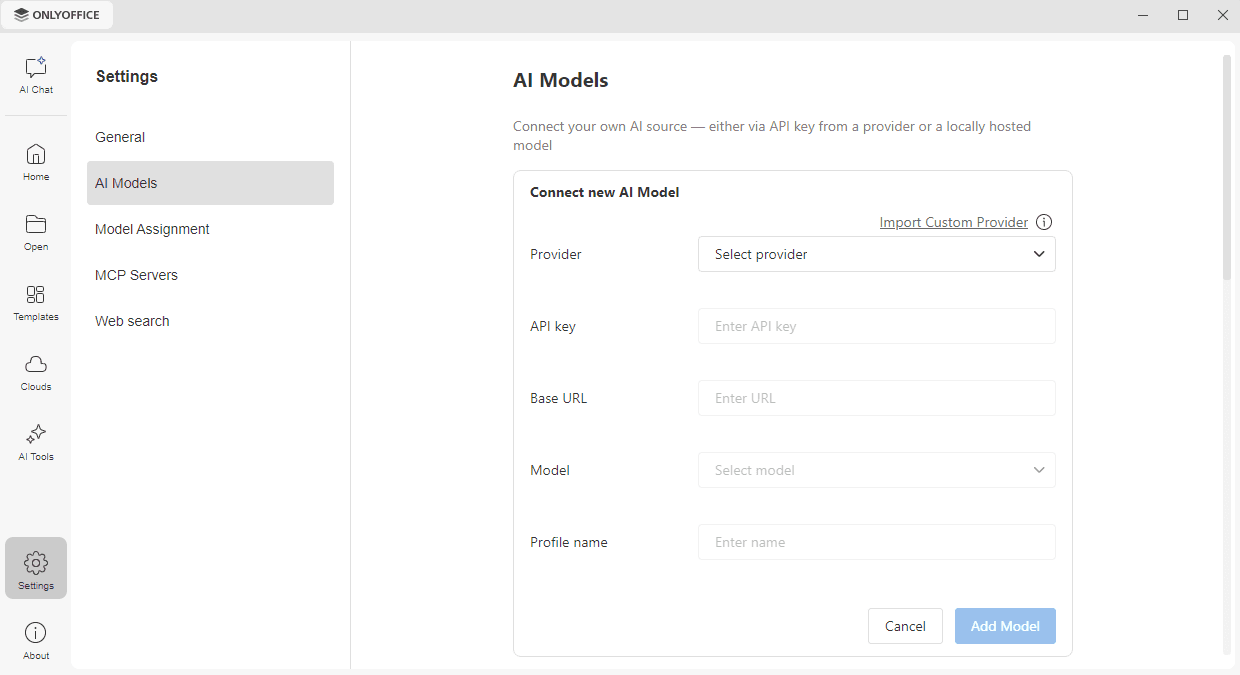
O modelo aparece na lista Modelos de IA, com o nome do perfil, o modelo e o fornecedor. Clique no ícone ... à direita de um modelo para Editar suas configurações ou para Excluí-lo.
Passo 5. Começar a usar o modelo de IA ao editar arquivos de escritório
Agora você pode usar o LLM selecionado enquanto trabalha em documentos de texto, planilhas, apresentações, formulários e arquivos PDF.
Atribuir o modelo às tarefas
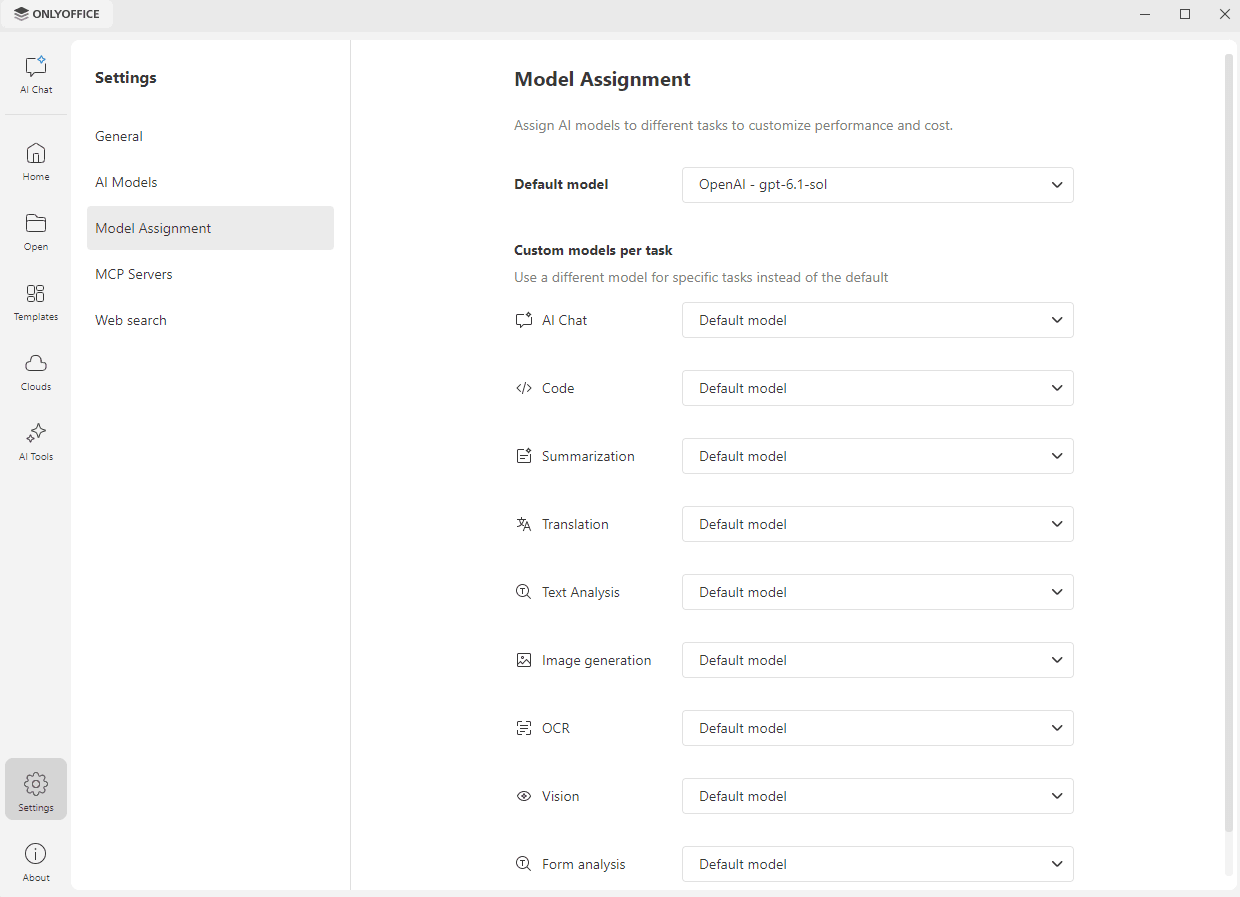
O ONLYOFFICE Desktop Editors suporta vários modelos de IA ao mesmo tempo, então você pode usar um diferente para cada tarefa. Vá para a aba Configurações no painel de navegação à esquerda e abra a seção Atribuição de modelos.
- Escolha o modelo que você adicionou na lista suspensa Modelo padrão para usá-lo em todas as tarefas.
- Em Modelos personalizados por tarefa, use um modelo diferente para uma tarefa específica em vez do padrão: Chat de IA, Código, Sumarização, Tradução, Análise de texto, Geração de imagens, OCR, Visão ou Análise de formulários. Deixe Modelo padrão selecionado para uma tarefa para usar o modelo padrão nela.
Usar a IA nos editores
Abra um arquivo e use a aba Ferramentas de IA na barra de ferramentas superior, ou o ícone Chat de IA na barra lateral direita, para abrir o painel Chat de IA. Digite sua solicitação na caixa Pergunte qualquer coisa ou clique em uma das ações sugeridas, como Resumir documento, Reescrever texto, Revisar documento ou Traduzir texto. O modelo usado na conversa atual é exibido no canto inferior direito da caixa, onde você pode alternar para outro.
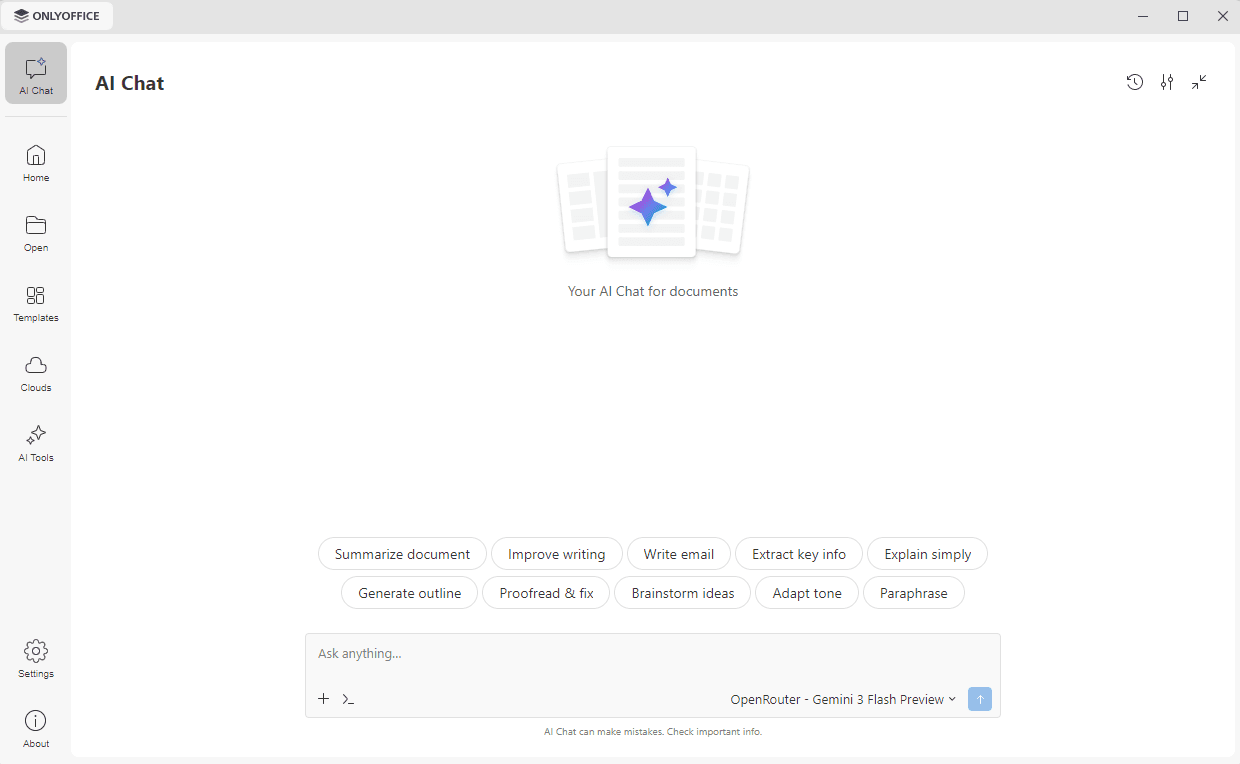
Como você está usando um modelo adicionado via GPT4All, todas as suas solicitações são processadas localmente, e você não precisa ter uma conexão com a Internet. Pode levar algum tempo para sua solicitação ser processada, pois depende do desempenho do seu dispositivo.