Como configurar os recursos de IA no ONLYOFFICE Apps
Configurações de IA
A seção de IA é usada para conectar um fornecedor de IA, adicionar servidores MCP, conectar um motor de busca na web, habilitar uma base de conhecimento. Essas configurações são necessárias para usar agentes de IA.
Configurações do fornecedor de IA
Conecte seu próprio serviço de IA para desbloquear recursos avançados no Apps. Uma vez adicionado, ele ficará acessível a todos os usuários em chats de IA.
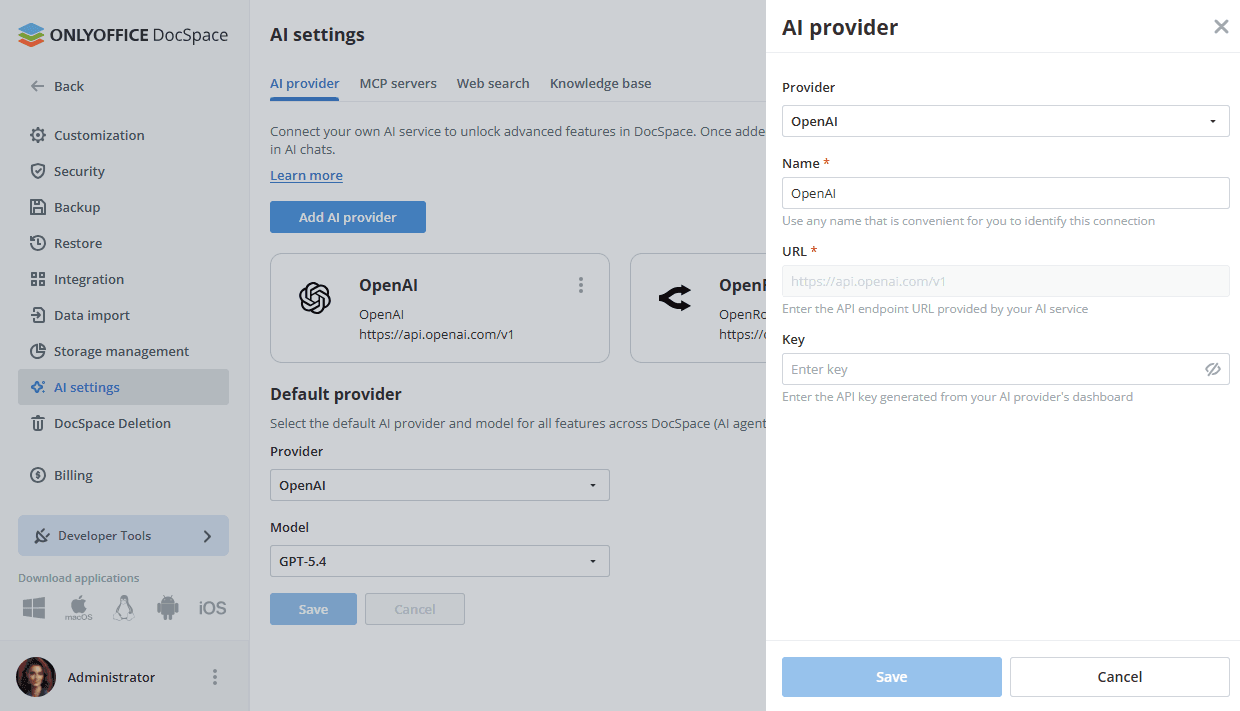
Para adicionar um fornecedor:
- Clique no botão Adicionar fornecedor de IA;
- Na lista Fornecedor, selecione um dos fornecedores disponíveis: OpenAI, Anthropic, Together AI, OpenRouter, DeepSeek, Google, xAI;
- No campo Nome, insira um nome que seja conveniente para você identificar essa conexão;
- No campo URL, a URL do endpoint da API fornecida pelo seu serviço de IA é definida por padrão;
- No campo Chave, insira a chave da API gerada no painel do seu fornecedor de IA;
- Clique em Salvar.
Os fornecedores adicionados aparecem na aba Fornecedor de IA, cada um exibindo o nome do fornecedor e a URL do seu endpoint da API. Para editar ou remover um fornecedor, use o menu  no cartão correspondente.
Fornecedor padrão
A seção Fornecedor padrão permite selecionar o fornecedor de IA e o modelo usados por padrão em todos os recursos do Apps: agentes de IA, editores e outros.
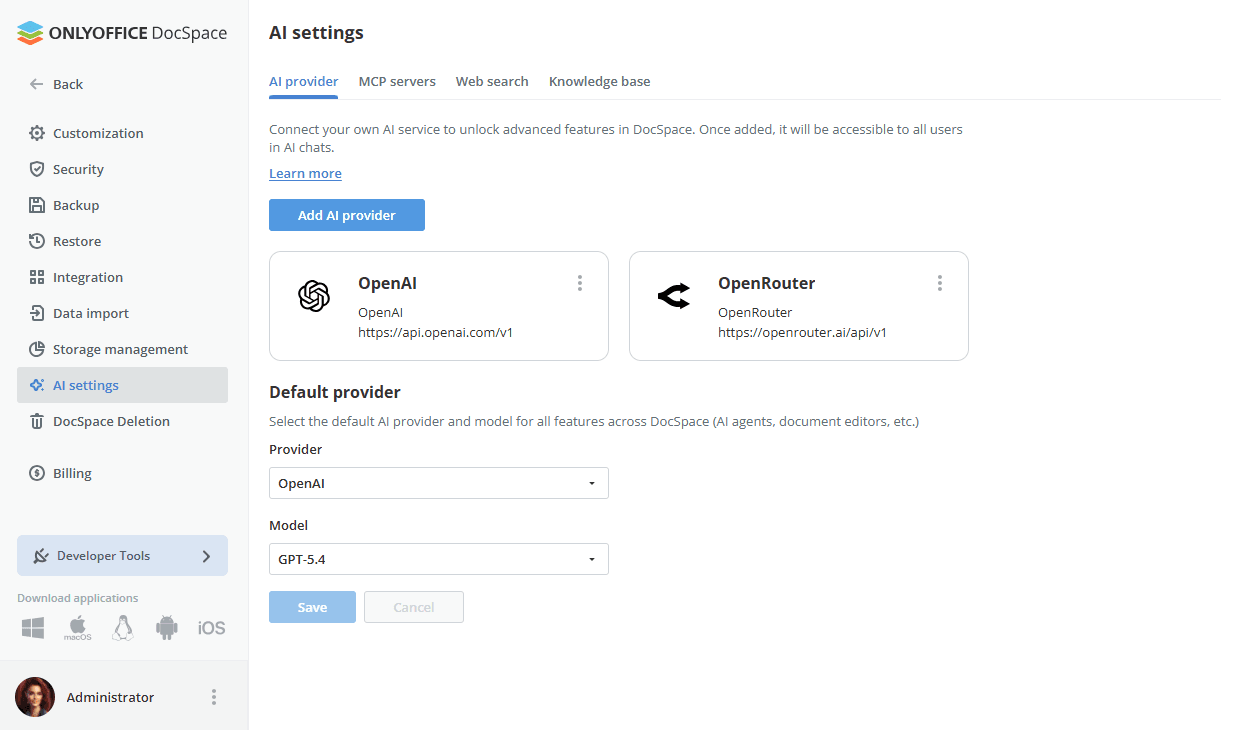
- Na lista suspensa Fornecedor, selecione um dos fornecedores conectados;
- Na lista suspensa Modelo, selecione o modelo específico a ser usado;
- Clique em Salvar.
As listas suspensas Fornecedor e Modelo só são preenchidas depois que pelo menos um fornecedor de IA for adicionado.
Configurações de servidores MCP
Esta seção permite gerenciar servidores MCP para chats de IA dentro das salas. Você pode habilitar servidores MCP do sistema ou adicionar servidores personalizados para atender às necessidades da sua empresa.
O Servidor MCP do ONLYOFFICE Apps está disponível por padrão. Ele simplifica fluxos de trabalho orientados por IA, integrando LLMs com sistemas externos para uma gestão de documentos eficiente e segura.
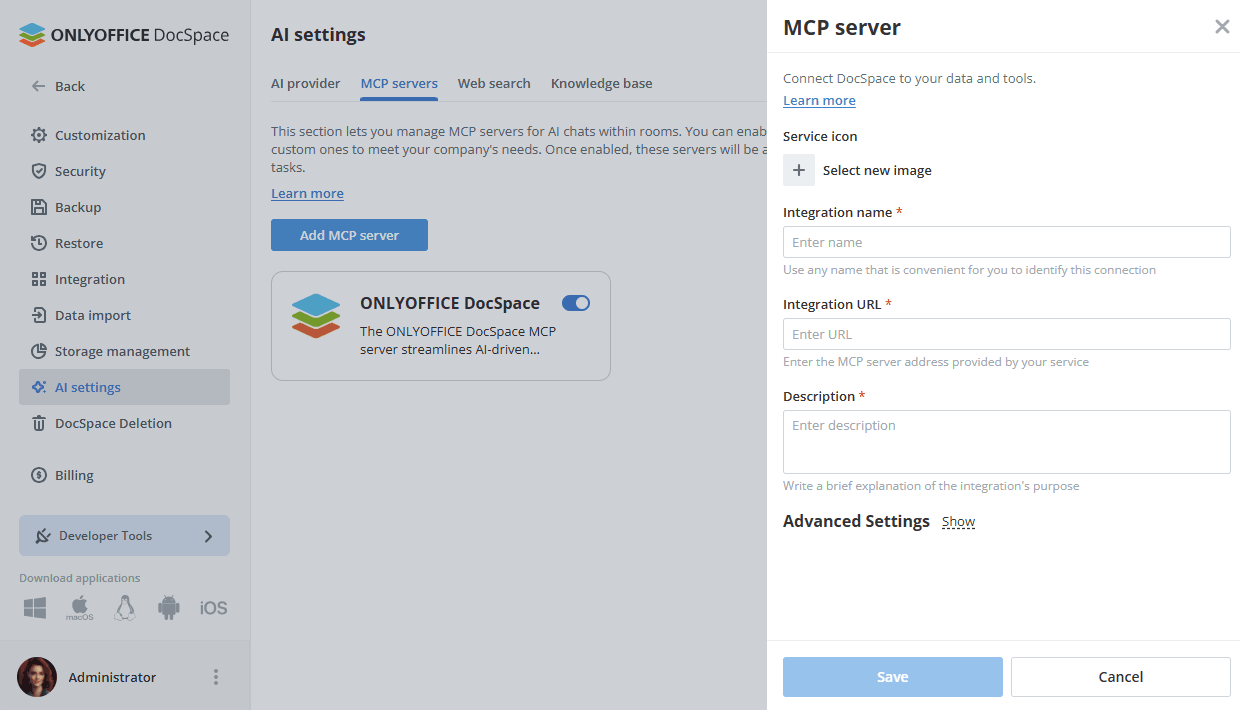
Para adicionar um servidor MCP personalizado:
- Clique no botão Adicionar servidor MCP;
- Na seção Ícone do serviço, clique no botão '+' e selecione uma imagem;
- No campo Nome da integração, insira um nome que seja conveniente para você identificar essa conexão;
- No campo URL da integração, insira o endereço do servidor MCP fornecido pelo seu serviço;
- No campo Descrição, insira uma breve explicação do propósito da integração;
- Na seção Configurações avançadas, especifique cabeçalhos HTTP adicionais, como tokens de autorização. Clique no link 'Mostrar' e insira 'Nome do cabeçalho' e 'Valor do cabeçalho'. Você pode adicionar mais cabeçalhos clicando no botão '+';
- Clique em Salvar.
Uma vez habilitados, esses servidores estarão acessíveis a outros usuários para suas tarefas.
Configurações de busca na web
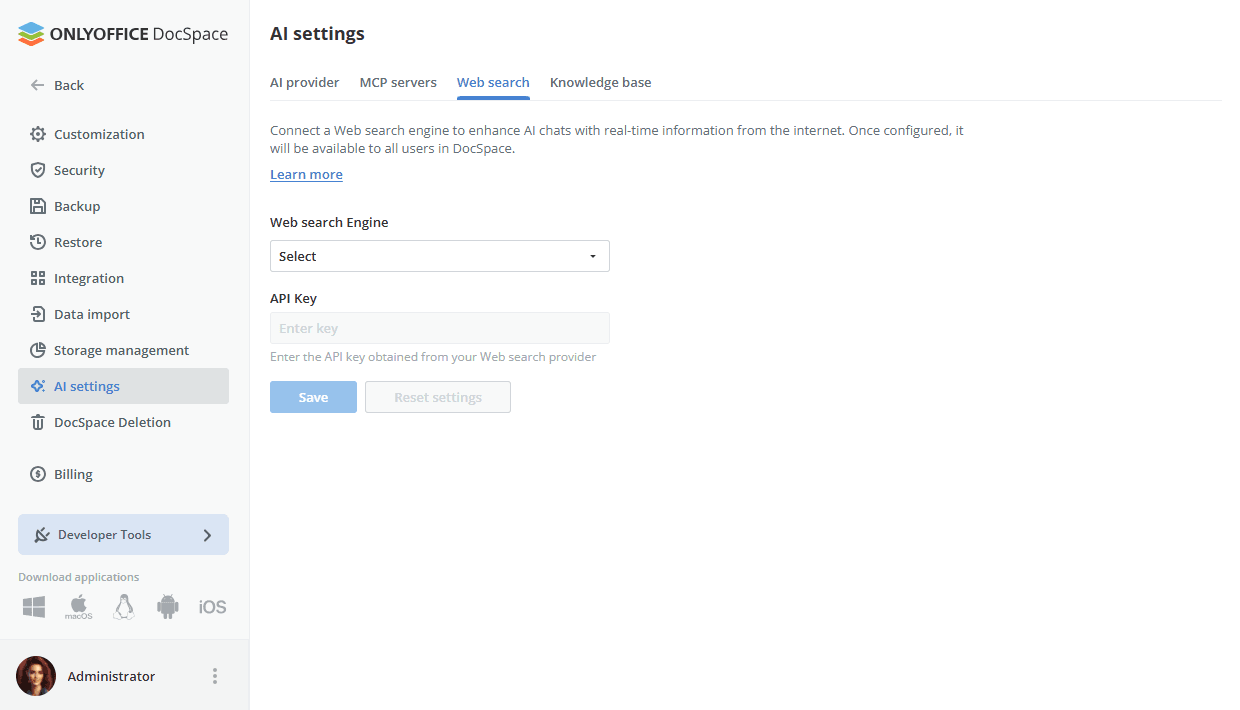
Conecte um motor de busca na web para aprimorar chats de IA com informações em tempo real da internet.
- Na lista Motor de busca na web, selecione o fornecedor disponível: Exa;
- No campo Chave da API, insira a chave da API obtida do seu fornecedor de busca na web;
- Clique em Salvar.
Uma vez configurado, estará disponível para todos os usuários no Apps.
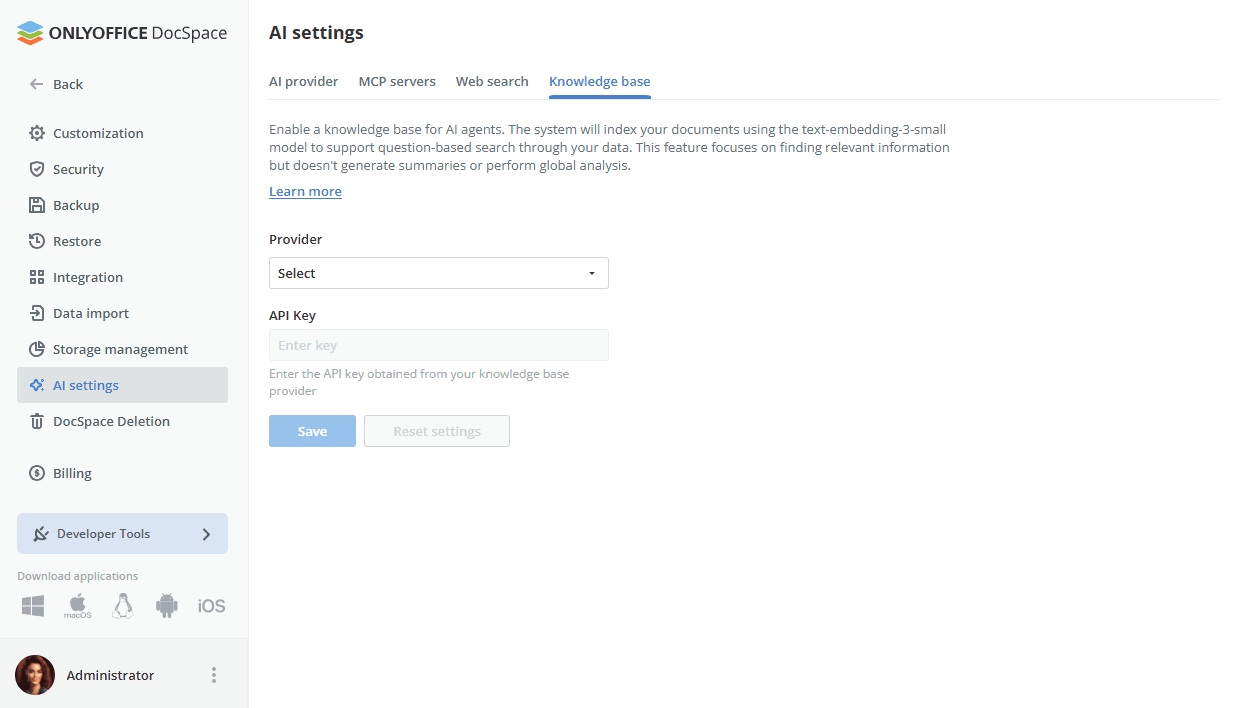
Configurações de conhecimento
Habilite uma base de conhecimento para agentes de IA. O sistema irá indexar seus documentos usando o modelo text-embedding-3-small para suportar buscas baseadas em perguntas através dos seus dados. Este recurso foca em encontrar informações relevantes, mas não gera resumos ou realiza análises globais.
- Na lista Fornecedor, selecione um dos fornecedores disponíveis: OpenAI, OpenRouter;
- No campo Chave da API, insira a chave da API obtida do seu fornecedor de base de conhecimento;
- Clique em Salvar.
Uma vez que as configurações de IA estejam configuradas, você pode começar a criar seu agente de IA. Para mais detalhes sobre como criar agentes de IA, consulte nossas instruções.