Zoom
Sobre a integração entre ONLYOFFICE e Zoom
O ONLYOFFICE oferece um conector oficial para integrar o ONLYOFFICE DocSpace com a versão desktop do Zoom para criar, editar, colaborar e salvar seus arquivos sem sair da sua reunião do Zoom. Você pode baixar o ONLYOFFICE DocSpace do Zoom App Marketplace oficial.
Conectando o ONLYOFFICE DocSpace ao Zoom
Instalando o conector ONLYOFFICE DocSpace para Zoom
O aplicativo ONLYOFFICE DocSpace pode ser adicionado à conta do usuário no Zoom através do Zoom App Marketplace:
- Abra a versão desktop do Zoom e faça login em sua conta.
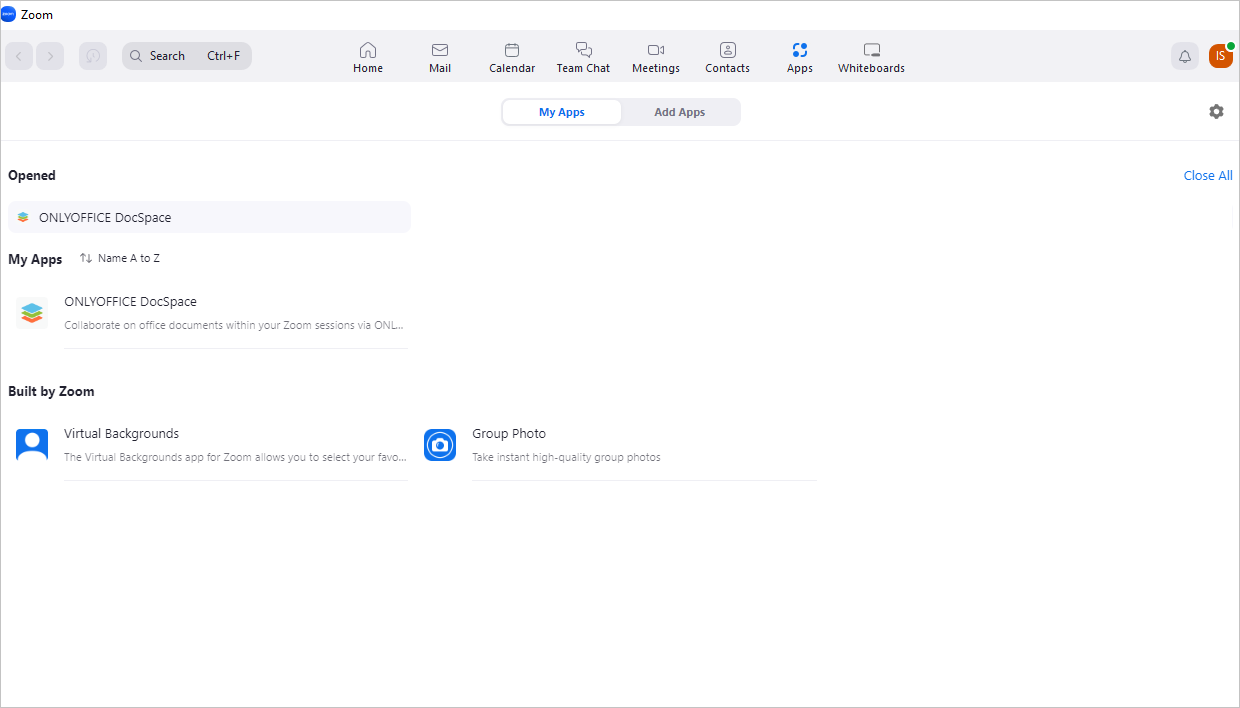
- Vá para a seção Apps, mude para a aba Add Apps e encontre o ONLYOFFICE DocSpace digitando o nome na barra de pesquisa.
- Revise as informações do aplicativo e clique no botão Add para instalar o aplicativo. Ele será colocado na aba My apps.
Começar a usar ONLYOFFICE DocSpace no Zoom
Trabalhando com documentos durante uma reunião do Zoom
Para iniciar uma reunião, clique no botão  no canto superior
direito.
no canto superior
direito.
Para iniciar uma colaboração,
-
Convide outros participantes enviando convites usando as ferramentas integradas.
Cada participante convidado recebe um convite para participar do aplicativo. Se o usuário clicar no botão Participar, esse usuário poderá participar da sessão de edição colaborativa de documentos. Se o usuário clicar no botão Ignorar, esse usuário assistirá à demonstração da tela do iniciador.
É necessário ter o aplicativo ONLYOFFICE DocSpace instalado para participar da sessão de edição de documentos. Clique no botão Convidar Usuários para
usar o App
no canto superior direito. Uma lista de usuários participando da reunião do Zoom
aparece:
Convidar Usuários para
usar o App
no canto superior direito. Uma lista de usuários participando da reunião do Zoom
aparece:
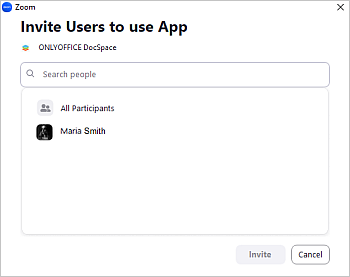
Selecione usuários ou um grupo de usuários para enviar um convite e clique em Convidar.
-
Abra o aplicativo ONLYOFFICE DocSpace. O gerenciador de arquivos será iniciado dentro do app, e os
participantes da reunião permanecerão visíveis na tela:
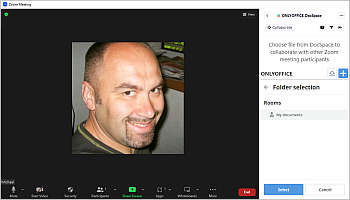
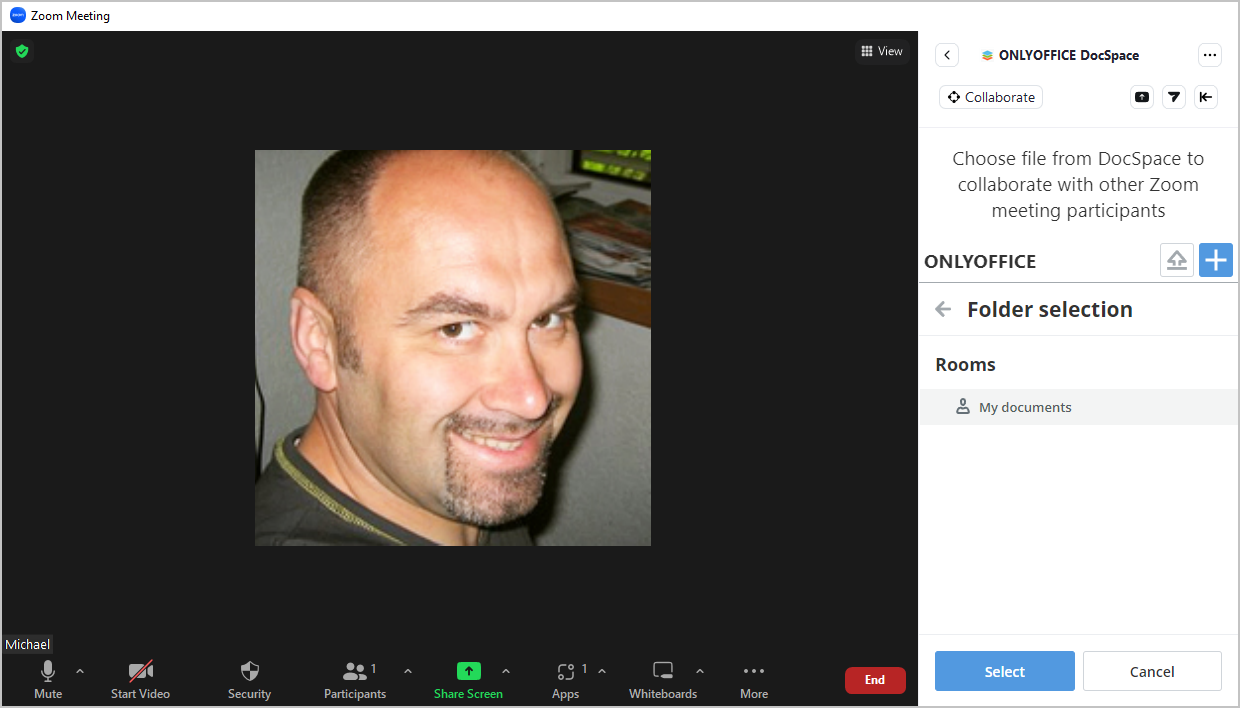
Escolha uma das salas disponíveis ou vá para Meus documentos e clique no botão Selecionar. Escolha o documento necessário da lista de arquivos e clique no botão Selecionar arquivo para abrir o editor correspondente.
Para compartilhar um documento de uma sala existente, é necessário copiar manualmente este documento para a seção Meus documentos.
Se você precisar enviar um arquivo do seu disco rígido, use o ícone
 e
especifique o caminho para um documento.
e
especifique o caminho para um documento.
Para criar um novo documento, clique no botão
 ,
selecione o Tipo do documento (Documento / Planilha /
Apresentação), altere seu Título e defina o Nível de direitos de acesso:
,
selecione o Tipo do documento (Documento / Planilha /
Apresentação), altere seu Título e defina o Nível de direitos de acesso:
- Editar - permite que todos os participantes editem o documento sem restrições.
- Visualização ao Vivo - permite que outros usuários apenas visualizem o documento que você está editando.
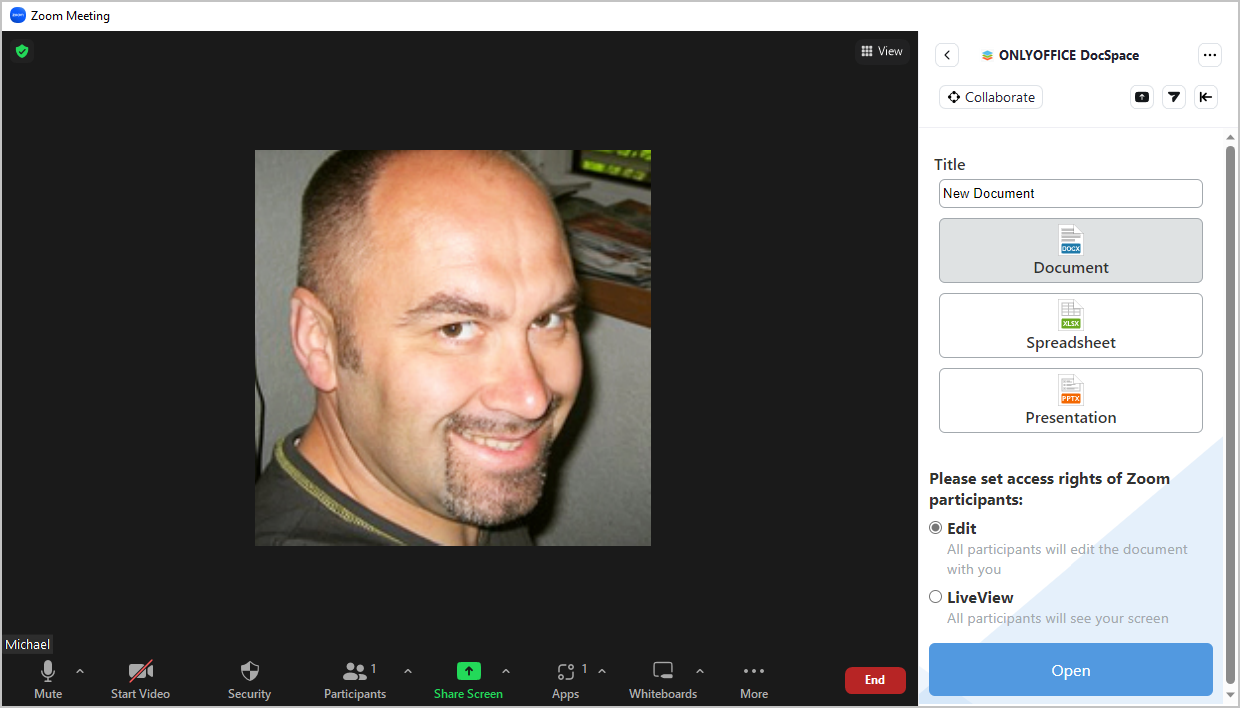
Clique no botão Abrir para abrir os editores online e iniciar o modo Colaboração. O editor será iniciado dentro do app, e os participantes da reunião permanecerão visíveis na tela.
A primeira pessoa que seleciona um arquivo torna-se o iniciador da colaboração. Qualquer participante (não apenas o host da reunião do Zoom) pode começar a colaborar no documento.Durante o modo Colaboração, a janela do editor se tornará uma tela compartilhada. Você também pode ativar o modo Colaboração clicando no botão
 . Isso pode ser
útil se você precisar compartilhar a interface do aplicativo.
. Isso pode ser
útil se você precisar compartilhar a interface do aplicativo.
Para exibir o aplicativo em uma janela pop-up destacável e móvel e começar a transmiti-lo, clique no botão
 Compartilhar
Tela do App
. A janela pop-up ficará da seguinte forma:
Compartilhar
Tela do App
. A janela pop-up ficará da seguinte forma:
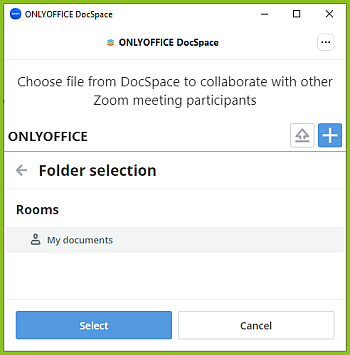
Para selecionar um arquivo diferente para co-edição,
- Para continuar trabalhando em seus próprios documentos, o iniciador pode clicar no botão Abrir Local do Arquivo e selecionar um novo arquivo da lista de documentos. Durante este tempo, outros participantes da reunião do Zoom verão um placeholder.
- Quando outro participante quiser compartilhar seu arquivo, o iniciador clica no botão Finalizar no canto superior direito. Após fazer isso, todos os outros participantes da reunião do Zoom poderão ver suas listas de documentos.
Para finalizar uma colaboração,
-
Clique no botão
 no canto superior direito
para finalizar a sessão de colaboração.
no canto superior direito
para finalizar a sessão de colaboração.
-
Clique no botão
 na parte superior para
parar a transmissão e mesclar a Janela Pop-up com a Janela da Reunião.
na parte superior para
parar a transmissão e mesclar a Janela Pop-up com a Janela da Reunião.
Todas as alterações feitas nos documentos são salvas automaticamente e ficam disponíveis após finalizar a reunião do Zoom.
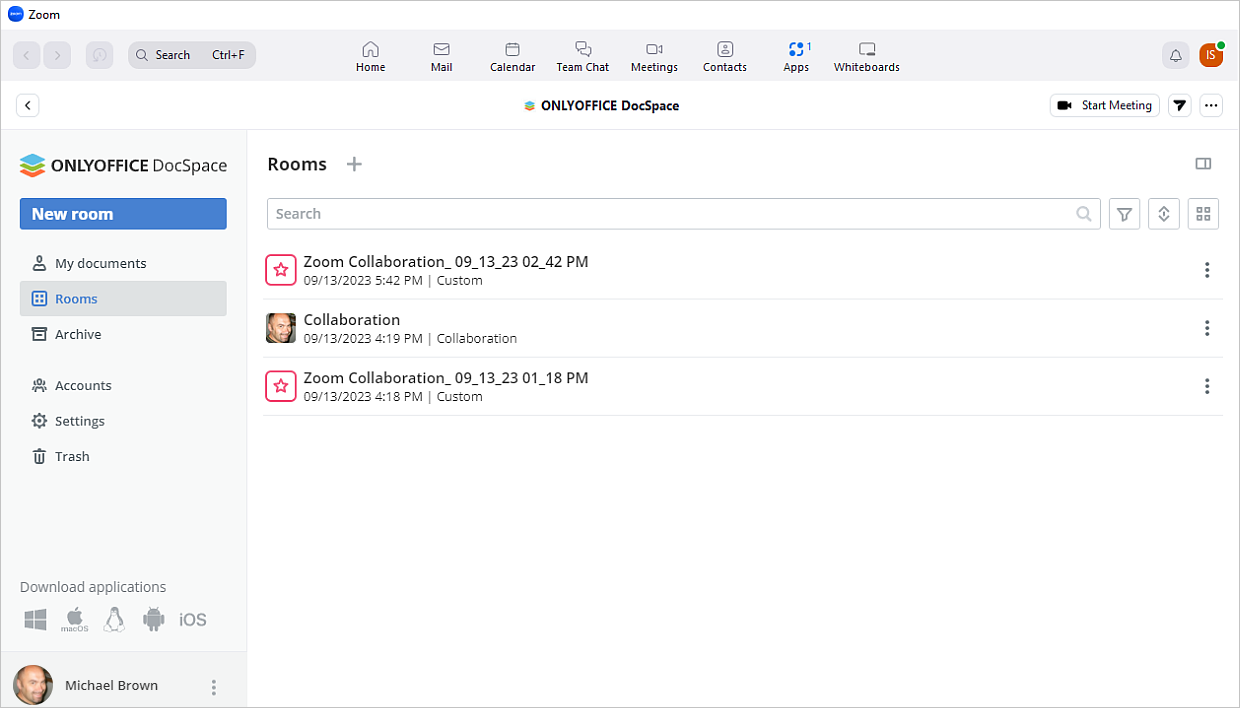
Assim que todos os usuários saírem do editor, as alterações são salvas para o criador do arquivo, e uma sala Personalizada chamada
Zoom Collaboration mm_dd_yyyy hh:mm, contendo o documento editado, é criada. Cada
participante da reunião do Zoom terá acesso à sala. Todos os arquivos que foram editados durante a
primeira sessão de colaboração são salvos nesta sala. Se houver várias sessões de colaboração durante
uma reunião do Zoom, várias salas serão criadas.
Removendo o conector ONLYOFFICE para Zoom
- Faça login em sua conta do Zoom e navegue até o Zoom App Marketplace.
- Clique em Gerenciar > Apps Adicionados ou procure pelo app ONLYOFFICE DocSpace.
- Clique no app ONLYOFFICE DocSpace.
- Clique em Remover.