Zapier
Sobre a integração entre ONLYOFFICE e Zapier
O ONLYOFFICE oferece um conector oficial para integrar o ONLYOFFICE DocSpace com o Zapier. Com este app, os usuários podem criar integrações personalizadas do DocSpace e configurar ações "Se X acontecer, então faça Y", conhecidas como Zaps, sem necessidade de habilidades de programação.
Conectando o ONLYOFFICE DocSpace ao Zapier
Começar a usar ONLYOFFICE DocSpace no Zapier
Criando Zaps
-
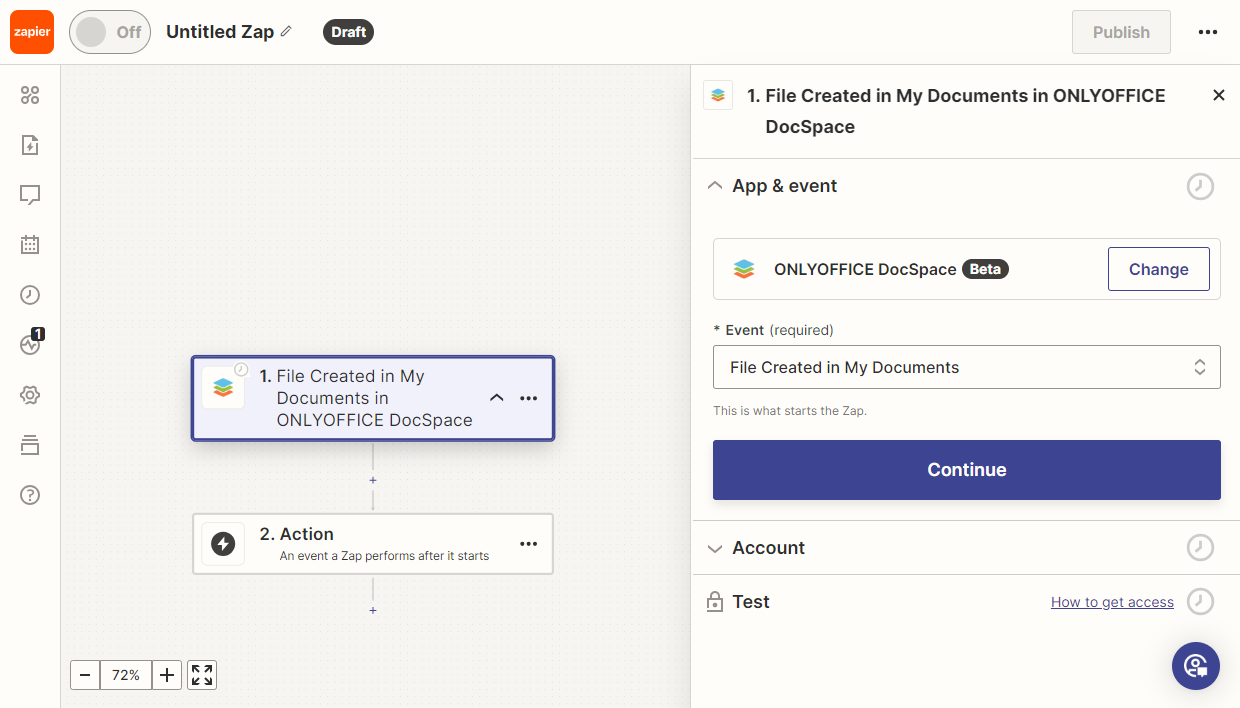
Para criar uma cadeia de ações, selecione o evento gatilho que iniciará a cadeia.
Por exemplo, selecionamos um gatilho para criar um arquivo na seção Meus documentos. Na seção App & evento, escolha o evento Arquivo Criado em Meus Documentos.
-
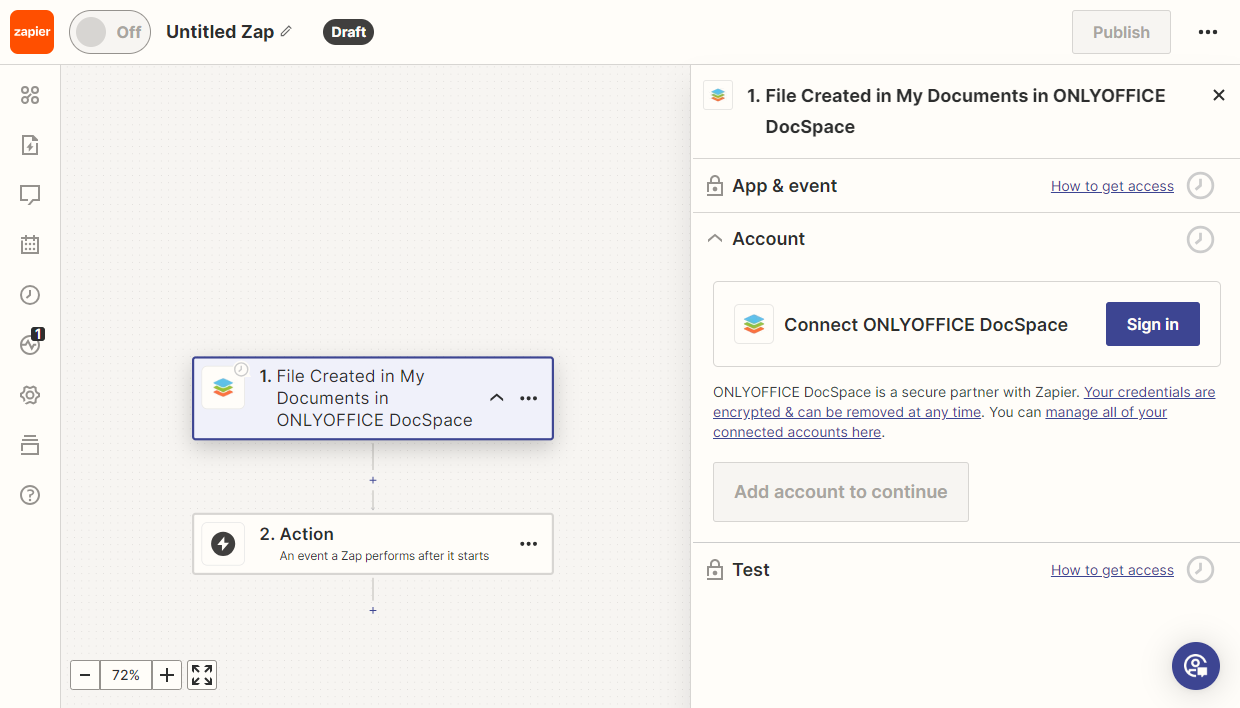
Em seguida, precisamos autorizar no DocSpace onde iremos rastrear a criação de arquivos. Na seção Conta,
clique em Entrar.
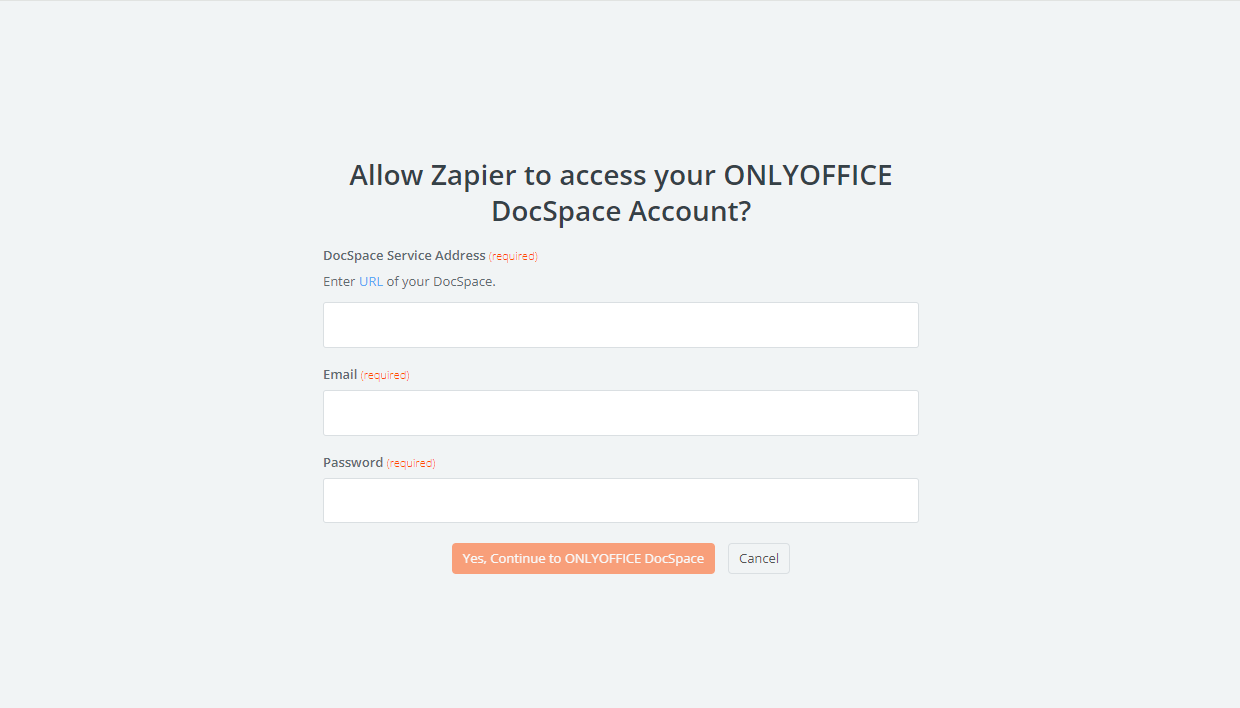
Na janela de autorização, especifique a URL do portal DocSpace, endereço de e-mail e senha. Clique em Sim, Continuar para ONLYOFFICE DocSpace.
-
Na seção Gatilho, você pode configurar seu gatilho. Neste caso, você pode opcionalmente selecionar
a pasta necessária ou deixar as configurações padrão.
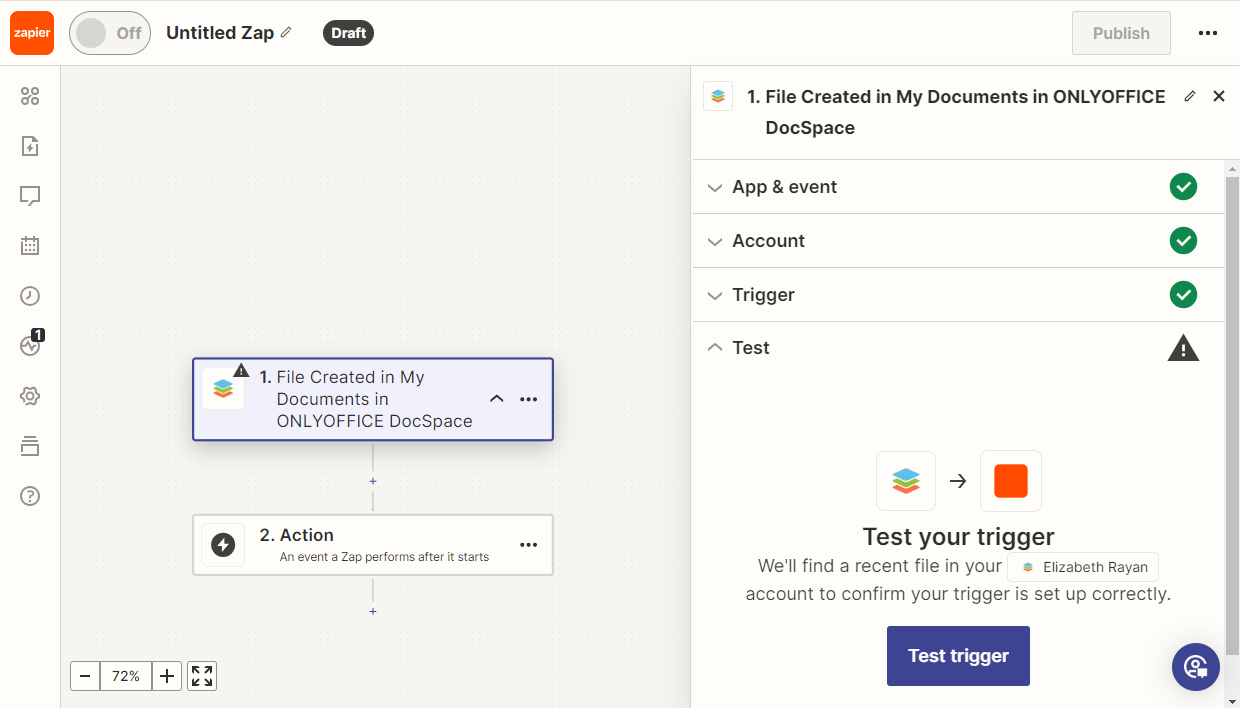
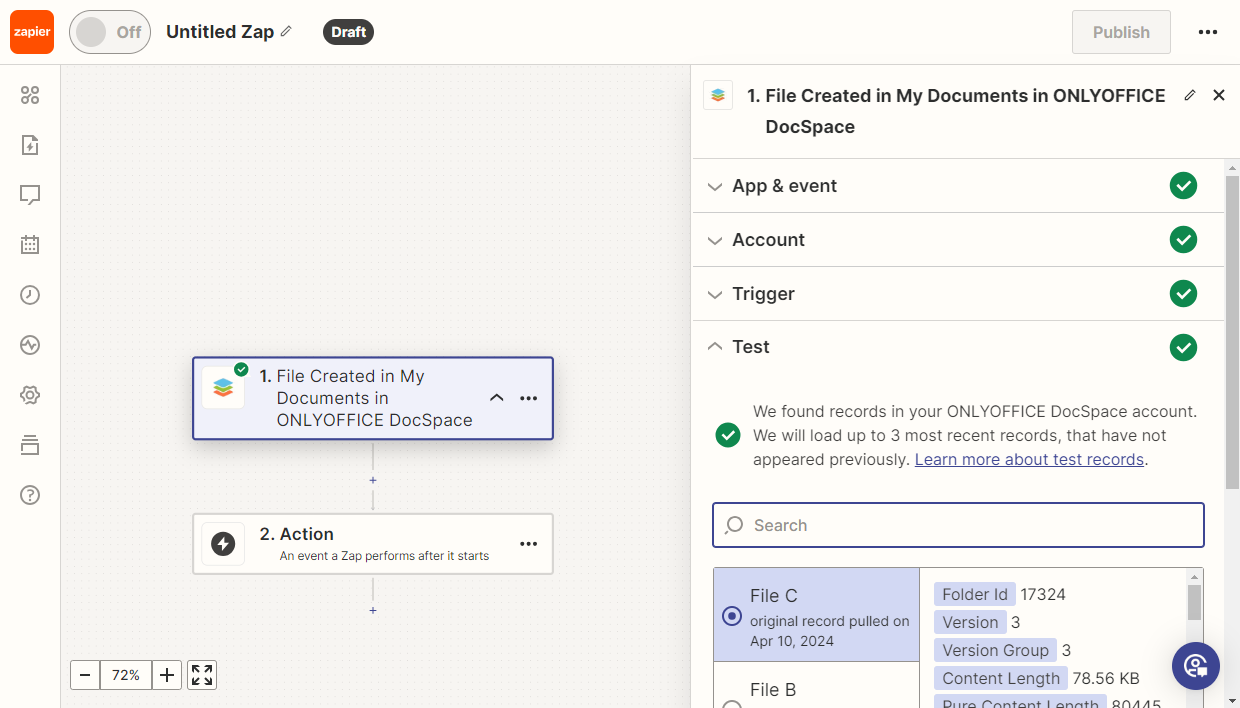
Em seguida, é necessário testar o gatilho. Clique no botão Testar gatilho.
-
Selecione um registro e clique no botão Continuar com o registro selecionado.
-
Em seguida, podemos criar os próximos eventos na cadeia, testá-los e publicar o Zap. Mais detalhes
sobre os Zaps disponíveis são descritos abaixo.
Gatilho Usuário Adicionado
Objetivo
Ao adicionar um novo usuário no DocSpace, uma reunião no Zoom é automaticamente criada para o funcionário da empresa, com o tópico de ensinar um novo usuário sobre como usar o DocSpace.
Implementação
-
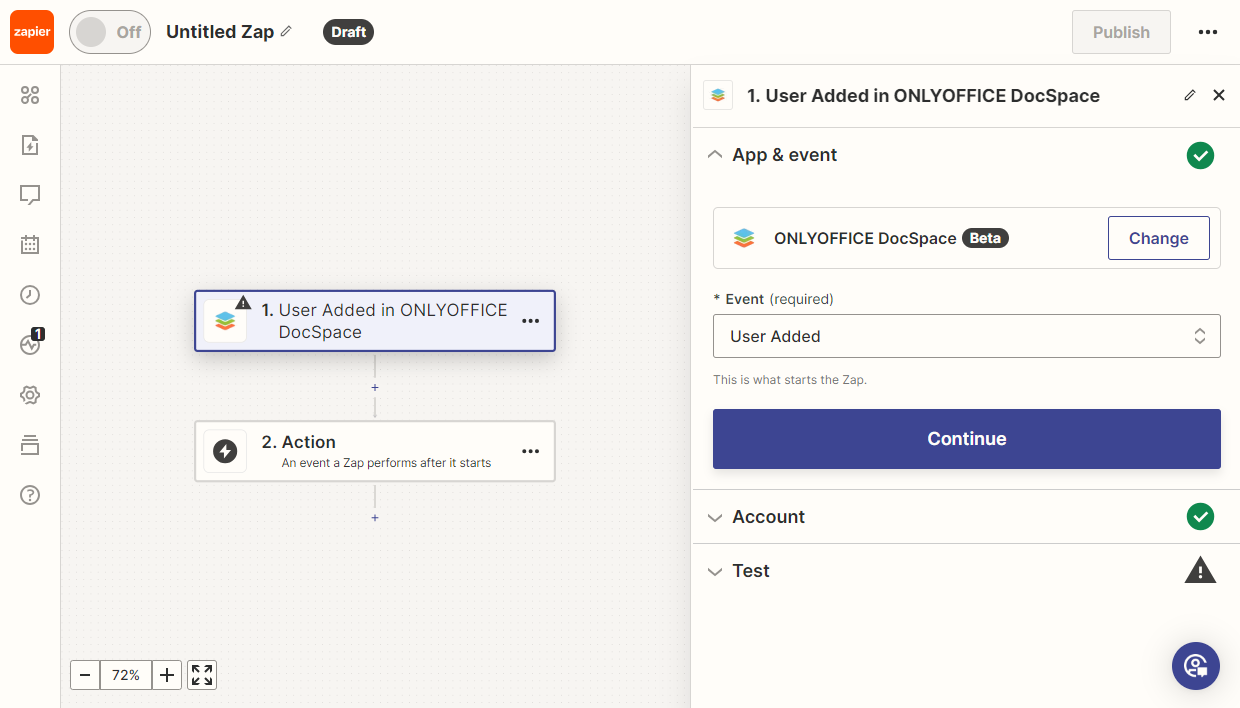
Adicione o gatilho Usuário Adicionado do DocSpace para receber dados sobre novos usuários no DocSpace.
-
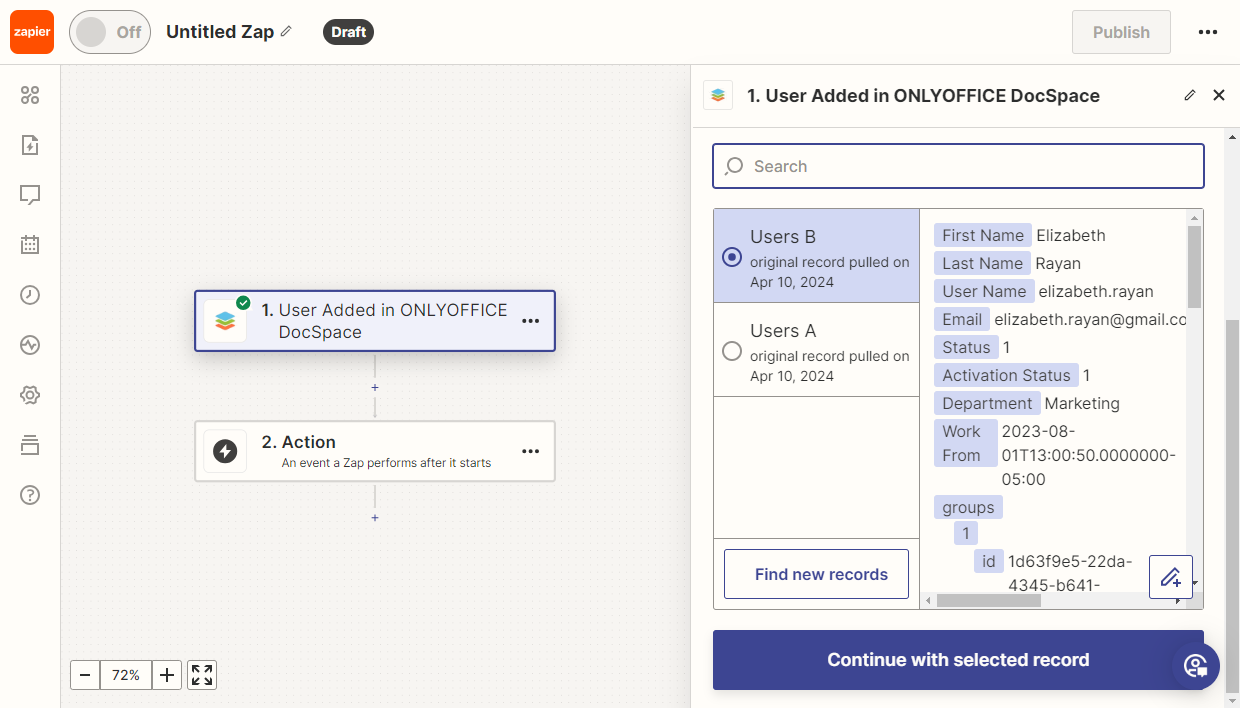
Teste o gatilho para garantir que funciona corretamente. Em seguida, selecione um registro de exemplo para uso posterior.
-
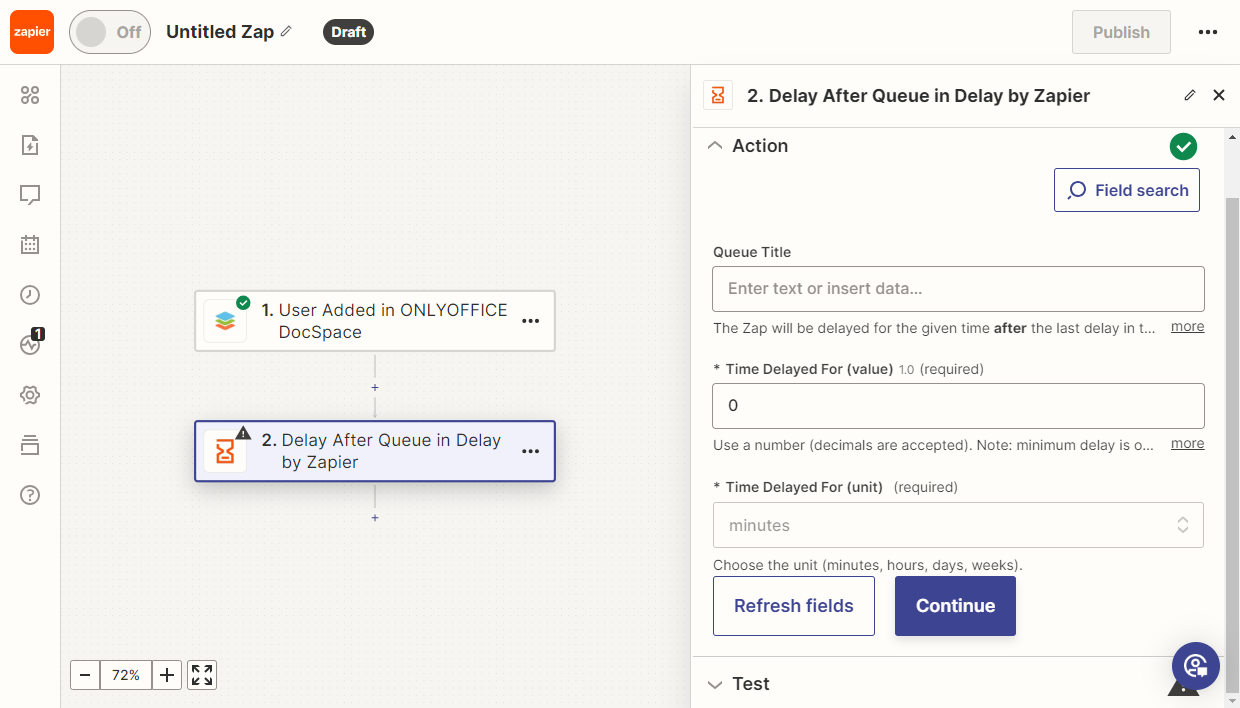
Adicione a ação Delay After Queue do Zapier para obter a hora atual.
Defina o atraso desejado para o evento (0 minutos neste exemplo). Selecione a pessoa responsável pela tarefa; se necessário, escolha vários responsáveis.
-
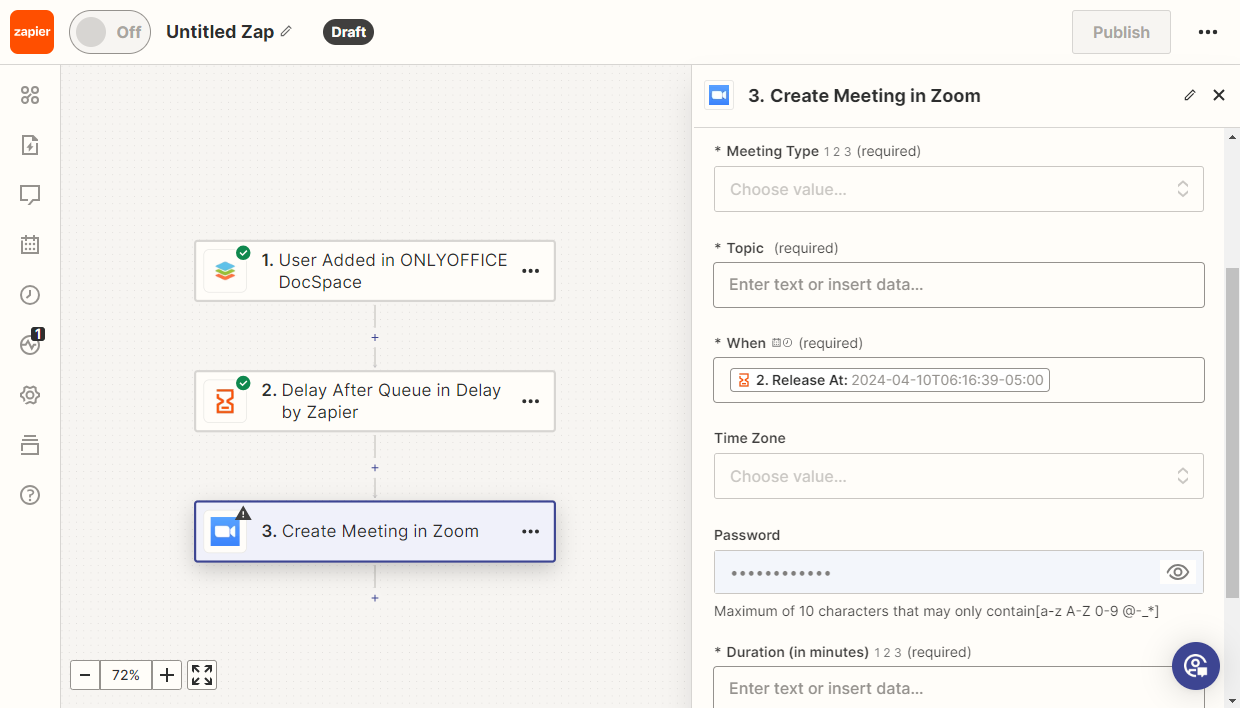
Em seguida, adicione a ação Zoom Criar Reunião.
Configure a ação de acordo com suas necessidades. Digite o tópico da reunião, escolha a data, duração e uma senha, se necessário.
Em seguida, teste o Zap. Se todos os testes passaram com sucesso, publique-o.
Gatilho Arquivo Criado em Meus Documentos
Objetivo
Após um usuário criar um documento no DocSpace, sua cópia é adicionada ao Google Docs.
Implementação
-
Adicione o gatilho Arquivo Criado em Meus Documentos do DocSpace. Este gatilho é ativado quando
um novo documento
é criado ou adicionado.
Se necessário, selecione a pasta onde o gatilho será aplicado.
-
Teste o gatilho para garantir que tudo está funcionando corretamente. Selecione um registro de exemplo para
testes posteriores.
-
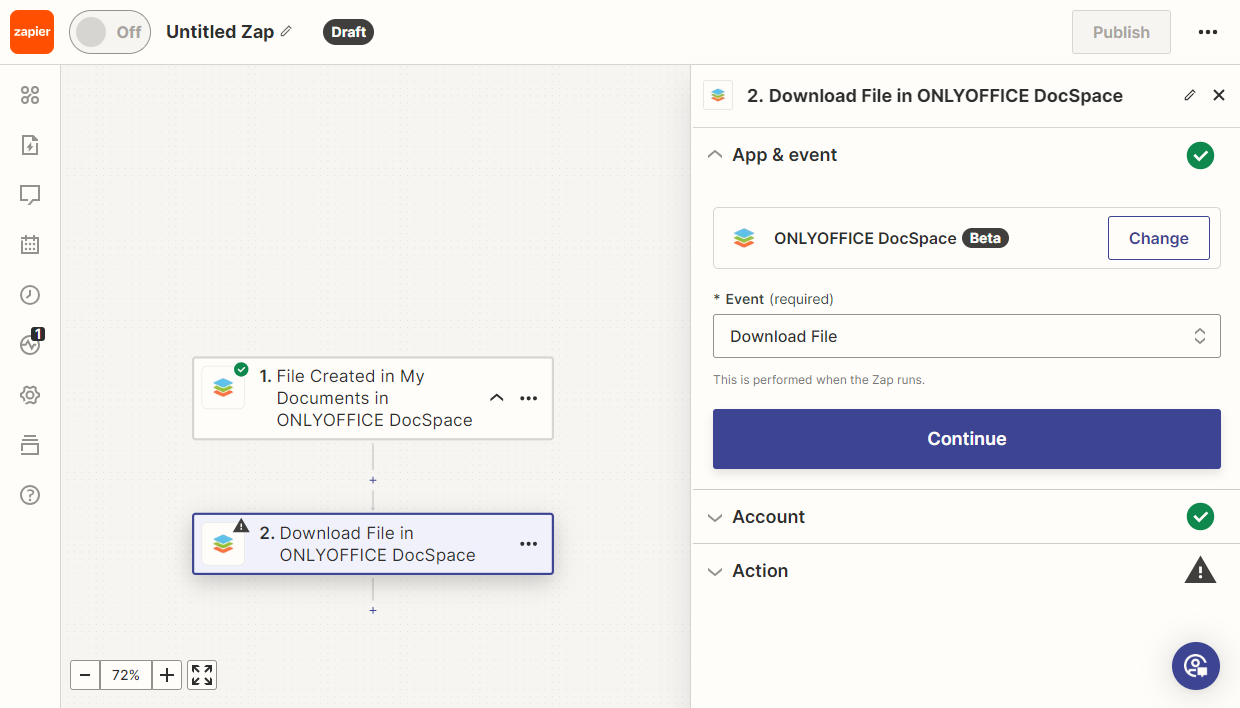
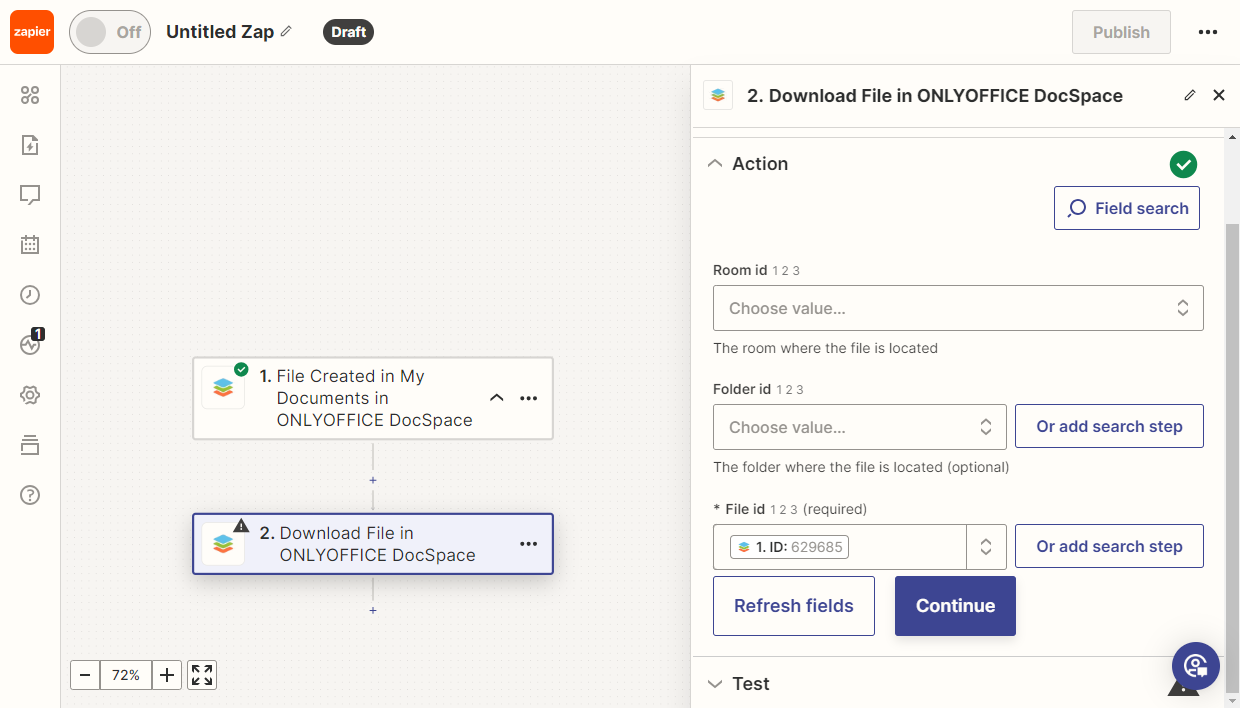
Para obter um arquivo do DocSpace, é necessário baixá-lo primeiro. Para isso, adicione a ação
Baixar
Arquivo
.
-
Nas configurações da ação, selecione o ID do arquivo.
-
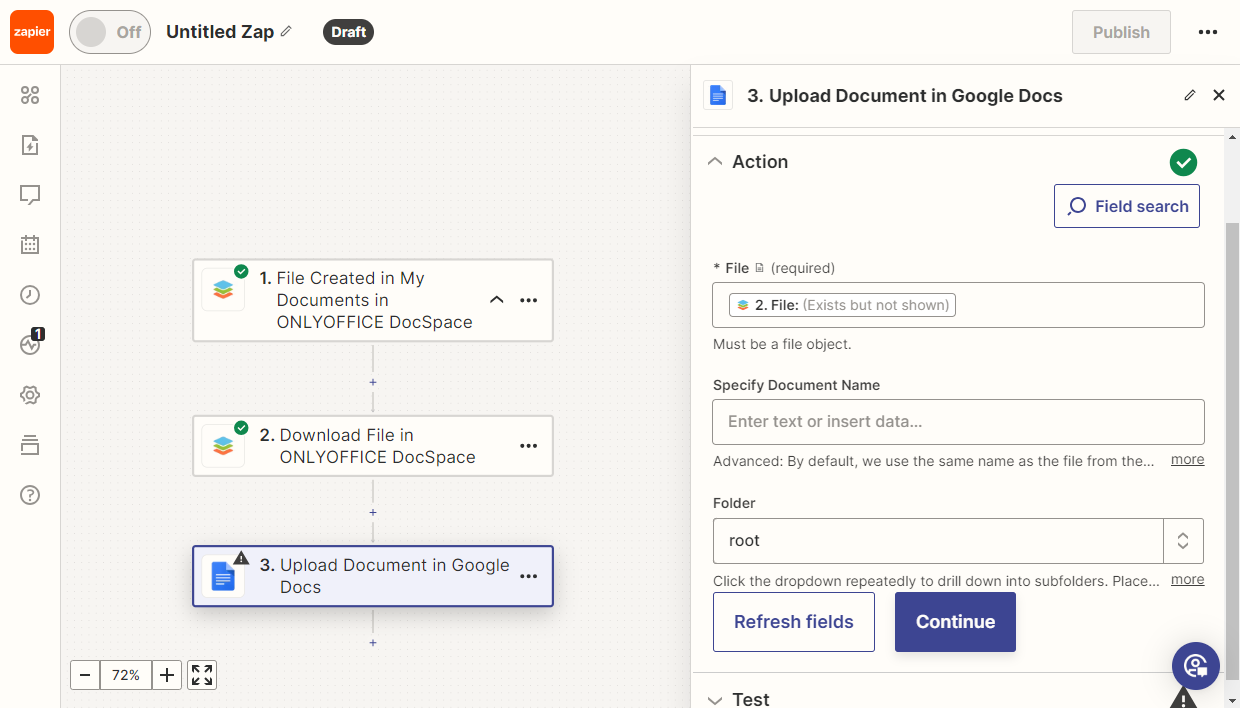
Adicione a nova ação Enviar Documento do Google Docs. Selecione o campo Arquivo e escolha a pasta
no Google
Docs onde os arquivos serão enviados.
Em seguida, teste o Zap. Se todos os testes passaram com sucesso, publique-o.
Gatilho Arquivo Criado
Objetivo
Um usuário cria um arquivo no DocSpace e recebe sua cópia em um e-mail Gmail, para trabalho posterior ou para compartilhar com clientes.
Implementação
-
Adicione o gatilho Arquivo Criado do DocSpace.
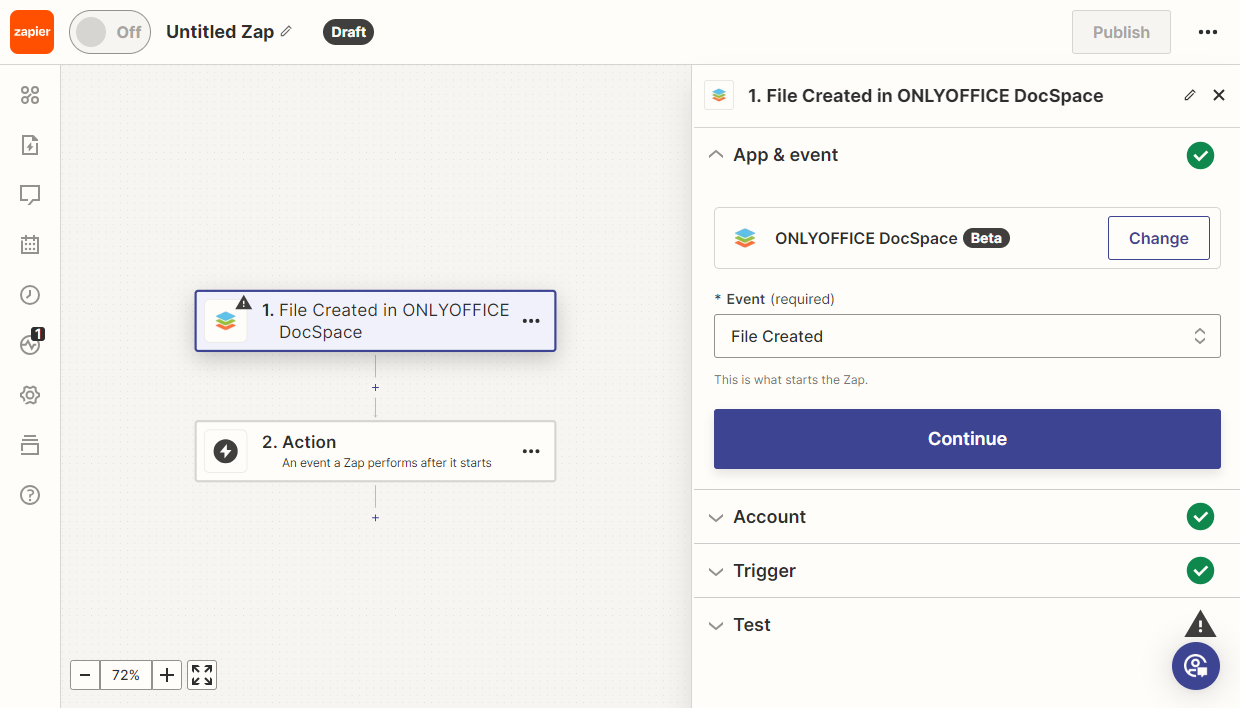
Se necessário, selecione a sala e/ou pasta onde o gatilho será aplicado.
-
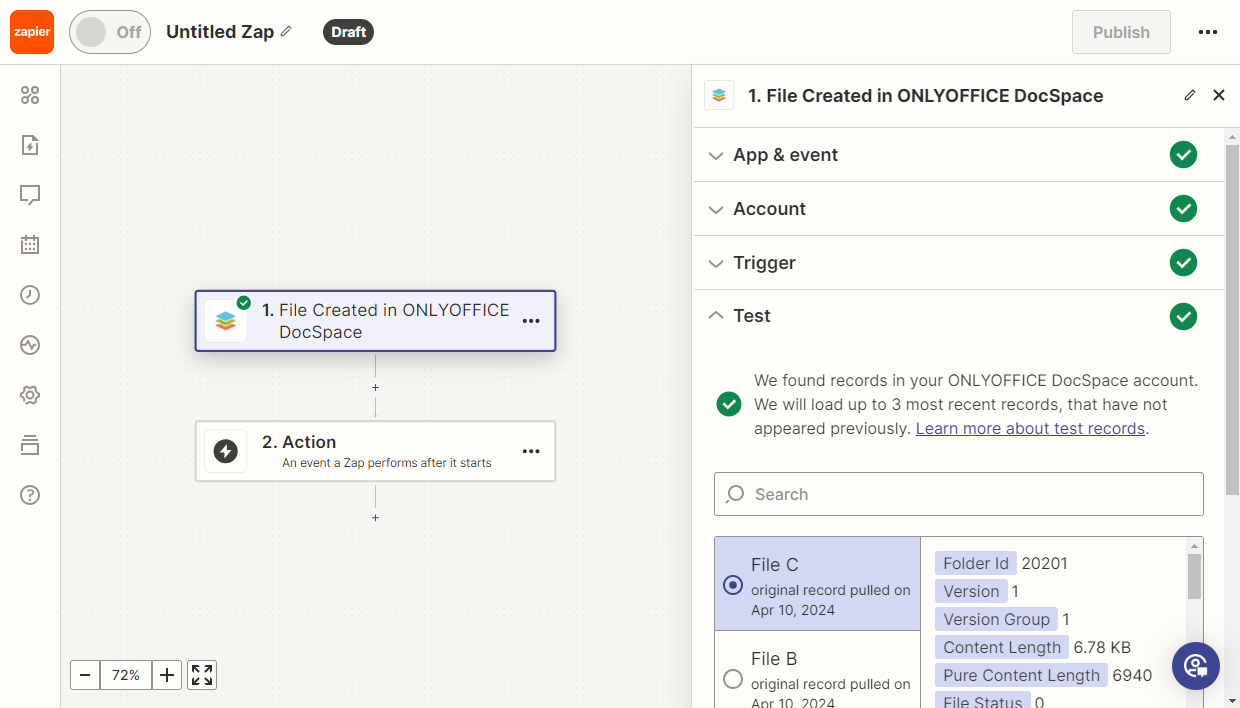
Teste o gatilho para garantir que funciona corretamente. Em seguida, selecione um registro de exemplo para uso posterior.
-
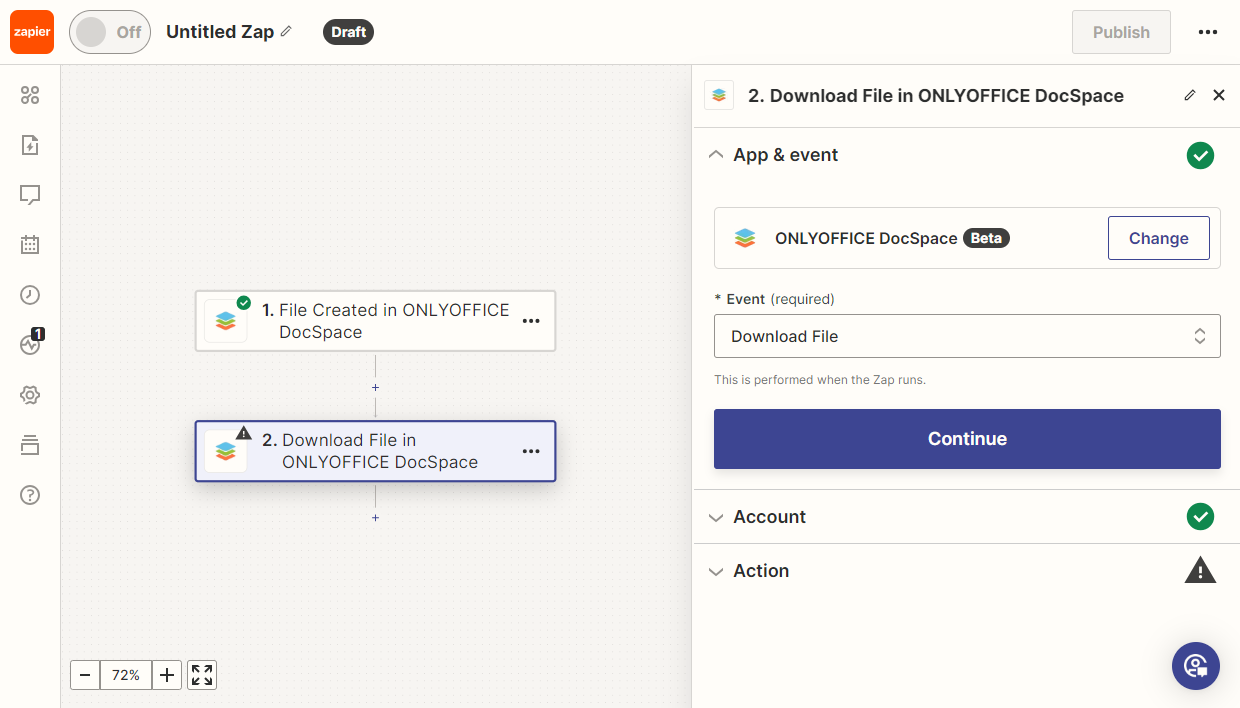
Adicione a nova ação Baixar Arquivo do DocSpace, que fará o download do arquivo.
-
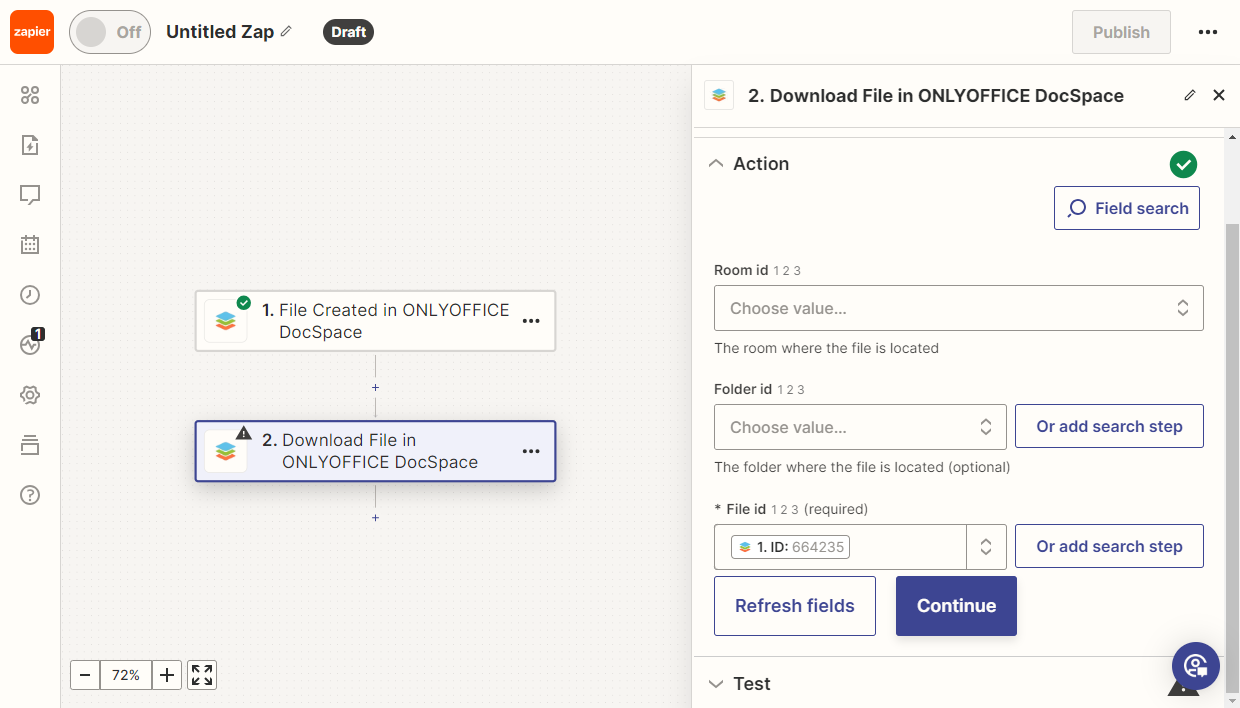
Nas configurações da Ação, selecione o ID do arquivo.
-
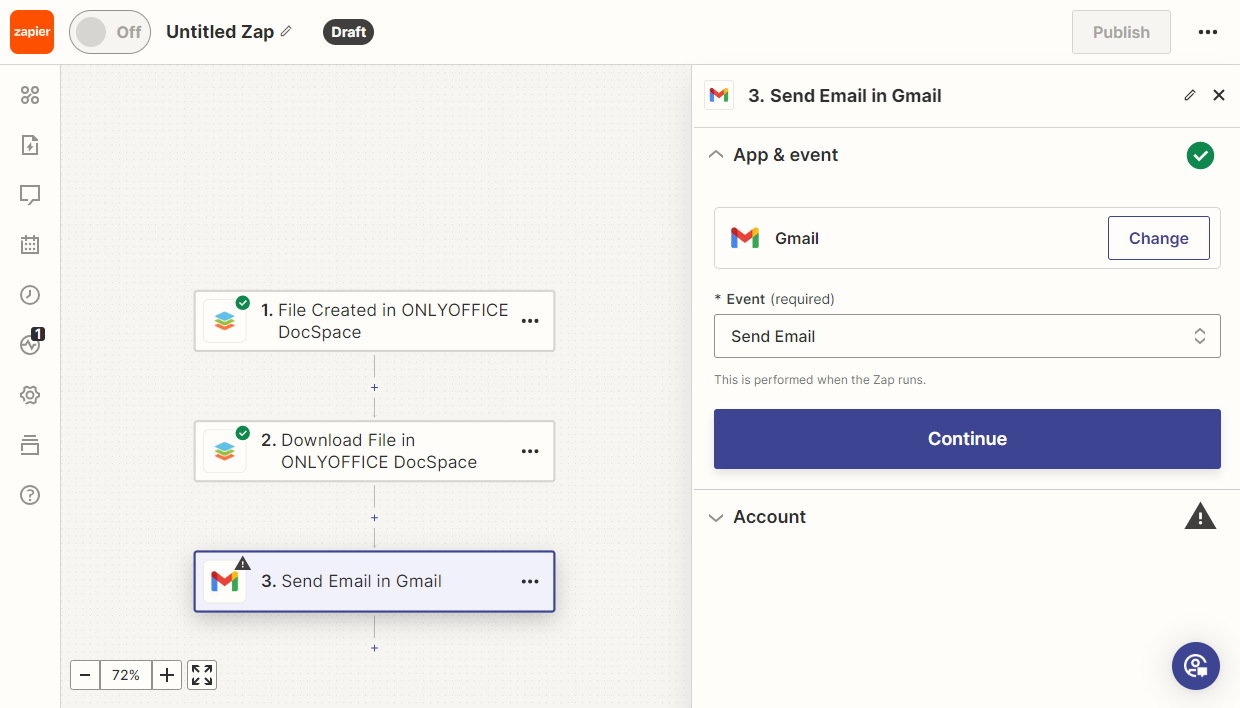
Adicione a nova ação Enviar E-mail do Gmail. Digite os parâmetros necessários nas configurações.
-
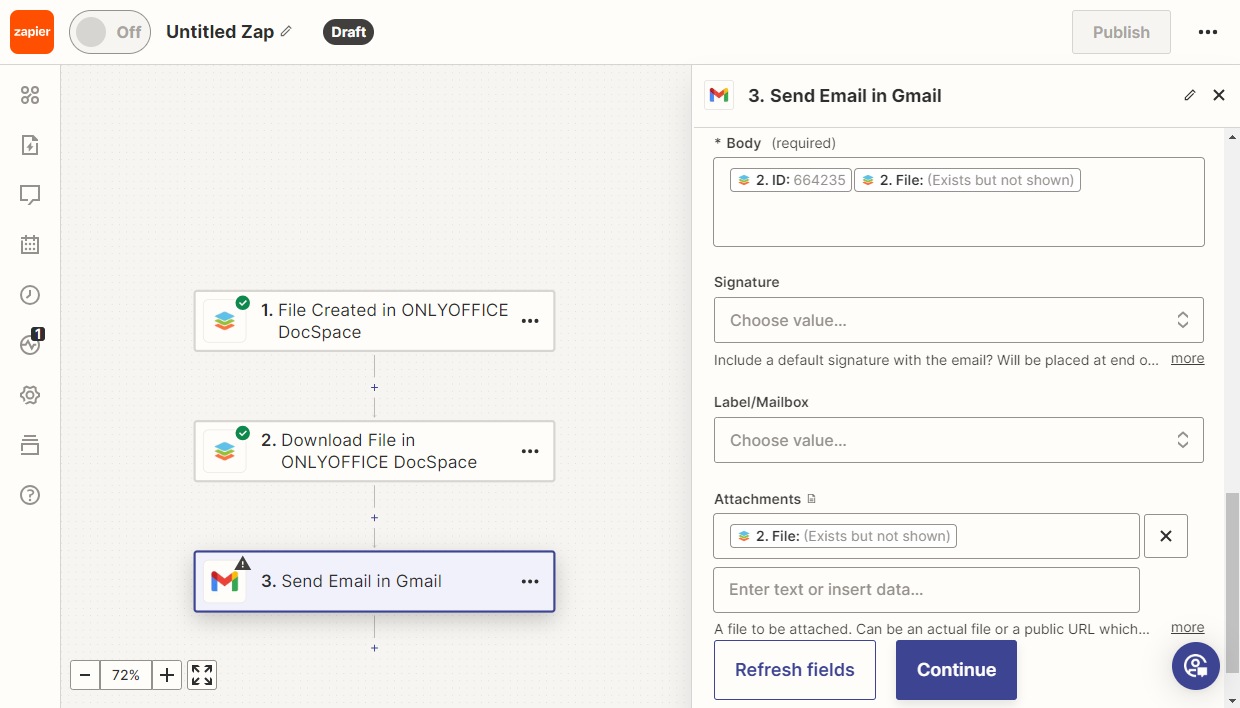
No campo Anexo, especifique o valor da ação Baixar Arquivo.
Em seguida, teste o Zap. Se todos os testes passaram com sucesso, publique-o.
Gatilho Sala Criada
Objetivo
Após criar uma nova sala no DocSpace, um canal no Slack é automaticamente criado e uma notificação é enviada para o Discord.
Implementação
-
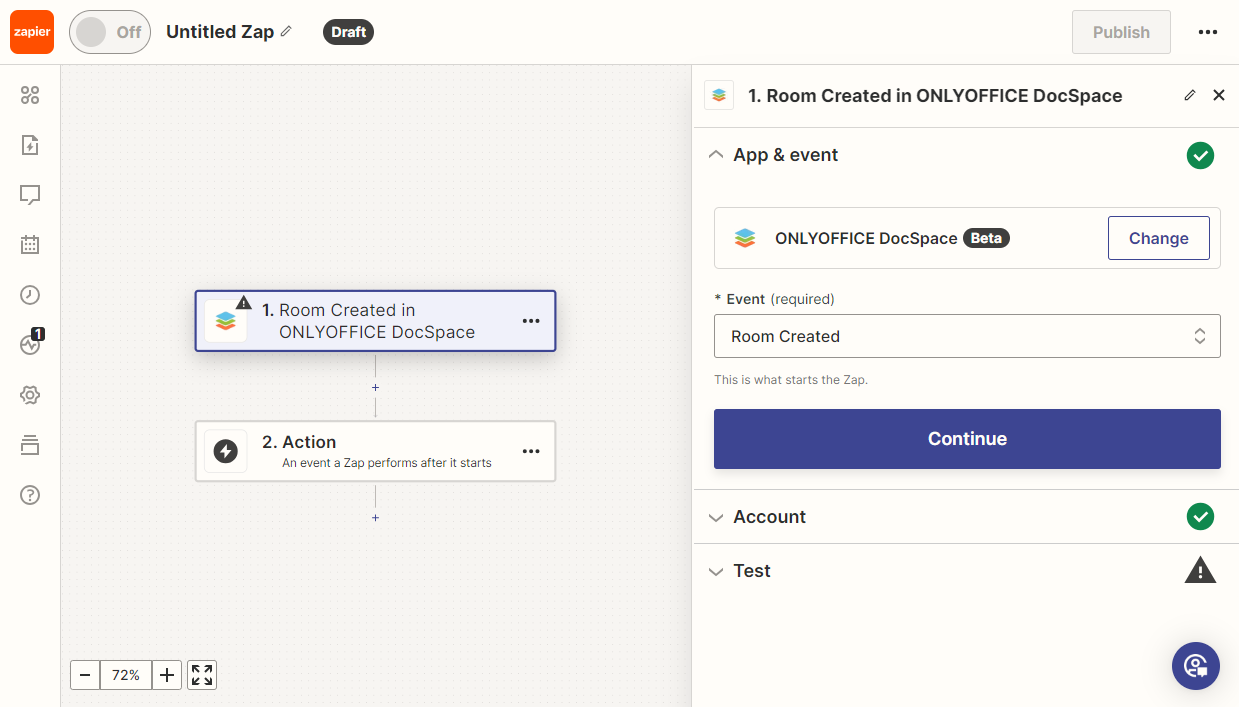
Adicione o gatilho Sala Criada do DocSpace.
-
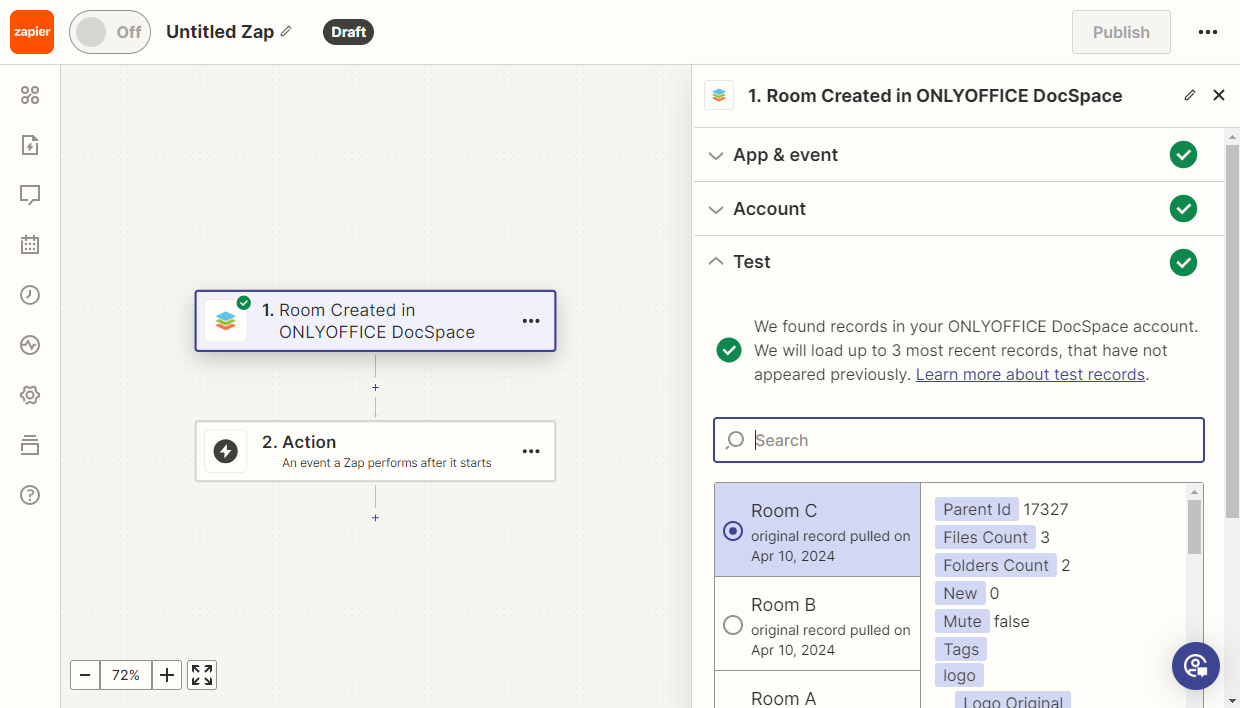
Teste o gatilho para garantir que funciona corretamente. Em seguida, selecione um registro de exemplo para uso posterior.
-
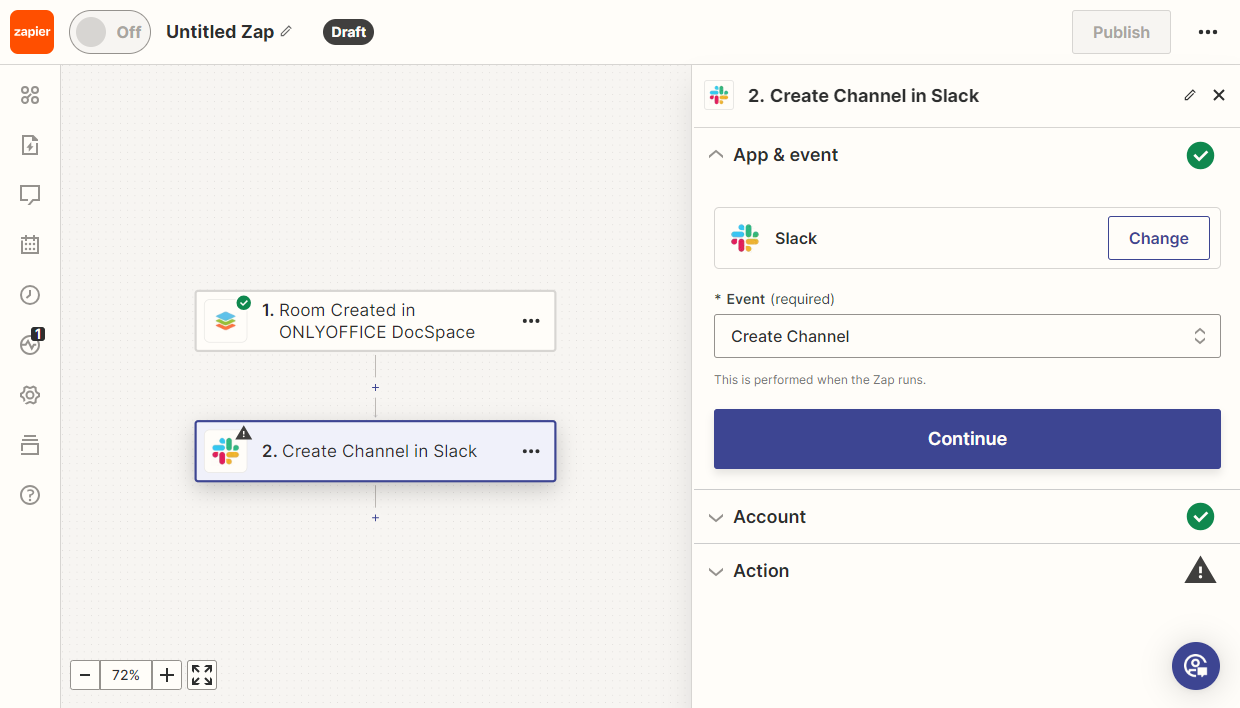
Adicione a ação Criar Canal do Slack.
-
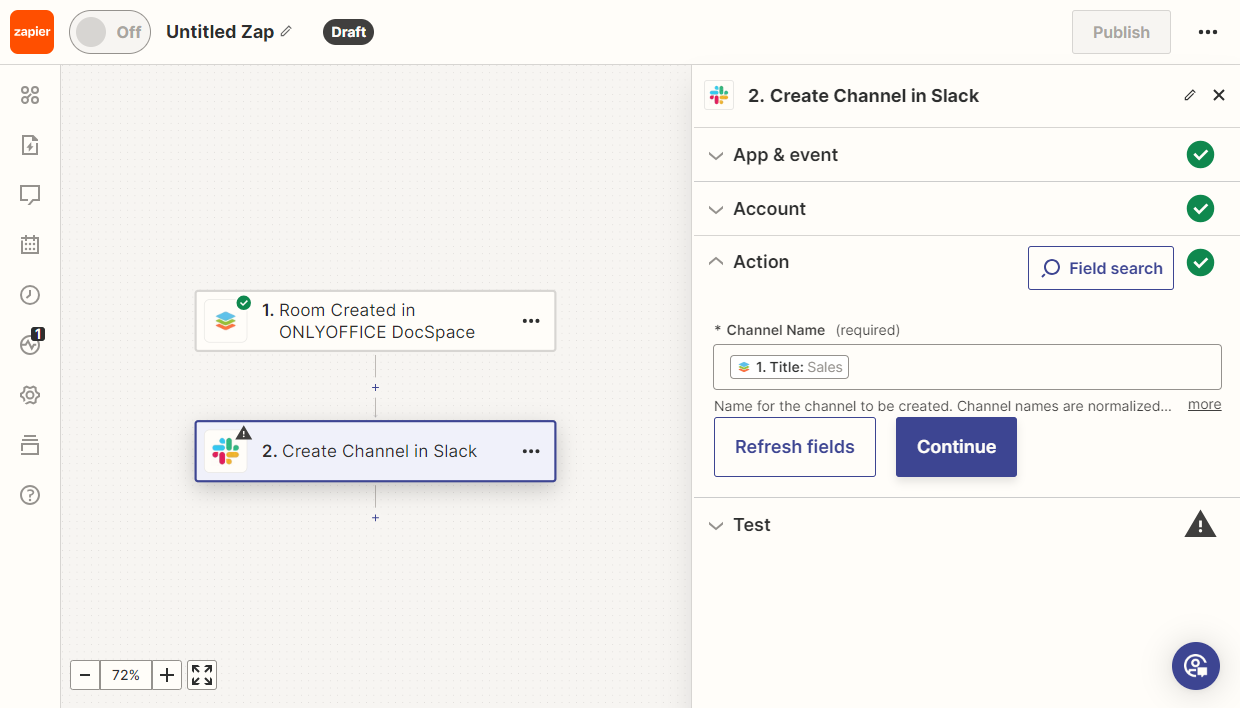
Nas configurações da Ação, selecione o Nome do Canal.
-
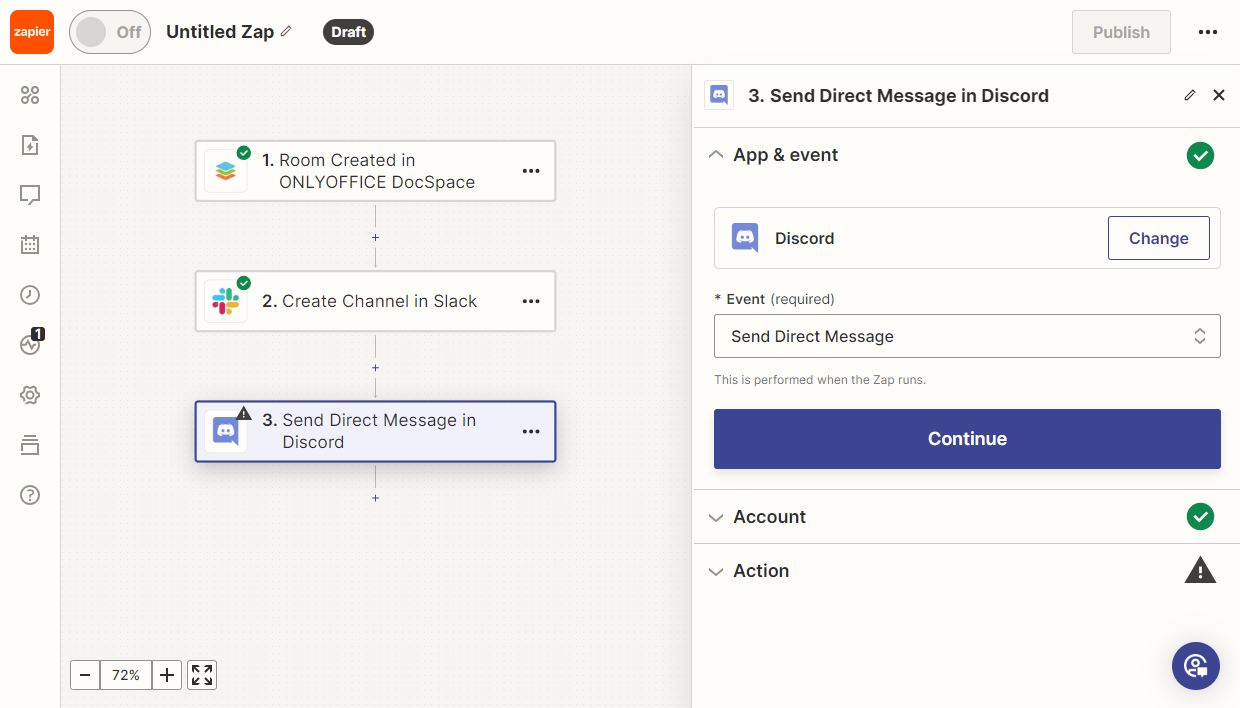
Adicione a nova ação Enviar Mensagem do Discord.
-
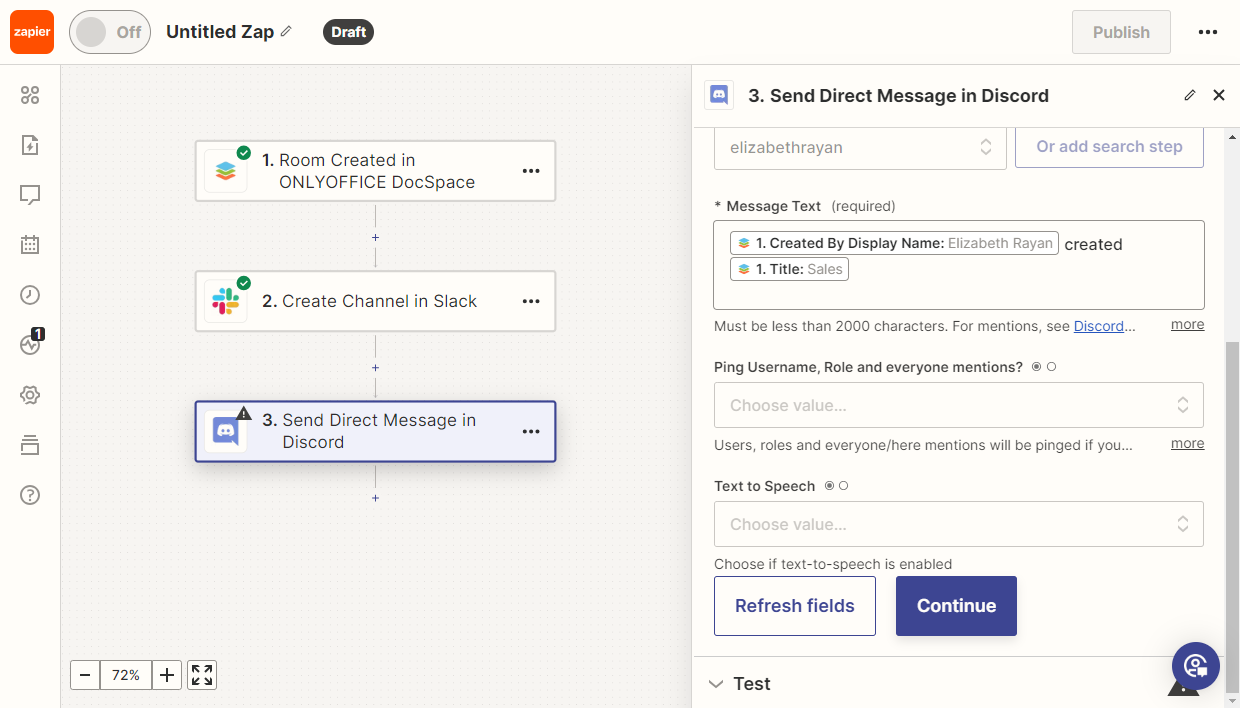
Selecione o destinatário e o texto da mensagem.
Em seguida, teste o Zap. Se todos os testes passaram com sucesso, publique-o.
Gatilho Sala Arquivada
Objetivo
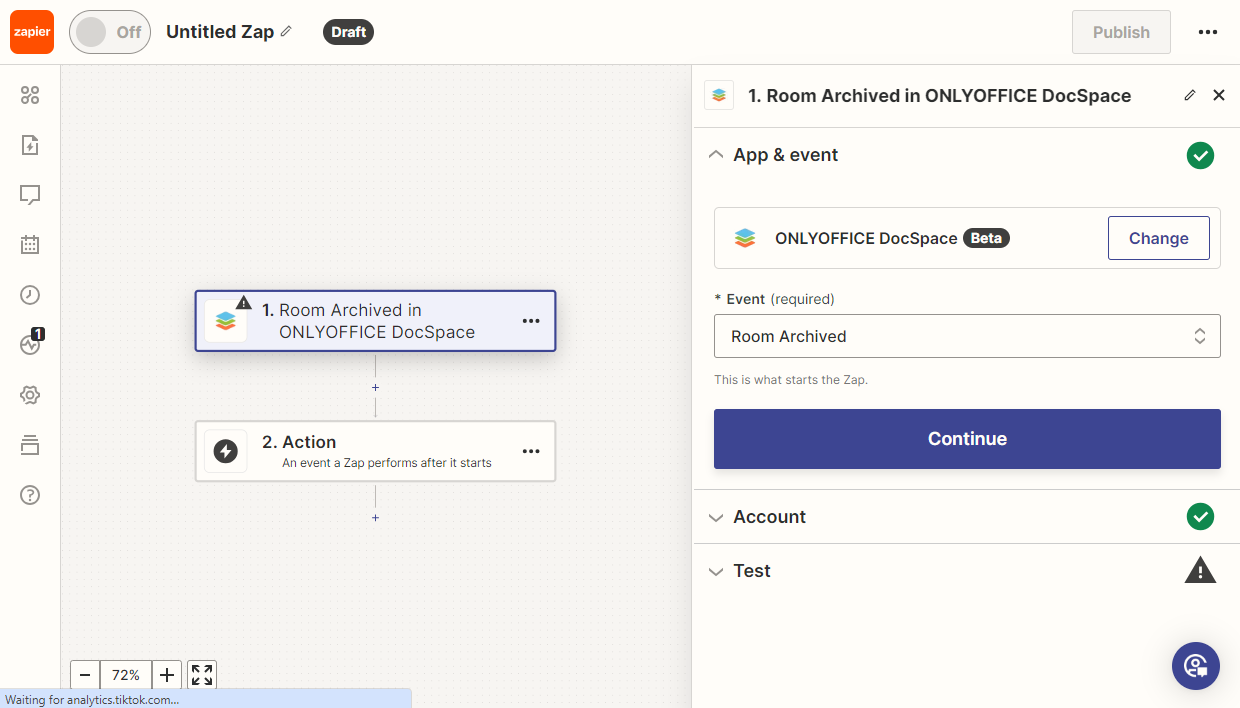
Após um usuário mover uma sala para o arquivo, uma notificação é automaticamente enviada para o Google Chat.
Implementação
-
Adicione o gatilho Sala Arquivada do DocSpace.
-
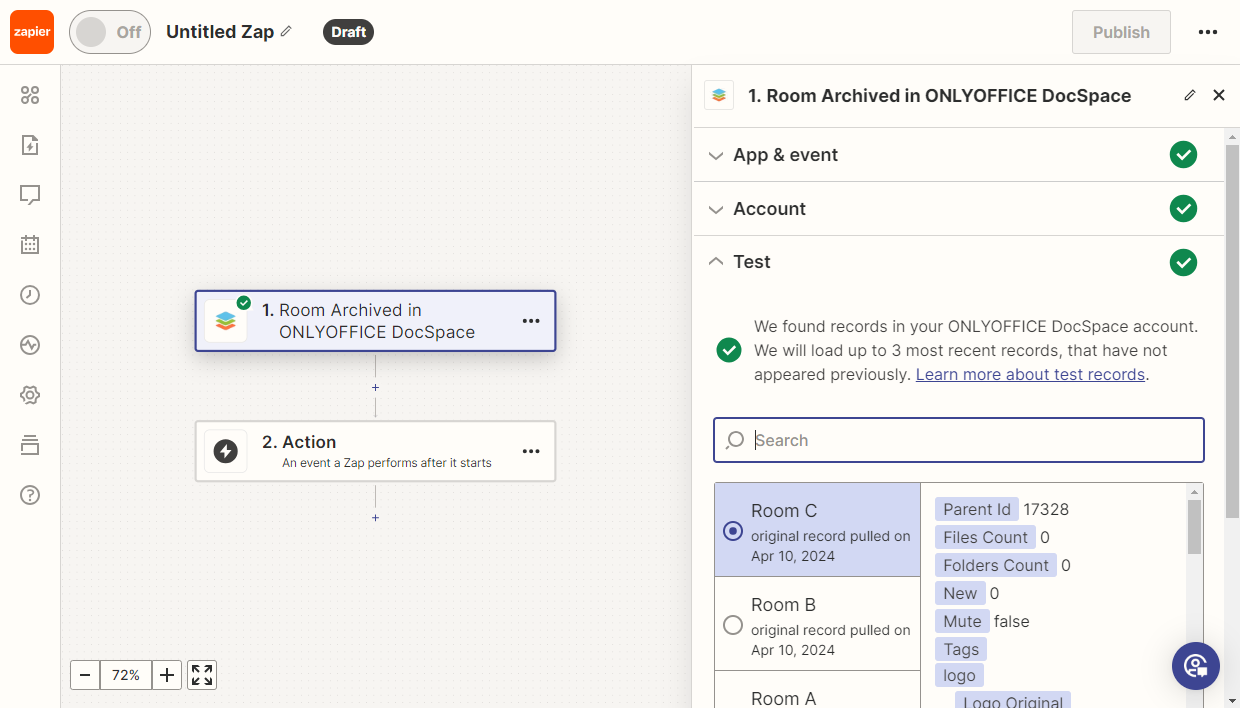
Teste o gatilho para garantir que funciona corretamente. Em seguida, selecione um registro de exemplo para uso posterior.
-
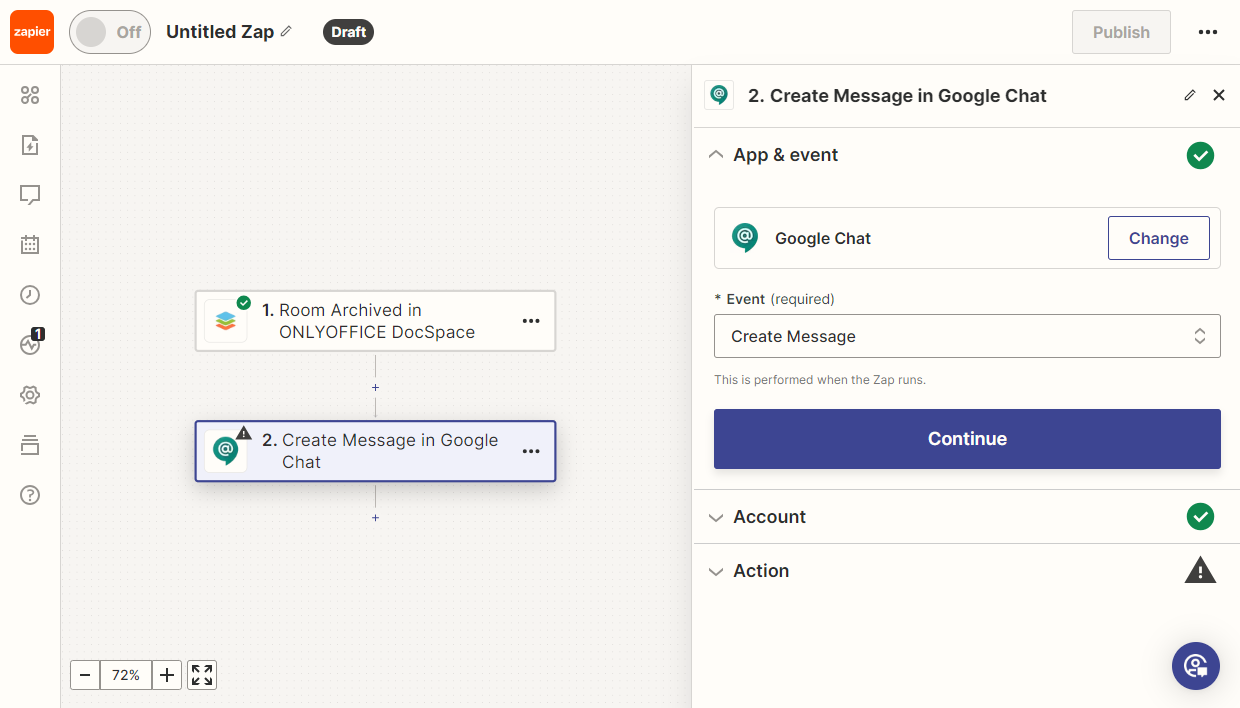
Adicione a ação Criar Mensagem do Google Chat.
-
Nas configurações, selecione um canal e use o construtor de mensagens para criar o texto da sua mensagem.
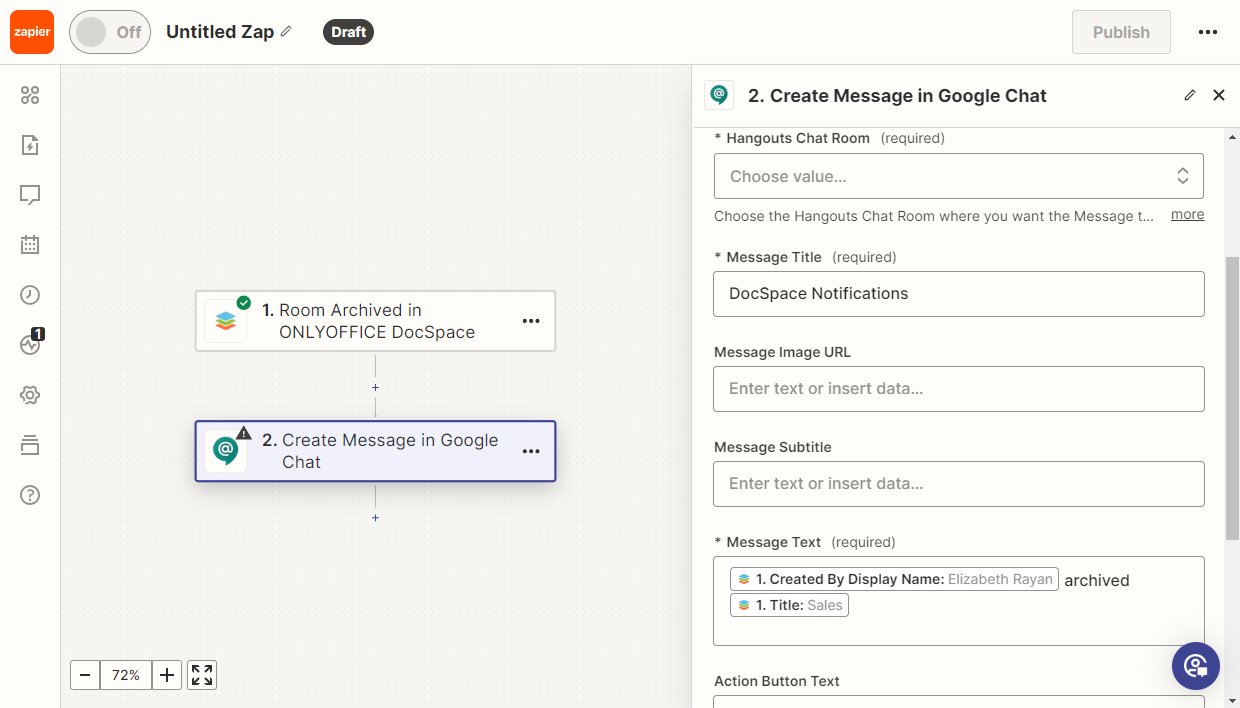
Em seguida, teste o Zap. Se todos os testes passaram com sucesso, publique-o.
Ações Buscar Pasta e Excluir Pasta
Objetivo
Uma pasta é criada no DocSpace de acordo com o nome da tarefa no Asana. Quando a tarefa é fechada, a pasta no DocSpace será automaticamente removida.
Implementação
-
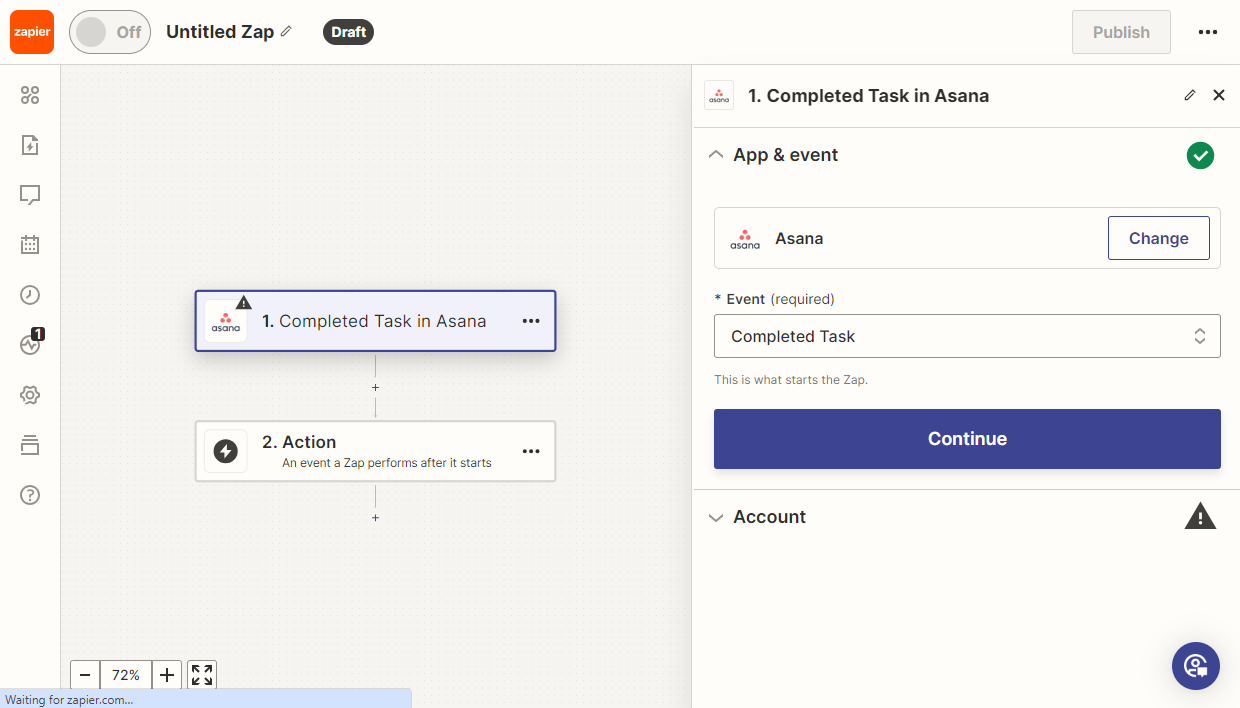
Adicione o gatilho Tarefa Concluída do Asana.
-
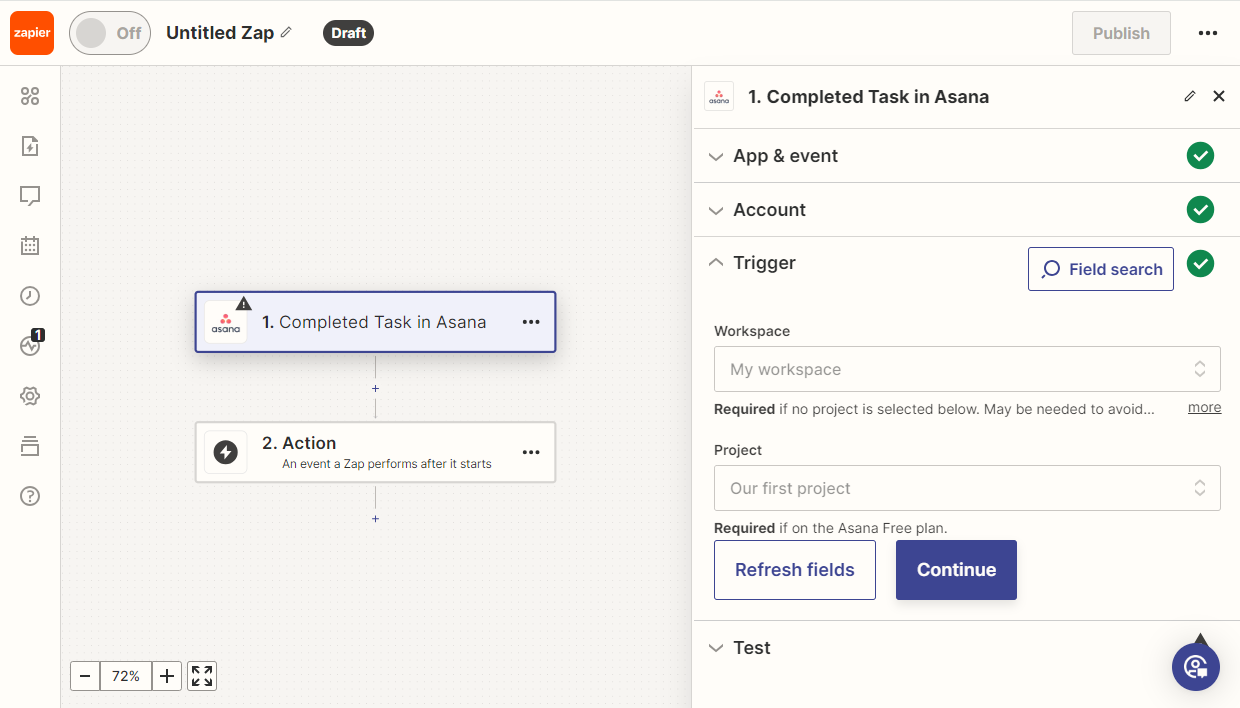
Selecione o Workspace e Projeto no Asana.
-
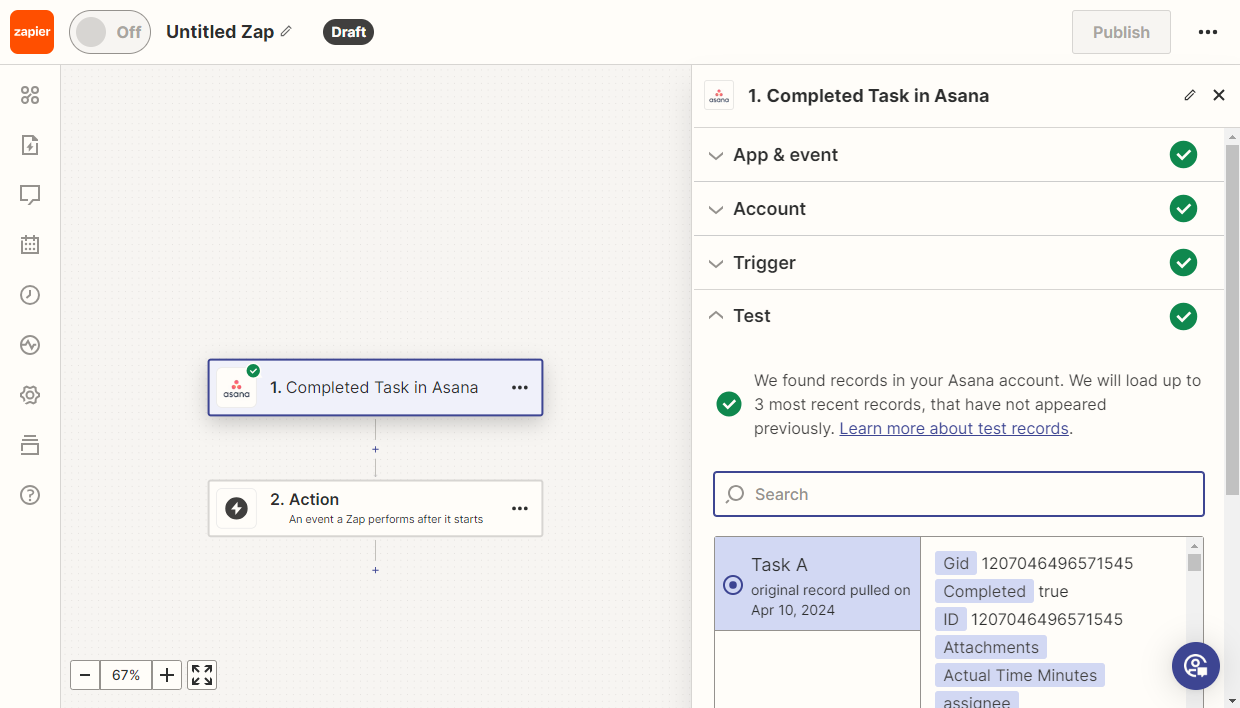
Teste o gatilho para garantir que funciona corretamente. Em seguida, selecione um registro de exemplo para uso posterior.
-
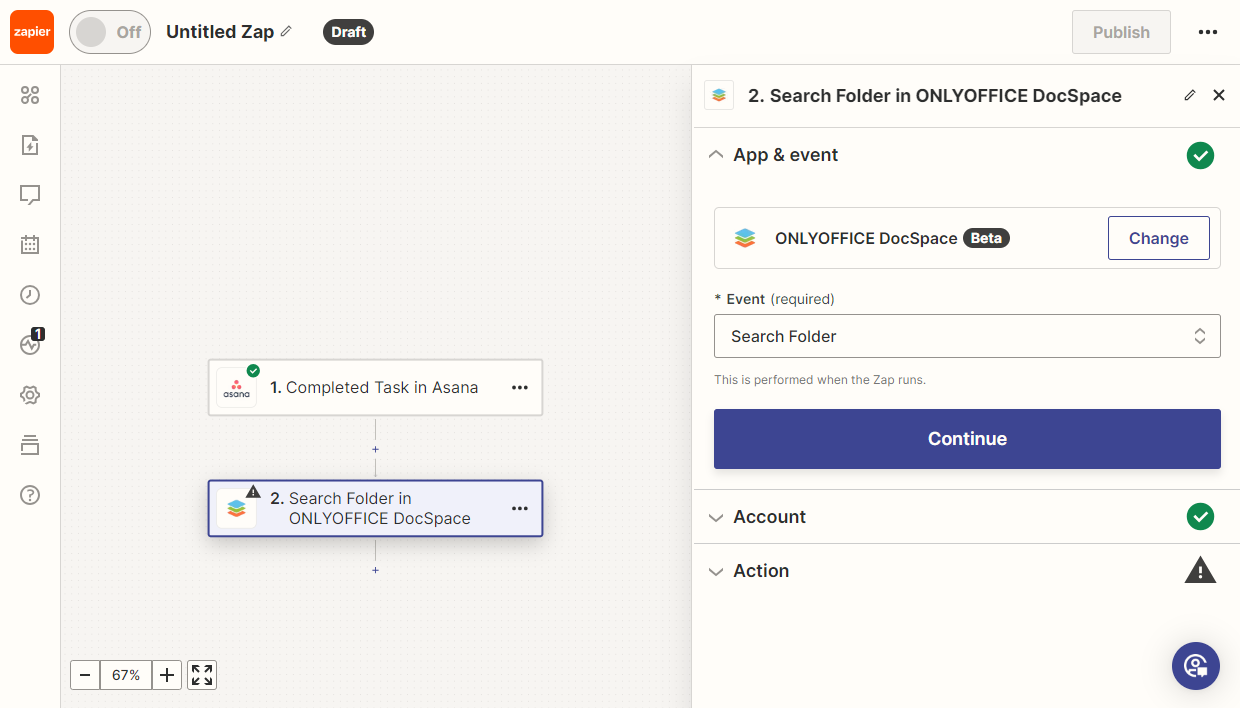
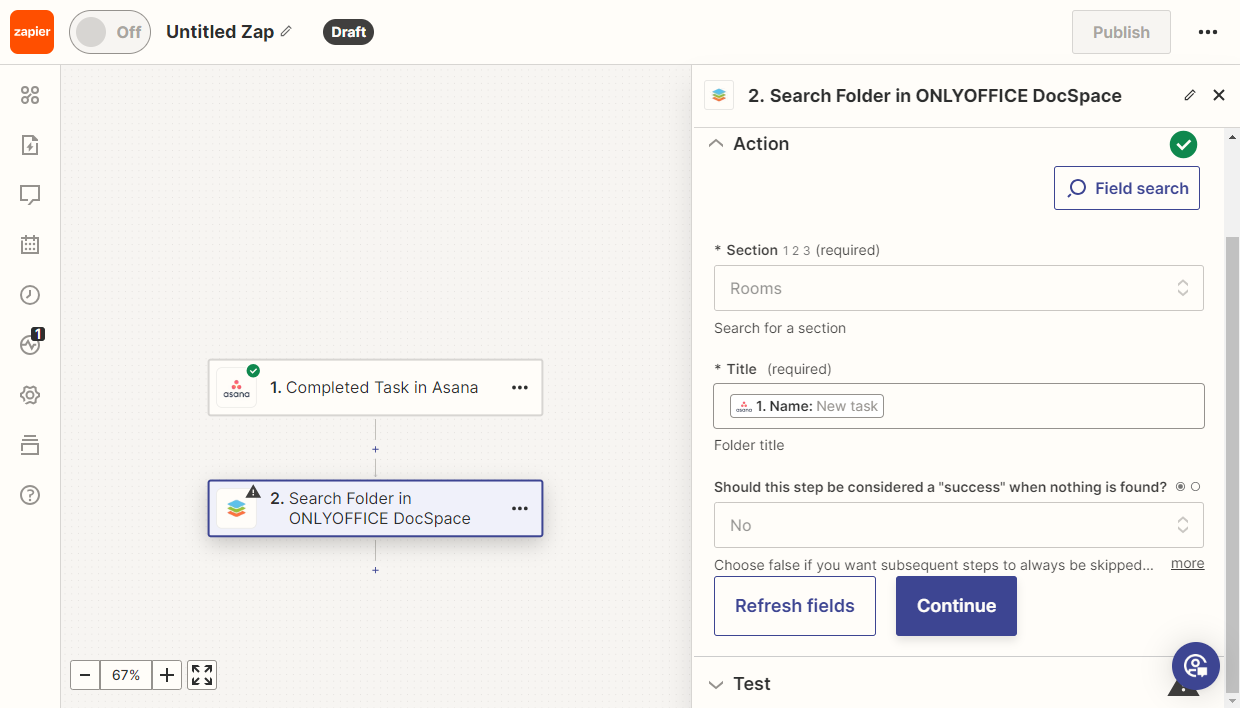
Adicione a nova ação Buscar Pasta do DocSpace, que busca por uma pasta baseada no nome da
tarefa.
-
Nas configurações, selecione a seção onde buscar pela pasta e escolha o campo com o
nome da pasta.
-
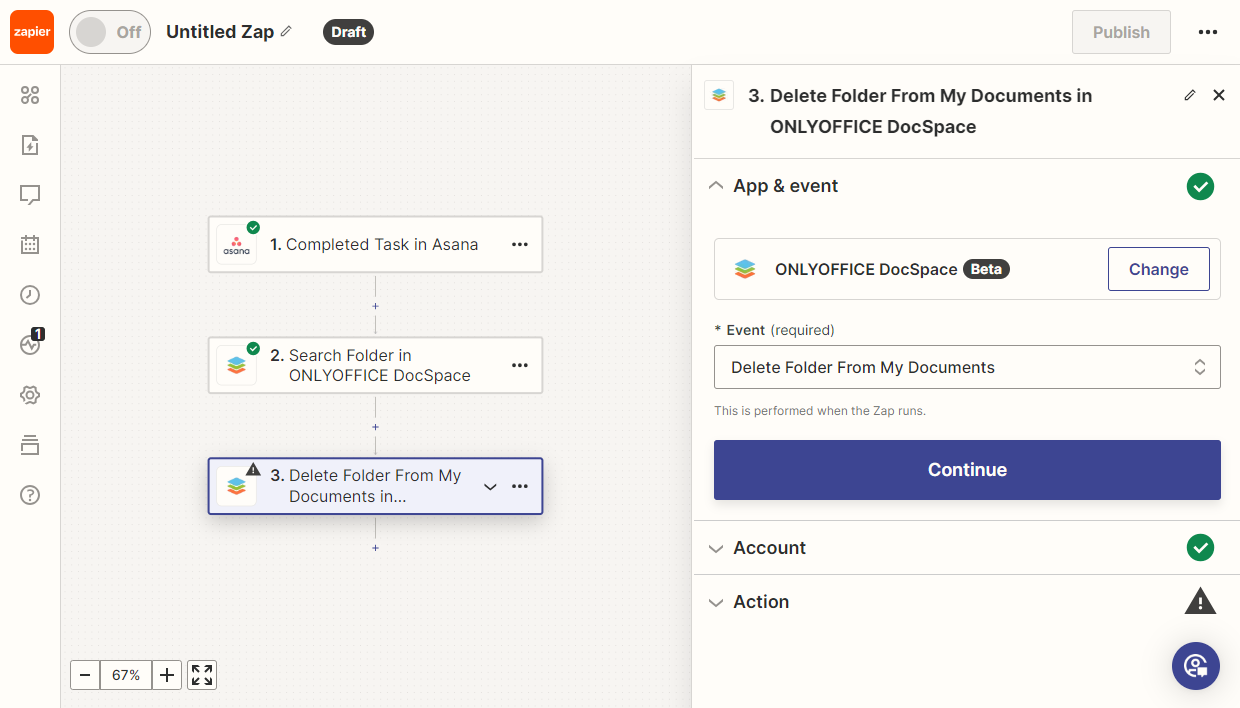
Adicione a ação Excluir Pasta. Dependendo da localização da pasta, escolha Excluir Pasta ou
Excluir
Pasta de Meus Documentos
.
-
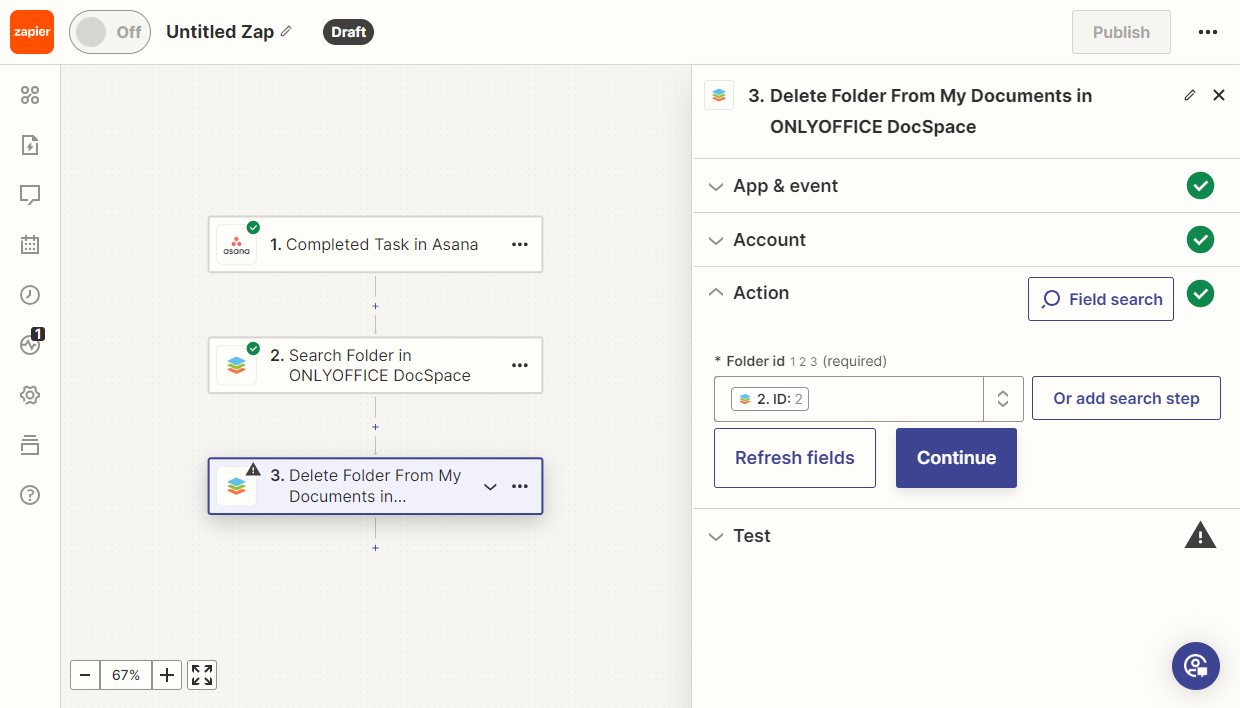
Nas configurações, escolha o campo com o ID da pasta.
Em seguida, teste o Zap. Se todos os testes passaram com sucesso, publique-o.
Ação Compartilhar Sala
Objetivo
O administrador do DocSpace quer acesso a todas as salas recém-criadas e receber notificações do Telegram.
Implementação
-
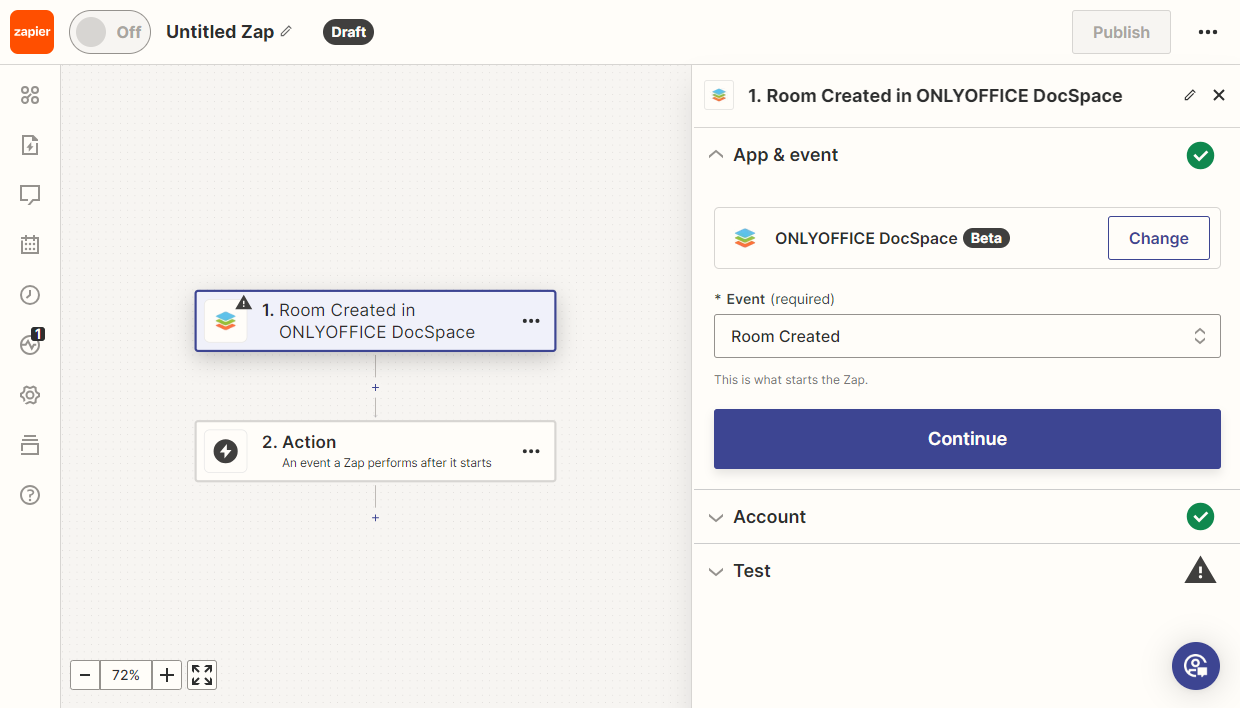
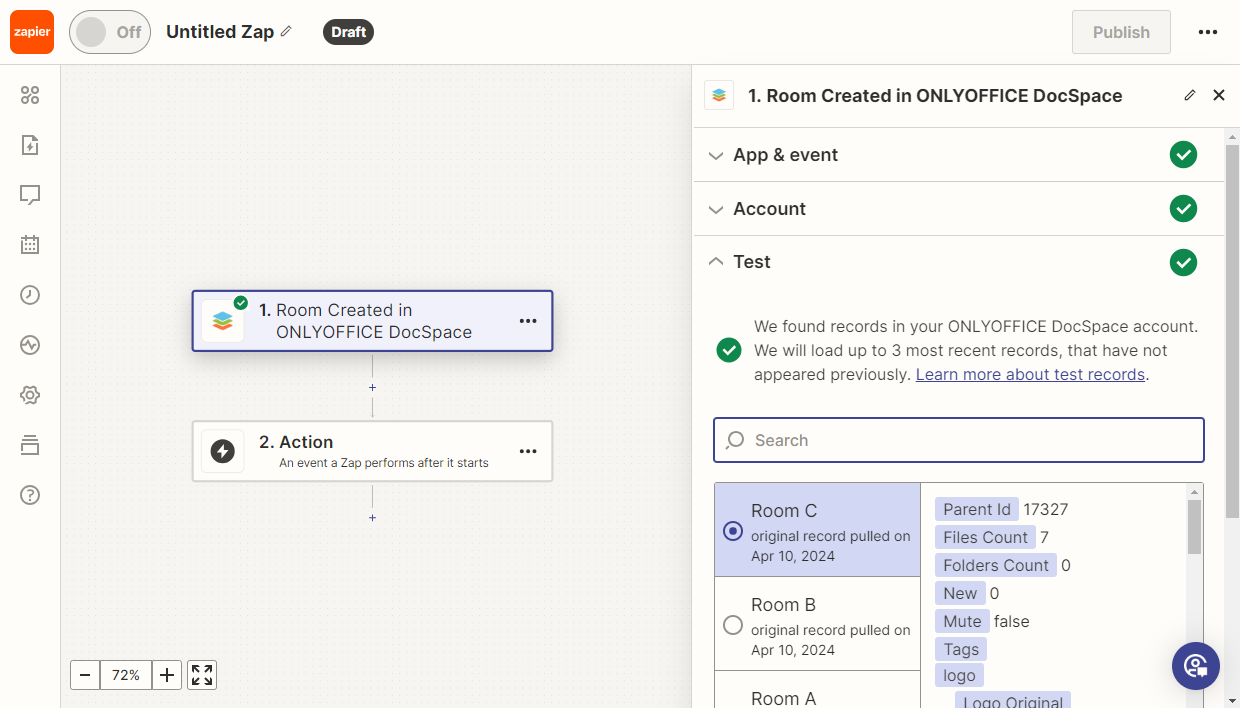
Adicione o gatilho Sala Criada do DocSpace.
-
Teste o gatilho para garantir que funciona corretamente. Em seguida, selecione um registro de exemplo para uso posterior.
-
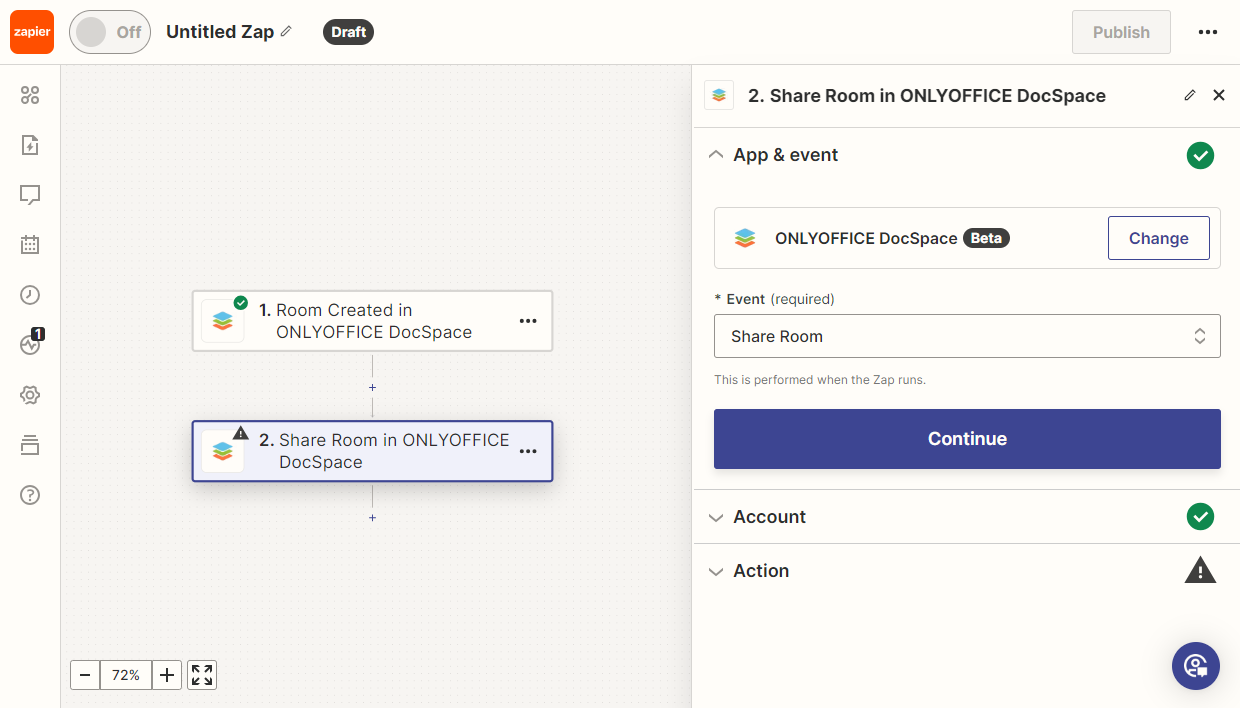
Adicione a ação Compartilhar Sala do DocSpace, que fornecerá automaticamente acesso a uma sala.
-
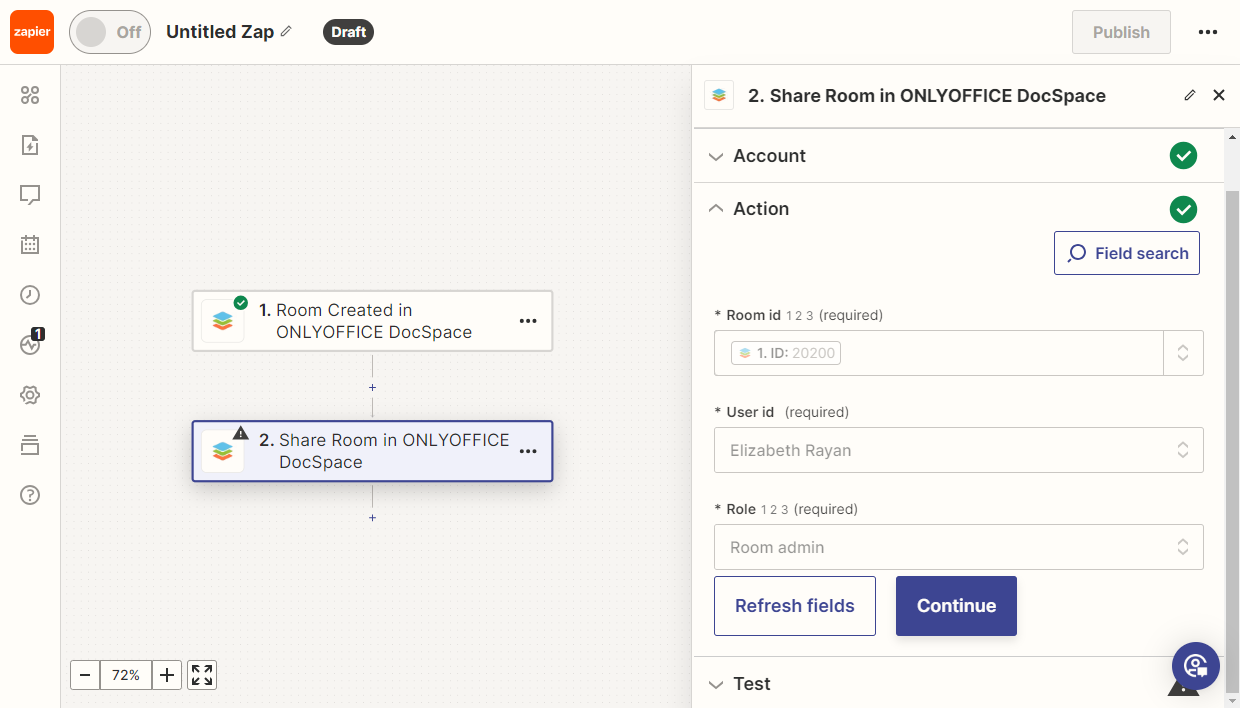
Nas configurações da Ação, escolha o ID da sala, o usuário ao qual concedemos acesso e a função.
-
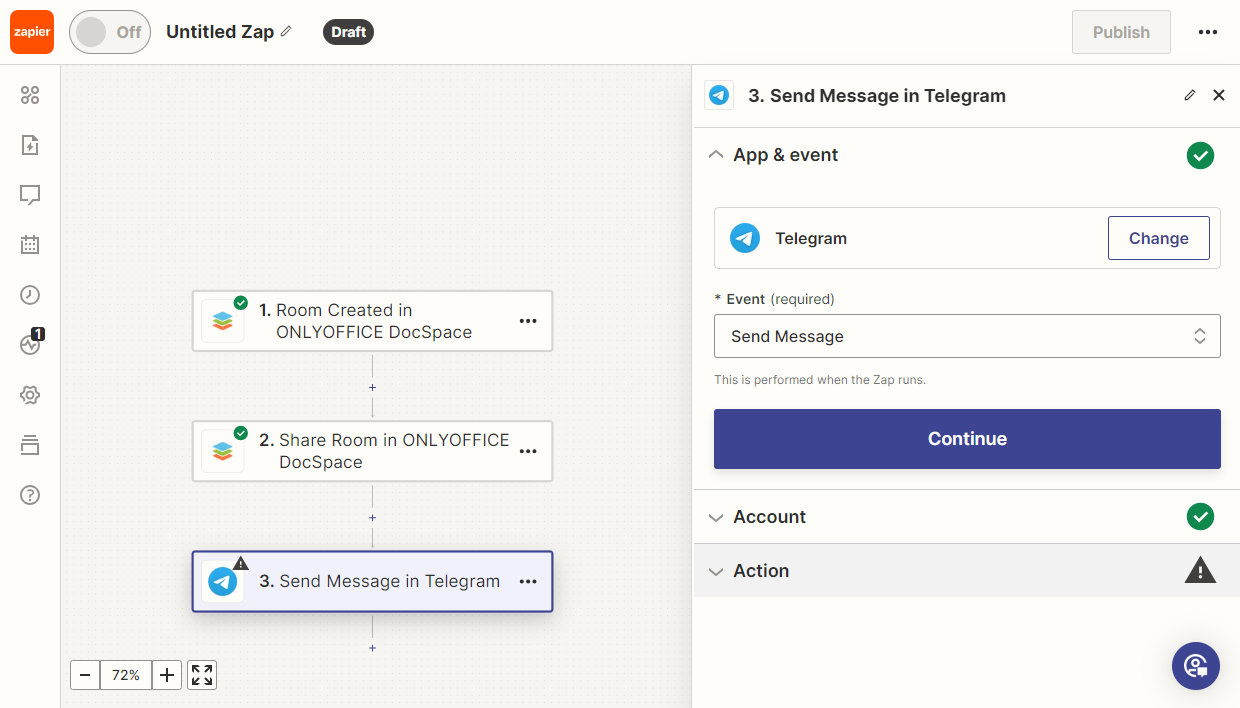
Adicione a ação Enviar Mensagem do Telegram.
-
Nas configurações, escolha ID do Chat. No campo Texto da Mensagem, crie o texto da mensagem
usando
o construtor.
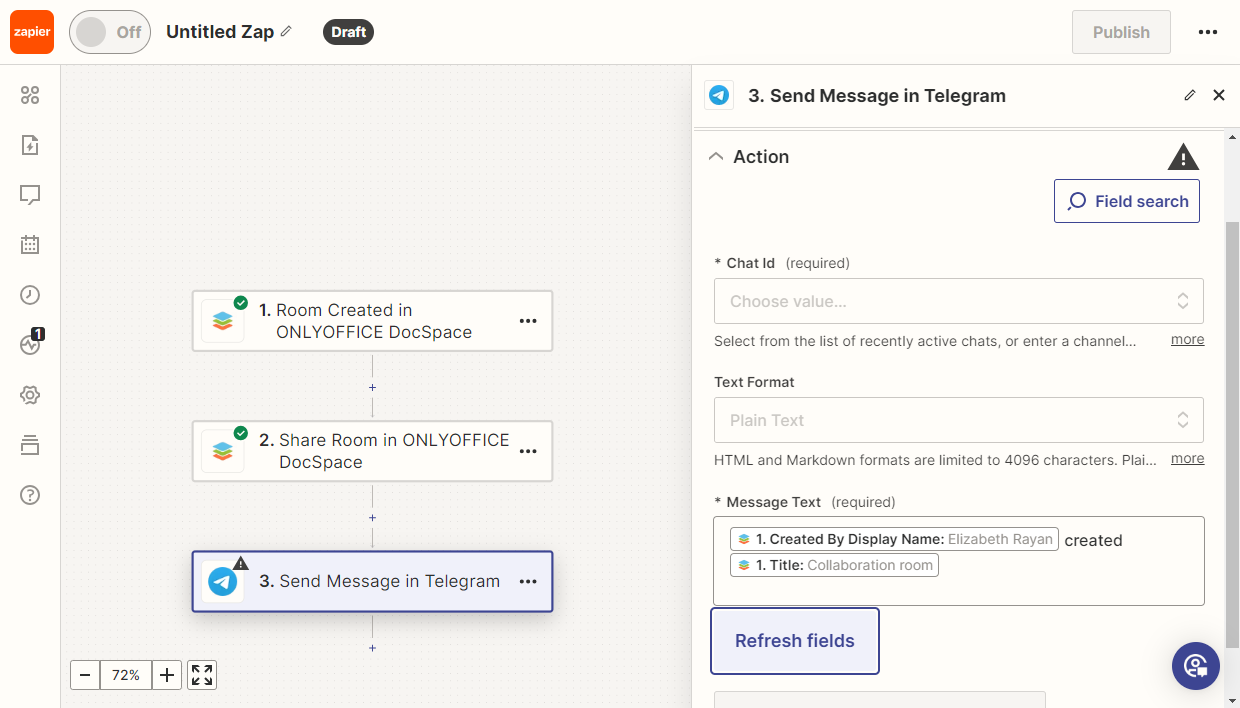
Em seguida, teste o Zap. Se todos os testes passaram com sucesso, publique-o.
Ação Criar Sala
Objetivo
Ao criar uma nova tarefa no Linear.app, uma sala no DocSpace é automaticamente criada.
Implementação
-
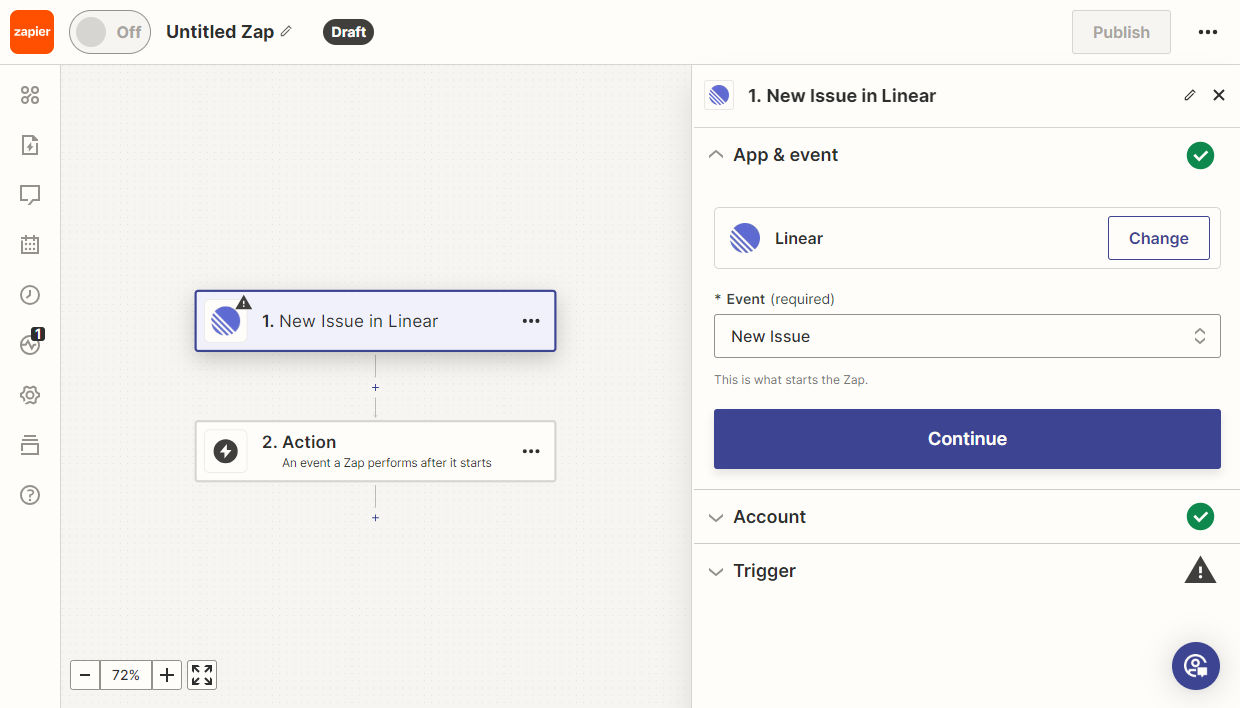
Adicione o gatilho Nova Issue do Linear.
-
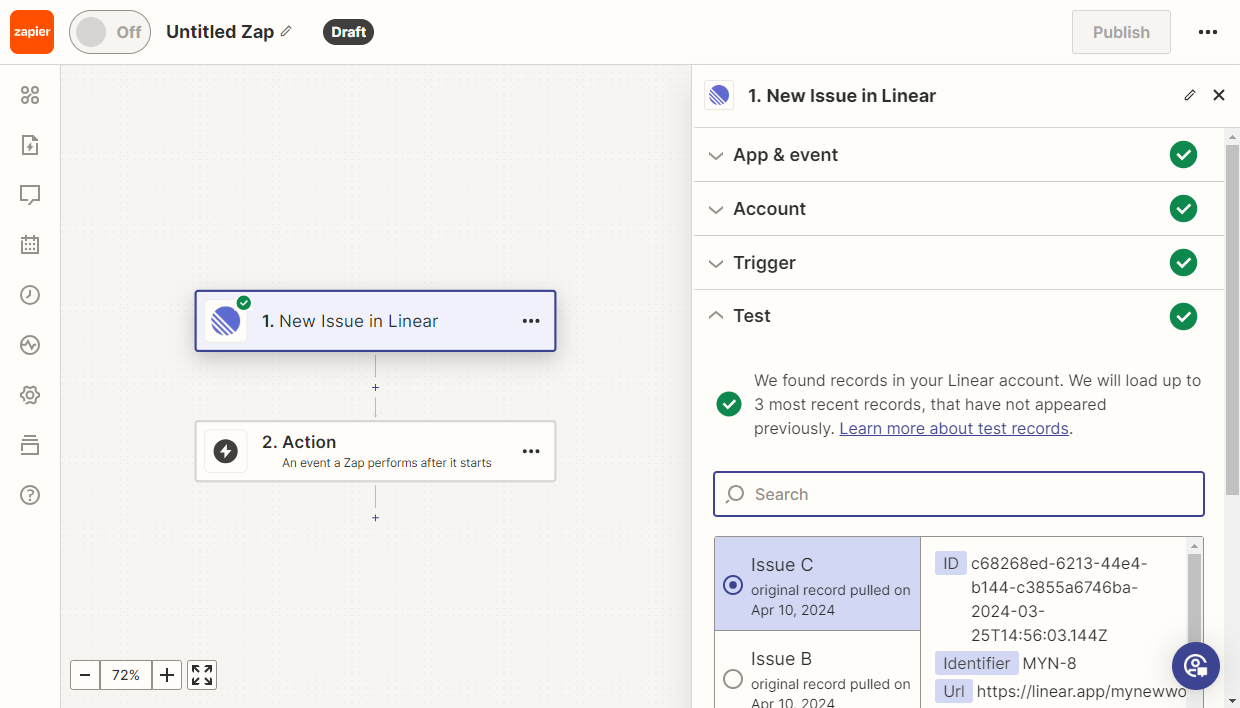
Teste o gatilho para garantir que funciona corretamente. Em seguida, selecione um registro de exemplo para uso posterior.
-
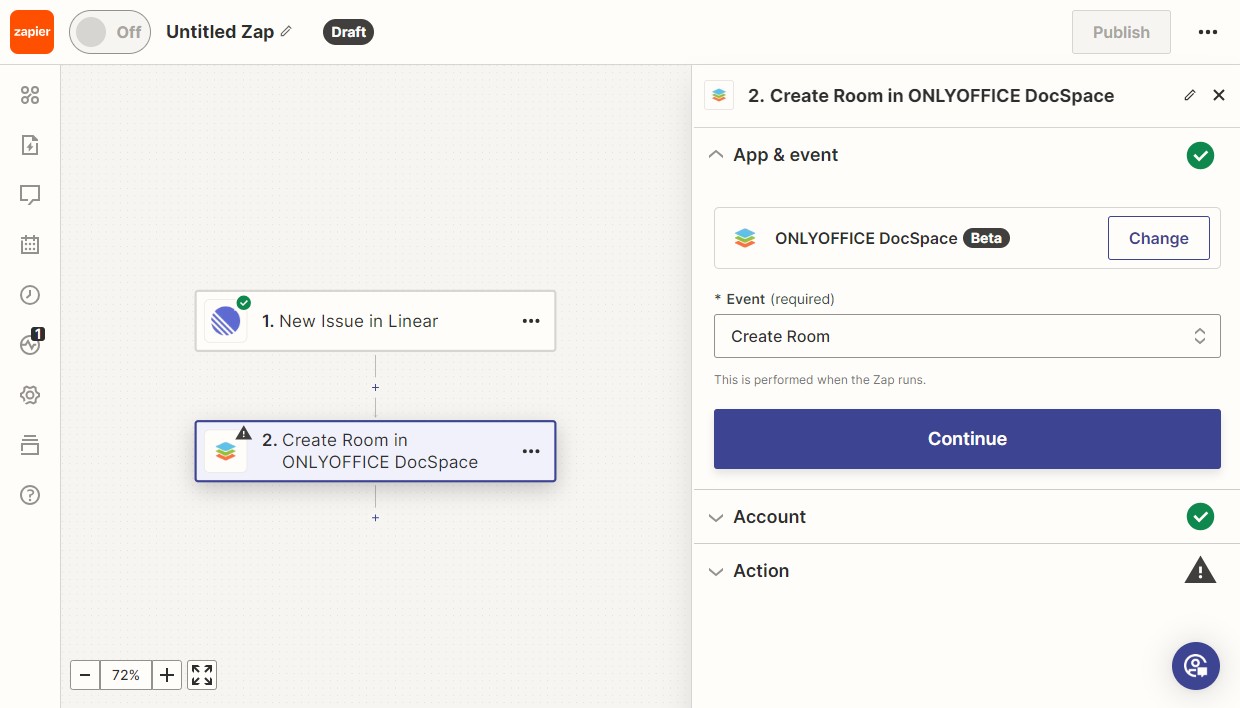
Adicione a nova ação Criar Sala do DocSpace, que criará automaticamente uma nova sala.
-
Nas configurações, selecione o título e tipo da sala.
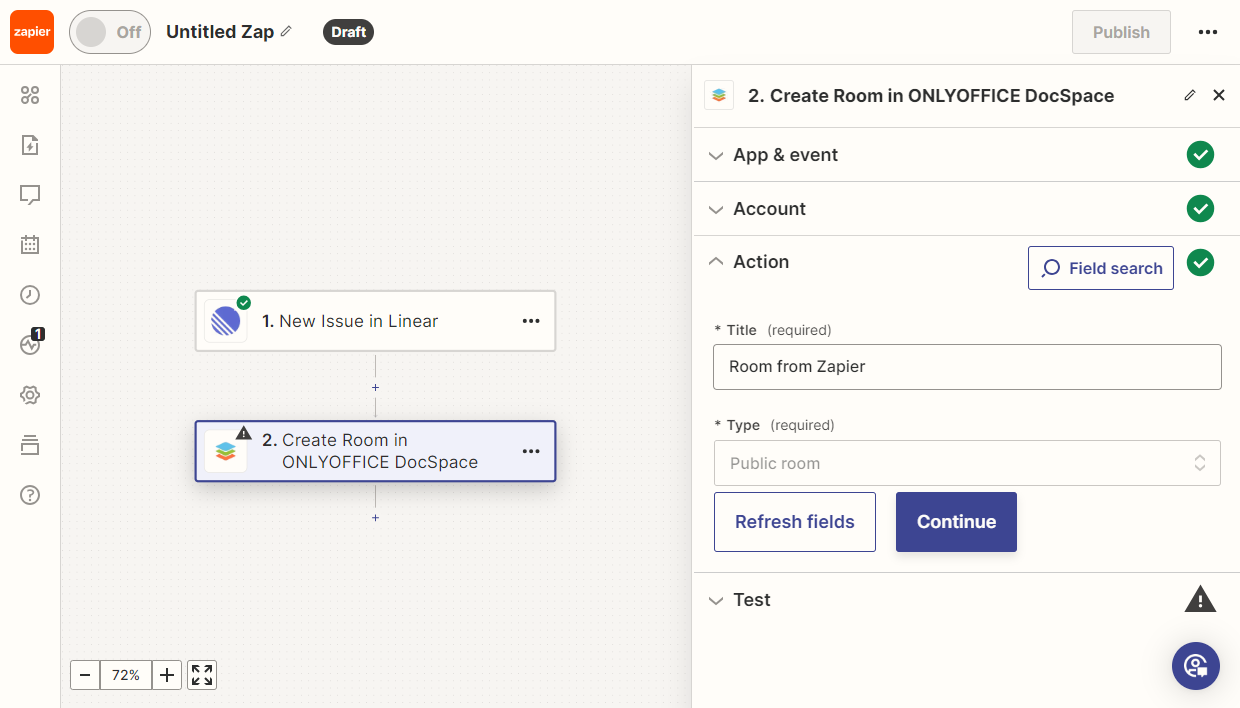
Em seguida, teste o Zap. Se todos os testes passaram com sucesso, publique-o.
Ação Enviar Arquivo
Objetivo
Ao adicionar um arquivo no OneDrive, sua cópia é automaticamente enviada para o DocSpace.
Implementação
-
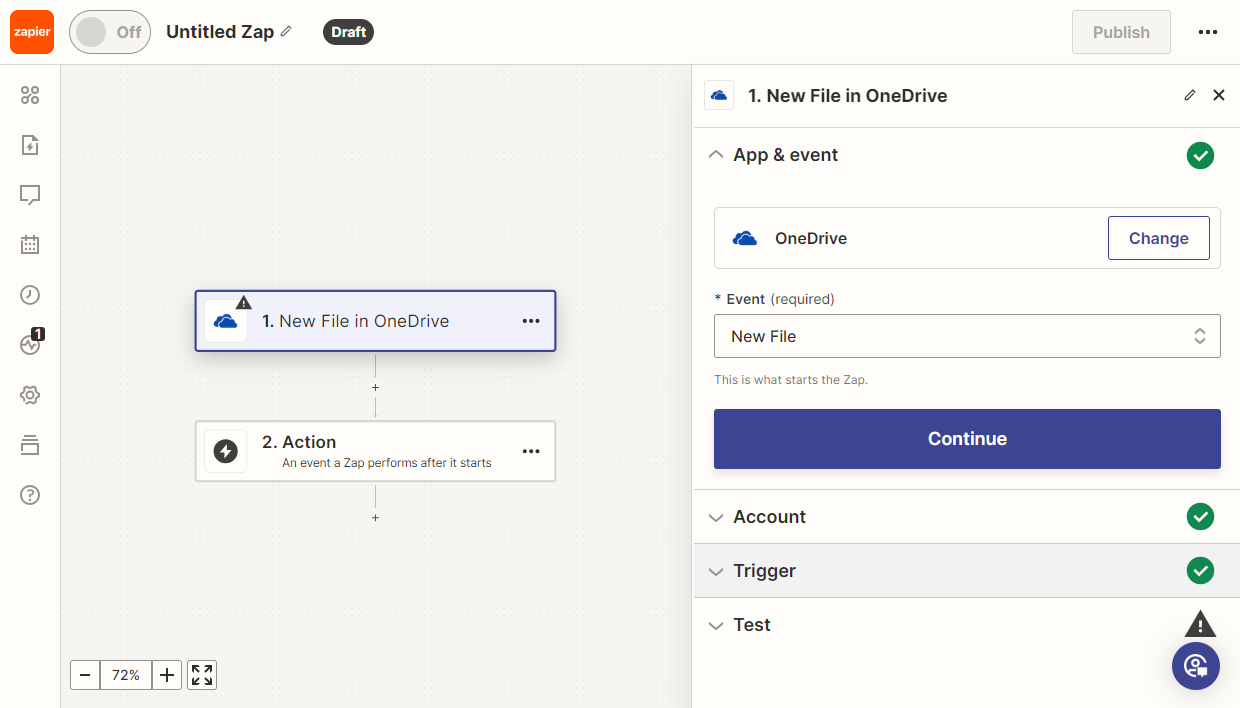
Adicione o gatilho Novo Arquivo do OneDrive.
-
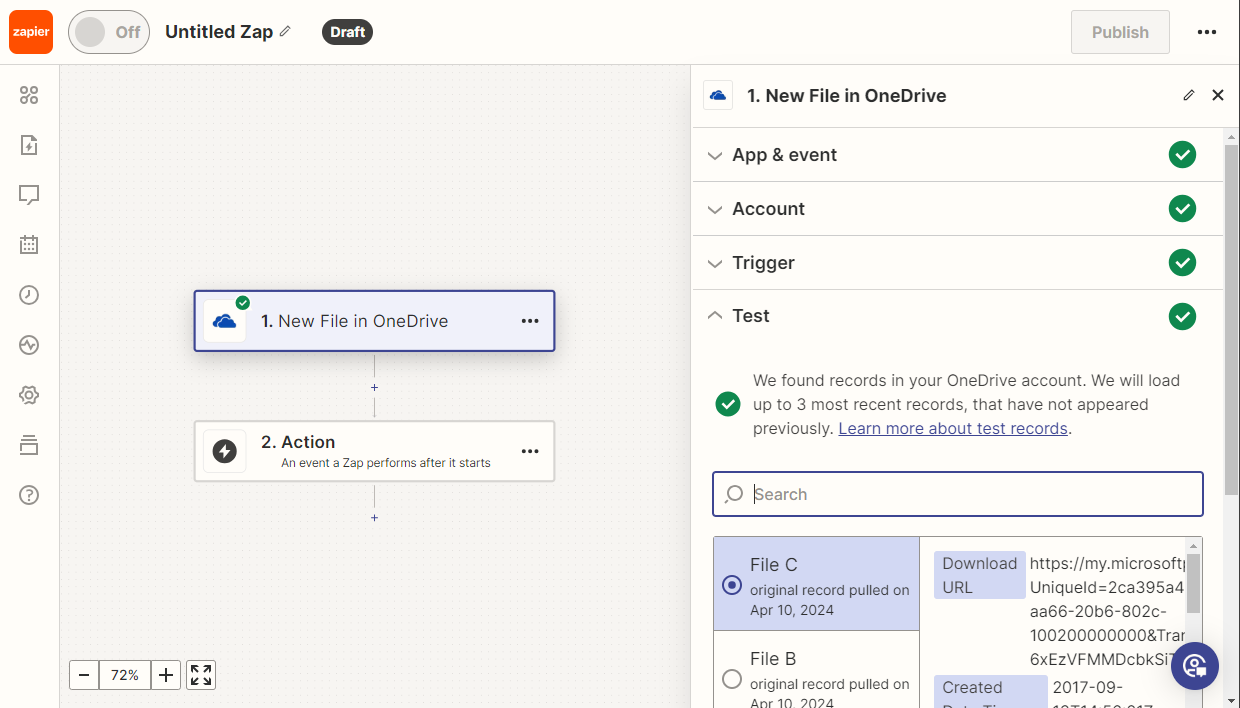
Teste o gatilho para garantir que funciona corretamente. Em seguida, selecione um registro de exemplo para uso posterior.
-
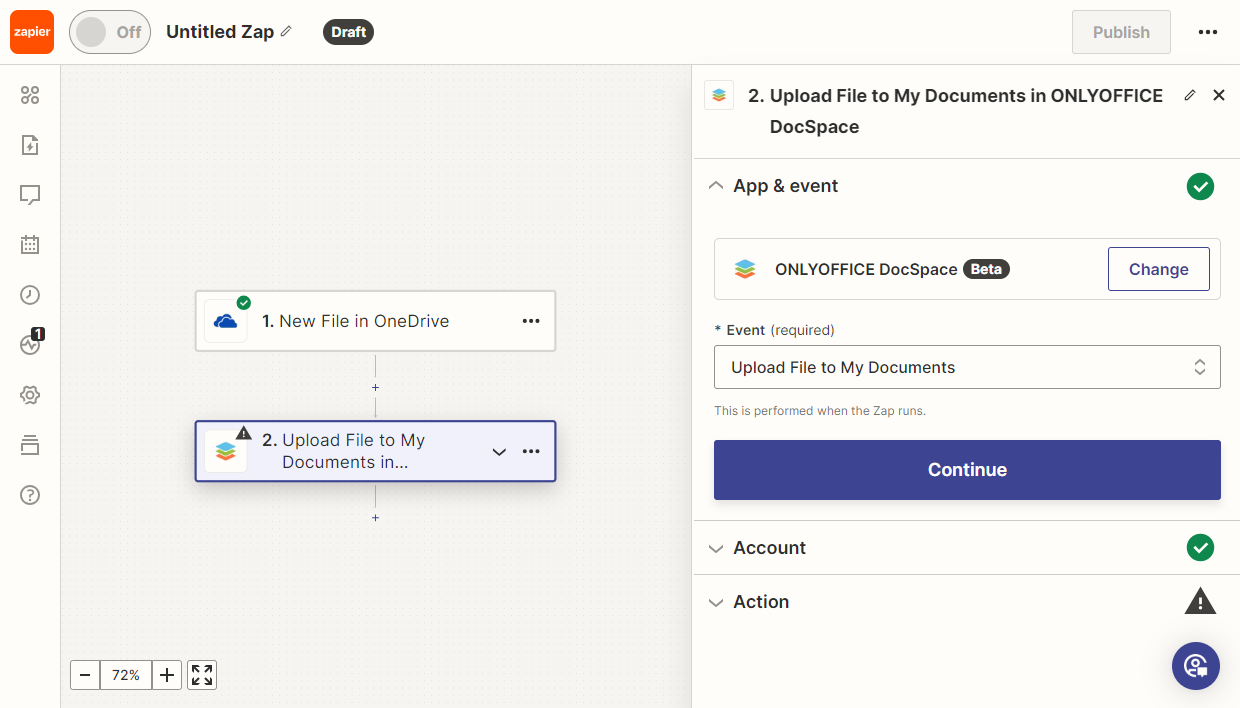
Adicione a nova ação Enviar Arquivo para Meus Documentos do DocSpace.
-
Nas configurações, escolha o campo com o anexo.
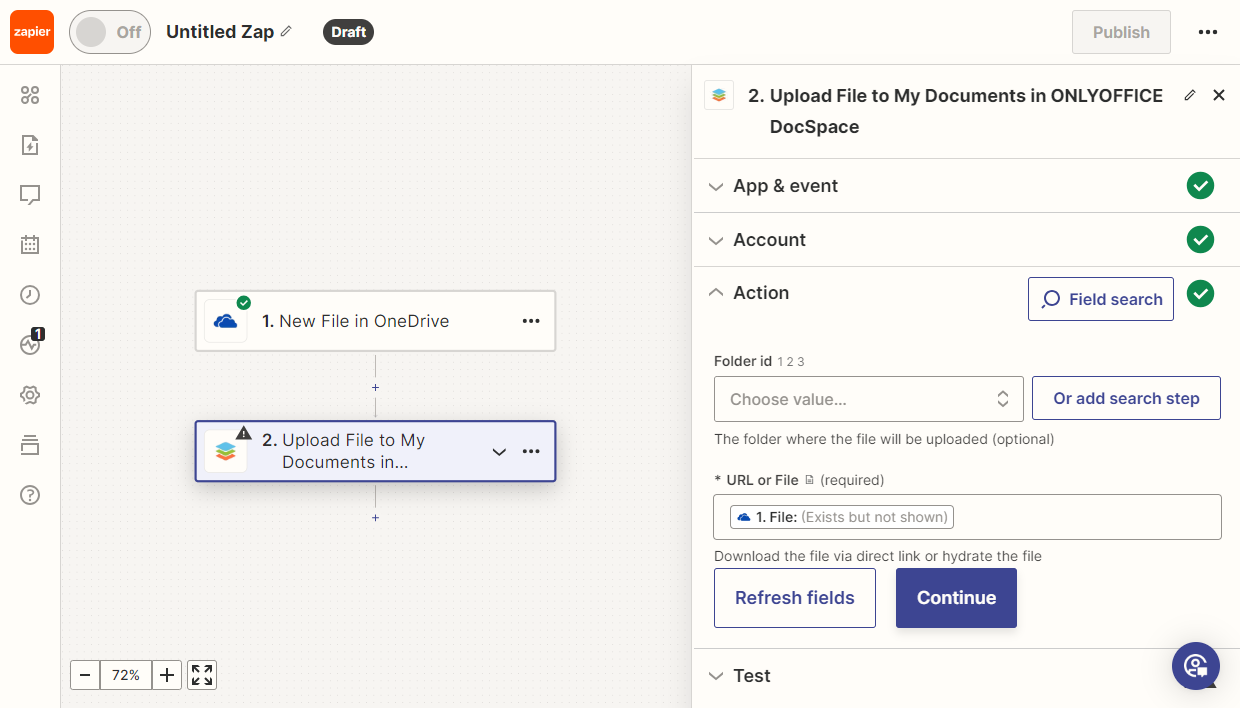
Em seguida, teste o Zap. Ao testar o Zap, o valor no campo url deve começar e terminar com a tag
hydrate. Se todos os testes passaram com sucesso, publique-o.Se um erro ocorrer ao testar a ação "Enviar Arquivo", é recomendado reconectar o app. Para isso, na seção Apps do Zapier, selecione o app ONLYOFFICE. Remova a conexão existente e adicione-a novamente.
Ação Convidar Usuário
Objetivo
Ao adicionar um novo contato no HubSpot, um convite para se registrar no workspace DocSpace é automaticamente enviado para este contato.
Implementação
-
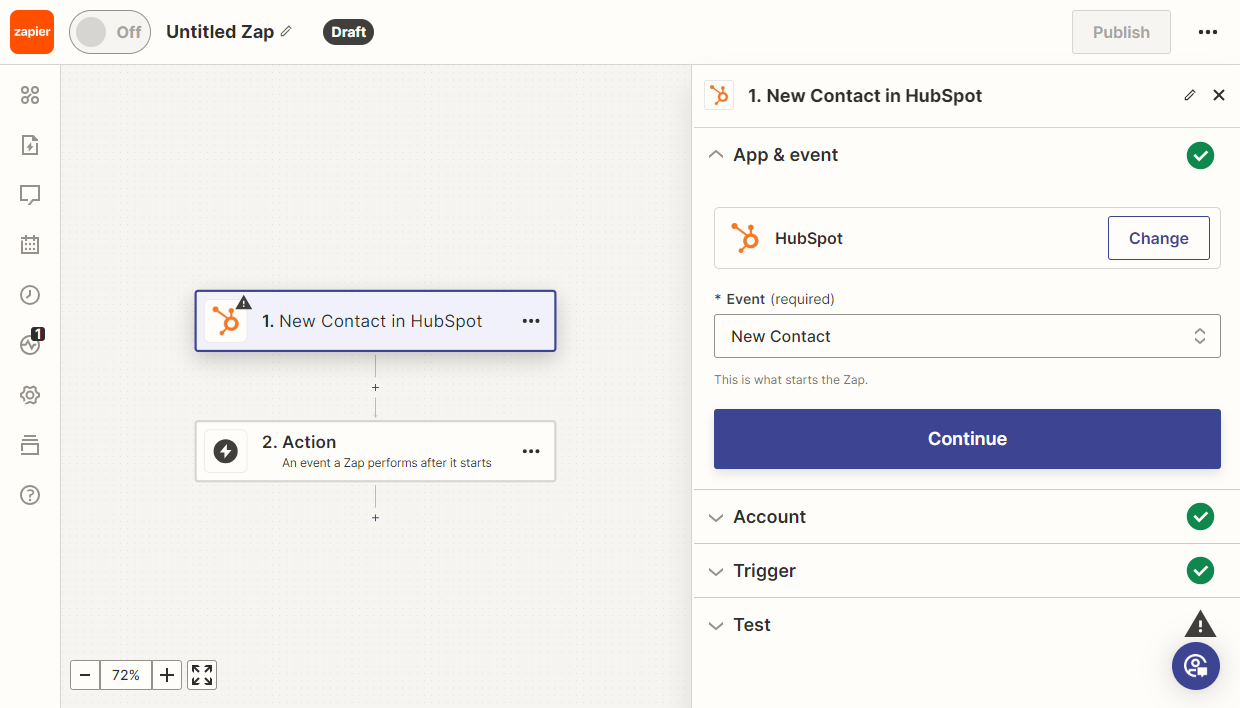
Adicione o gatilho Novo Contato do HubSpot.
-
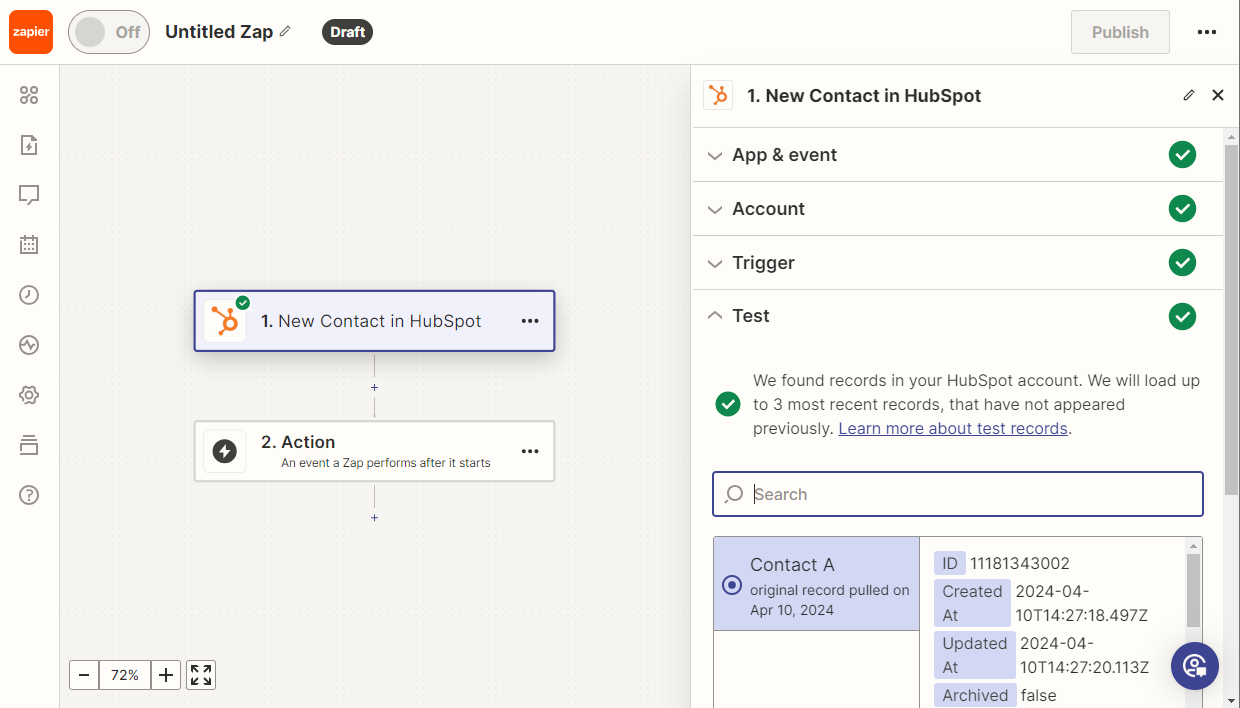
Teste o gatilho para garantir que funciona corretamente. Em seguida, selecione um registro de exemplo para uso posterior.
-
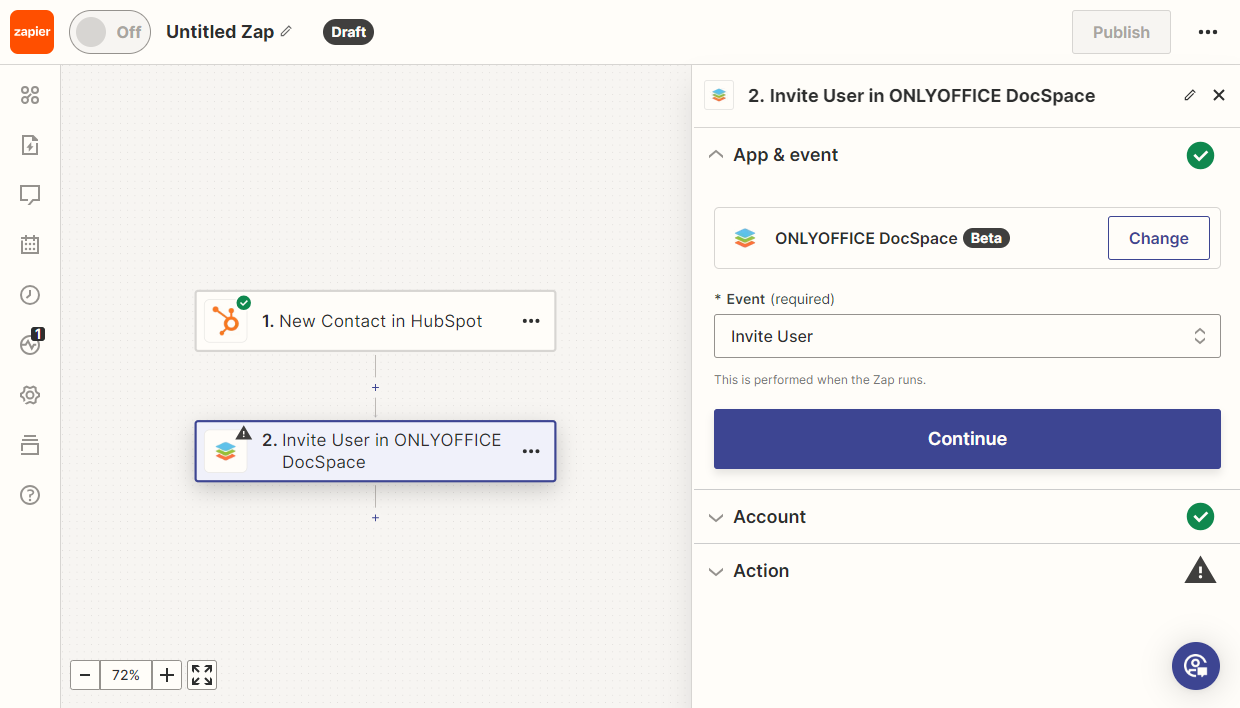
Adicione a nova ação Convidar Usuário do DocSpace.
-
Nas configurações, escolha o campo contendo o E-mail e selecione a função do usuário.
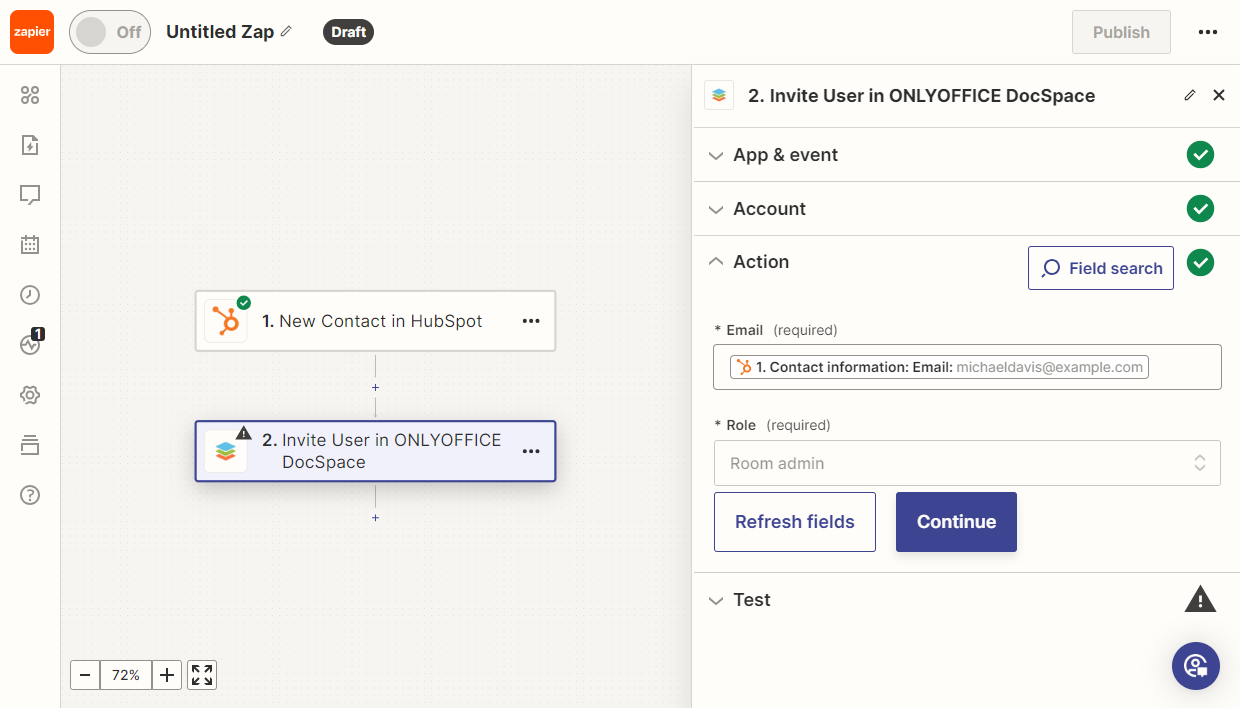
Em seguida, teste o Zap. Se todos os testes passaram com sucesso, publique-o.