- Home
- Conectores
- Redmine
Redmine
Sobre a integração entre ONLYOFFICE e Redmine
O ONLYOFFICE oferece um conector oficial para integrar o ONLYOFFICE Docs com o Redmine para colaborar em documentos de escritório anexados aos seguintes módulos do Redmine: Issues, Files, Documents, Wiki e News. Você pode baixar o conector ONLYOFFICE do Marketplace do Redmine ou da página do GitHub do ONLYOFFICE. O aplicativo é distribuído sob a licença Apache.
Para saber mais sobre como funciona o conector ONLYOFFICE para Redmine, visite nossa documentação da API.
Principais recursos
- Visualização e edição de documentos de texto, planilhas e apresentações dos módulos Redmine dependendo dos direitos de acesso do usuário.
- Criação e preenchimento de formulários online.
- Co-edição de documentos em tempo real: dois modos de co-edição (Rápido e Estrito), modo Controlar Alterações, comentários e chat integrado.
- Suporte JWT para proteger seu tráfego de modo que ninguém, além dos usuários com os devidos direitos, possa ter acesso aos seus documentos.
Formatos suportados
- Para criar e editar: DOCX, PPTX, XLSX
- Para preencher formulários: PDF
- Para visualizar: DOC, DOCM, DOT, DOTX, DOTM, ODT, FODT, OTT, RTF, TXT, HTML, HTM, MHT, XML, PDF, DJVU, FB2, EPUB, XPS, XLS, XLSM, XLT, XLTX, XLTM, ODS, FODS, OTS, CSV, PPS, PPSX, PPSM, PPT, PPTM, POT, POTX, POTM, ODP, FODP, OTP.
Novidades na versão 3.1.0
Recursos
- Preenchimento de pdf ao invés de oform.
Corrigido
- Corrigida verificação manual de dependência de versão.
O log de alterações completo está disponível aqui.
Conectando ONLYOFFICE Docs ao Redmine
Requisitos
- ONLYOFFICE Document Server v7.1 (servidor ou versão cloud) ou posterior
Você precisa de uma instância do ONLYOFFICE Docs que seja resolvível e conectável tanto do Redmine quanto de qualquer cliente final. Deve ser capaz de fazer POST diretamente para o Redmine.
Consulte a página de documentação oficial para saber mais sobre a instalação do ONLYOFFICE Docs. - Redmine v4.0.0 - v5.0.x. Se você é novo no Redmine, instale-o seguindo estas instruções.
- Conector ONLYOFFICE v2.0.0 para Redmine
Instalando o conector ONLYOFFICE para Redmine
-
Baixe o plugin de integração ONLYOFFICE para Redmine. Existem várias maneiras de fazer isso:
- Baixe a versão arquivada mais recente do Marketplace do Redmine.
-
Baixe a versão arquivada mais recente da
página do
GitHub
do ONLYOFFICE:
wget https://github.com/ONLYOFFICE/onlyoffice-redmine/archive/refs/tags/vX.X.X.tar.gzOnde vX.X.X é a versão necessária do conector.
Descompacte o arquivo:
tar -xvzf vX.X.X.tar.gz -
Clone o branch master:
git clone https://github.com/ONLYOFFICE/onlyoffice-redmine - Antes de instalar o plugin, certifique-se de que a instância Redmine está parada.
-
Vá para a pasta plugin de integração Redmine ONLYOFFICE e obtenha um submódulo:
cd onlyoffice-redminegit submodule update --init --recursive
O subdiretório do plugin deve ser nomeado como onlyoffice_redmine. Renomeie a pasta clonada onlyoffice-redmine ou descompactada onlyoffice_redmine-X.X.X para onlyoffice_redmine.>mv onlyoffice-redmine onlyoffice_redmine mv onlyoffice-redmine-X.X.X onlyoffice_redmine -
Coloque o diretório do plugin onlyoffice_redmine no diretório plugins, por exemplo:
cp -r /root/onlyoffice_redmine/. /redmine/plugins/onlyoffice_redmineO caminho para o diretório plugins pode diferir dependendo das suas opções de instalação do Redmine. Você pode usar o comandofind / -type d -name pluginspara encontrar o caminho. -
Vá para o diretório raiz do Redmine:
cd redmine -
Instale as dependências:
bundle install -
Inicialize/Atualize o banco de dados:
RAILS_ENV=production bundle exec rake db:migrateRAILS_ENV=production bundle exec rake redmine:plugins:migrate NAME=onlyoffice_redmine - Reinicie a instância Redmine.
Configurando o conector ONLYOFFICE para Redmine
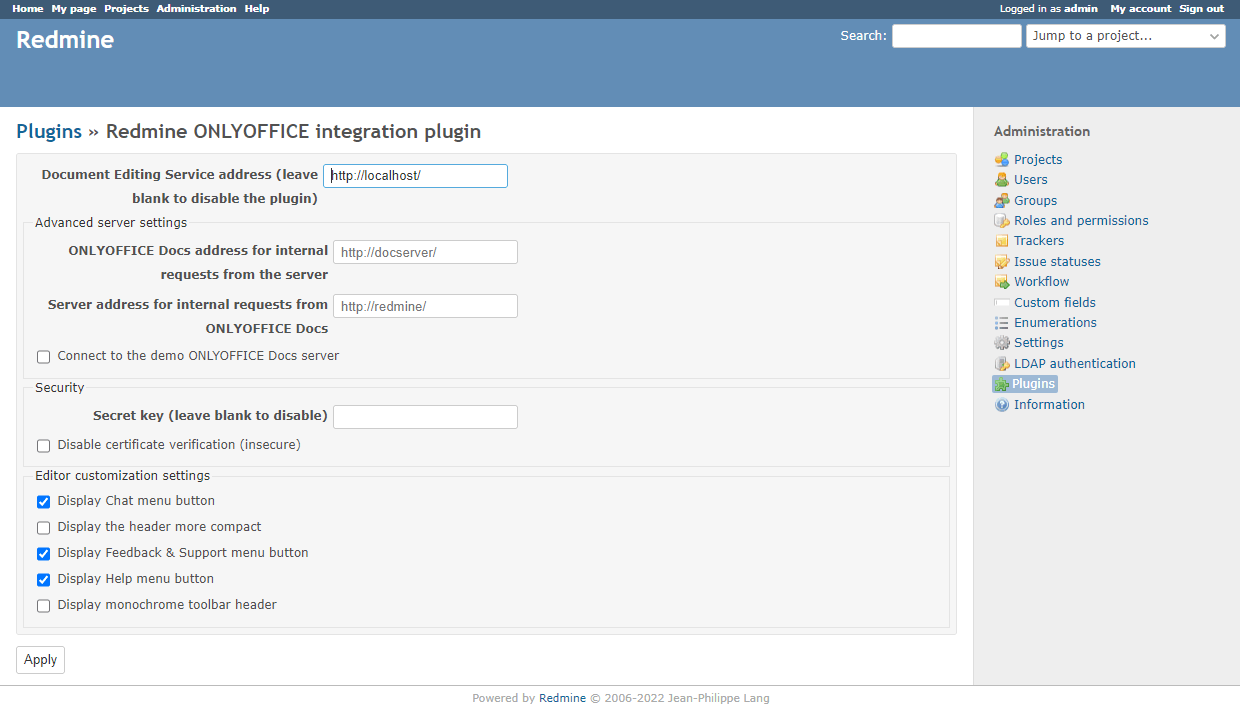
Vá para o painel Administração > Plugins, encontre o plugin de integração ONLYOFFICE para Redmine e clique em Configurar. Especifique os seguintes parâmetros:
- Endereço do Serviço de Edição de Documentos - digite o endereço URL e a porta onde o ONLYOFFICE Docs está
instalado (por exemplo,
https://documentserver:8080). Este campo é obrigatório.O endereço do ONLYOFFICE Docs deve estar acessível do Redmine, assim como o endereço do Redmine deve estar acessível do ONLYOFFICE Docs. -
A seção Configurações avançadas do servidor pode ser usada se sua configuração de rede não
permitir requisições entre o Redmine instalado e o ONLYOFFICE Docs usando os endereços públicos.
Neste caso, especifique endereços para requisições internas nos campos correspondentes:
- Endereço ONLYOFFICE Docs para requisições internas do servidor - especifique o endereço usado para acessar o Serviço de Edição de Documentos do Redmine.
- Endereço do servidor para requisições internas do ONLYOFFICE Docs - especifique o endereço usado para acessar o Redmine do Serviço de Edição de Documentos.
- Chave secreta - especifique o segredo usado para assinar os dados.
A partir do ONLYOFFICE Docs v7.2, o JWT está habilitado por padrão e a chave secreta é gerada automaticamente. Você precisa habilitá-lo no lado do Redmine também: encontre sua chave secreta no arquivo de configuração do ONLYOFFICE Docs, depois especifique a mesma chave secreta nas configurações do conector. Para mais detalhes, veja a seção Habilitando JWT para a integração ONLYOFFICE e Redmine deste artigo.
- Desabilitar verificação de certificado (inseguro) - marque esta caixa para desabilitar a verificação de certificado e permitir que o Redmine estabeleça conexão com o ONLYOFFICE Docs se você estiver usando um certificado auto-assinado para seu ONLYOFFICE Docs (caso contrário, o Redmine não validará um certificado auto-assinado e não permitirá conexão de/para o ONLYOFFICE Docs). Esta é uma solução insegura, e recomendamos fortemente que você substitua o certificado por um emitido por alguma CA.
-
Marque as seguintes configurações de personalização se necessário:
- Exibir o botão de menu Chat.
- Exibir o cabeçalho de forma mais compacta.
- Exibir o botão de menu Suporte e Feedback.
- Exibir o botão de menu Ajuda.
- Exibir o cabeçalho da barra de ferramentas monocromático.
Clique no botão Aplicar na parte inferior para salvar as alterações.
Habilitando JWT para a integração ONLYOFFICE e Redmine
Para proteger documentos de acesso não autorizado, os editores ONLYOFFICE usam o JSON Web Token (JWT). O token é adicionado na configuração quando o Editor de Documentos é inicializado e durante a troca de comandos entre os serviços internos do ONLYOFFICE Docs. A chave secreta é usada para assinar o token web JSON e validar o token mediante requisição ao ONLYOFFICE Docs.
A partir do ONLYOFFICE Docs v7.2, o JWT está habilitado por padrão e a chave secreta é gerada automaticamente. Você precisa encontrar sua chave secreta no arquivo de configuração do ONLYOFFICE Docs, depois especificar a mesma chave secreta nas configurações do conector.
Passo 1: Encontre sua chave secreta no arquivo de configuração do ONLYOFFICE Docs
-
Abra o arquivo local.json com qualquer editor de texto disponível.
- Para Linux -
/etc/onlyoffice/documentserver/local.json - Para Windows -
%ProgramFiles%\ONLYOFFICE\DocumentServer\config\local.json -
Para Docker – acesse o container ONLYOFFICE Docs usando o
comando
docker exec -it <containerID> bashe abra/etc/onlyoffice/documentserver/local.jsonAlternativamente, você pode usar o seguinte comando para encontrar a chave secreta padrão sem abrir o local.json:
sudo docker exec <containerID> /var/www/onlyoffice/documentserver/npm/json -f /etc/onlyoffice/documentserver/local.json 'services.CoAuthoring.secret.session.string'
O arquivo local.json deve ficar assim:
{"services": {"CoAuthoring": {"token": {"enable": {"request": {"inbox": true,"outbox": true},"browser": true}},"secret": {"inbox": {"string": "yoursecret"},"outbox": {"string": "yoursecret"},"session": {"string": "yoursecret"}}}}} - Para Linux -
-
O valor
trueé especificado em três seções. Isso significa que a validação de token está habilitada.services.CoAuthoring.token.enable.browserservices.CoAuthoring.token.enable.request.inboxservices.CoAuthoring.token.enable.request.outbox
-
A chave secreta gerada automaticamente é especificada em três seções. Você pode substituir o valor
secreto padrão pela sua própria chave secreta. A chave secreta deve ser a mesma nas três seções.
services.CoAuthoring.secret.inbox.stringservices.CoAuthoring.secret.outbox.stringservices.CoAuthoring.secret.session.string
-
Se você fizer alterações, salve-as e reinicie os serviços para que as mudanças de configuração tenham efeito.
supervisorctl restart all
Passo 2: Especifique a mesma chave secreta nas configurações do conector
Nas configurações do conector, especifique o mesmo segredo no campo Chave secreta e salve as configurações.
Conectando ao ONLYOFFICE Docs demonstração
A partir da versão 2.0.0 do conector ONLYOFFICE, você pode testar os editores online ONLYOFFICE no Redmine sem instalar o ONLYOFFICE Docs.
Para ativar a conexão, clique na caixa de seleção Conectar ao Document Server ONLYOFFICE demonstração e clique no botão Salvar.
Começar a usar ONLYOFFICE Docs no Redmine
Alterando permissões
Observe que as ações de arquivo disponíveis (visualização ou edição) para cada módulo específico dependem das permissões da função do usuário.
Vá para Administração > Funções e permissões, escolha a função necessária na lista, marque/desmarque as permissões necessárias e clique em Salvar.
Você pode consultar a documentação oficial do Redmine para mais detalhes.
Módulo Issues
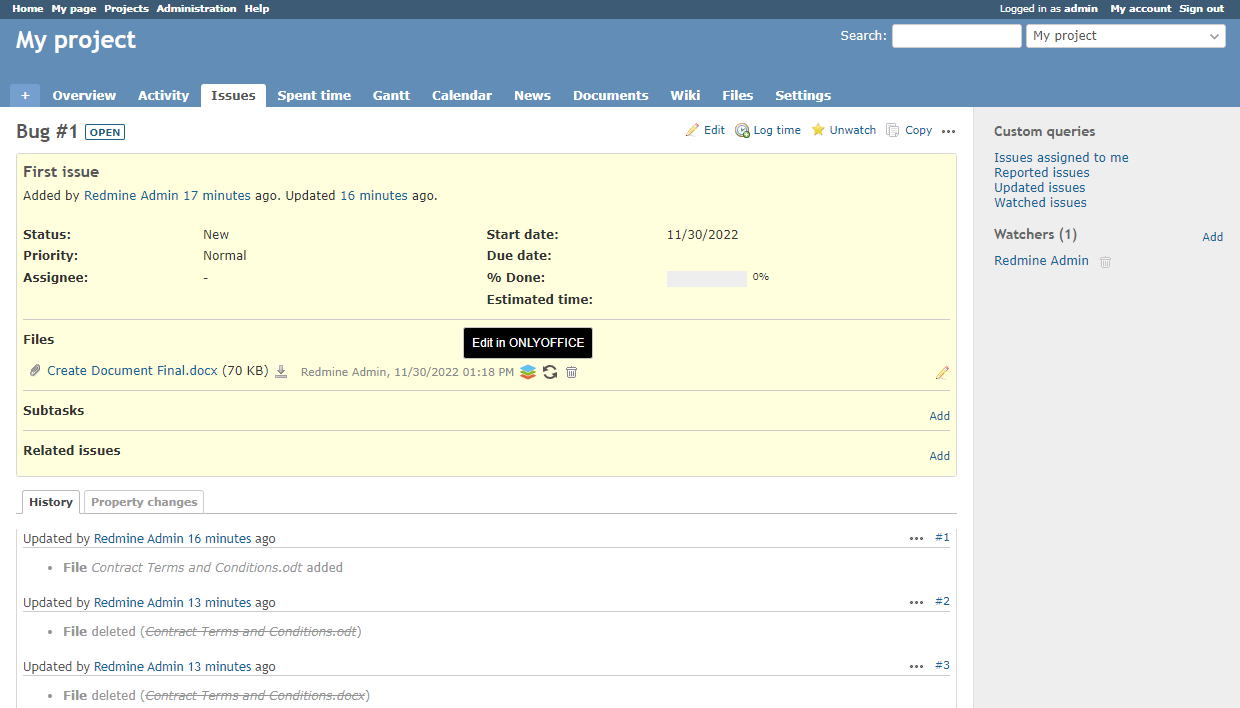
Para abrir os arquivos anexados a issues ou comentários de issues no editor correspondente, clique no botão
Editar no
ONLYOFFICE
/ Abrir no ONLYOFFICE à direita do nome do arquivo.
A capacidade de editar documentos está disponível para funções de usuário com a permissão Editar issues.
A capacidade de abrir arquivos para visualização está disponível para funções de usuário com a permissão Visualizar issues.
Módulo Files
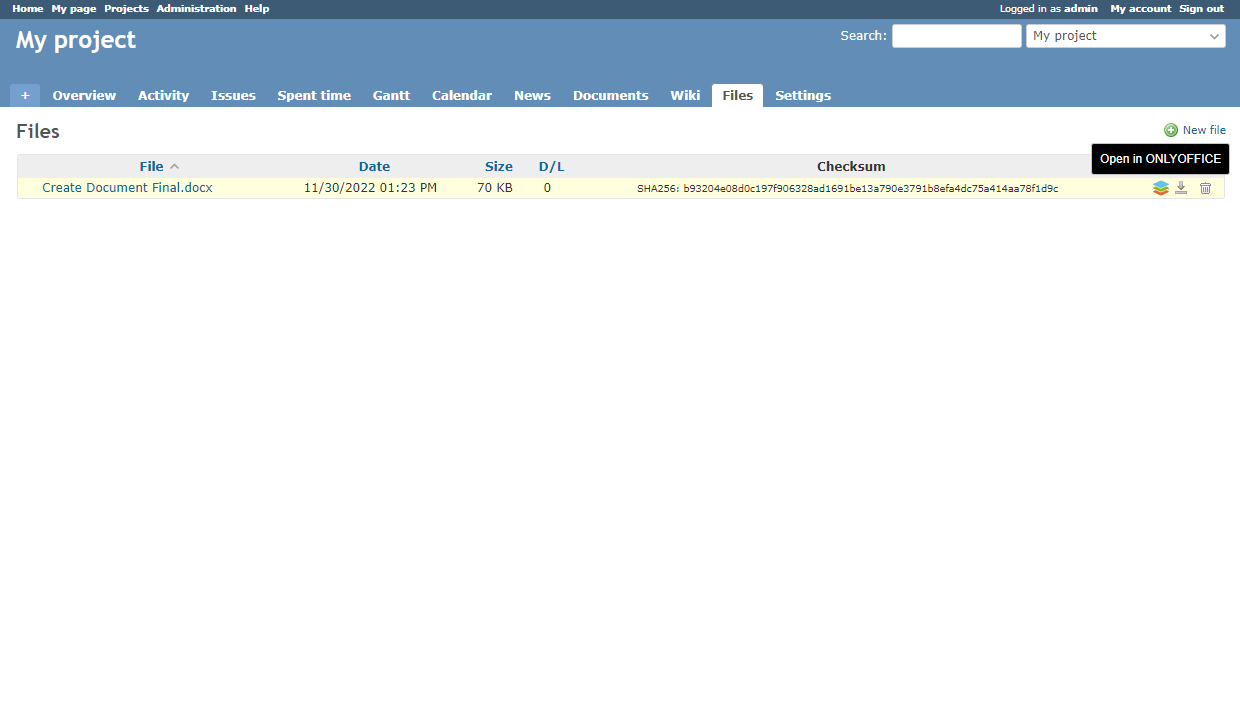
Os arquivos estão disponíveis apenas para visualização e exclusivamente para usuários com permissões Visualizar arquivos ou
Gerenciar
arquivos
. Para abrir um arquivo no editor correspondente, clique no botão
Abrir no
ONLYOFFICE
à direita do nome do arquivo.
Módulo Documents
Para abrir arquivos no editor correspondente, clique no botão
Editar no ONLYOFFICE /
Abrir no ONLYOFFICE à direita do nome do arquivo.
A capacidade de editar documentos está disponível para funções de usuário com a permissão Editar documentos.
A capacidade de abrir arquivos para visualização está disponível para funções de usuário com a permissão Visualizar documentos.
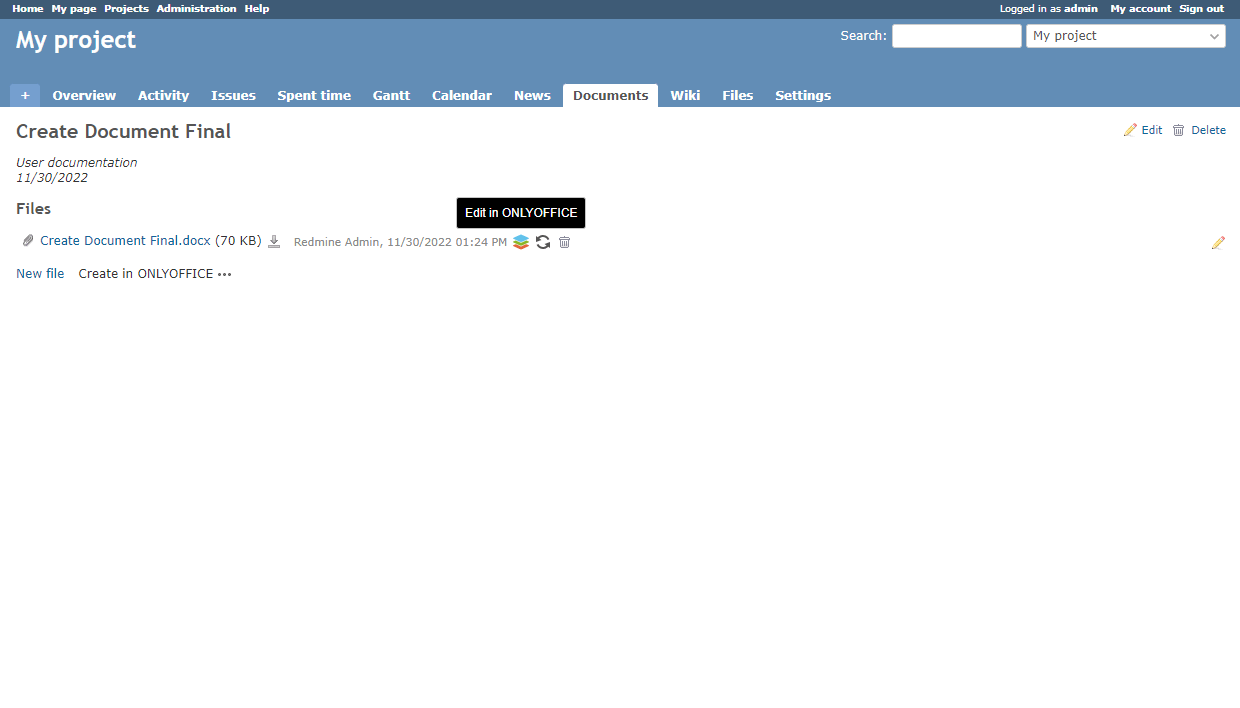
Para criar um formulário, clique no link Criar no ONLYOFFICE e escolha a opção Modelo de Formulário.
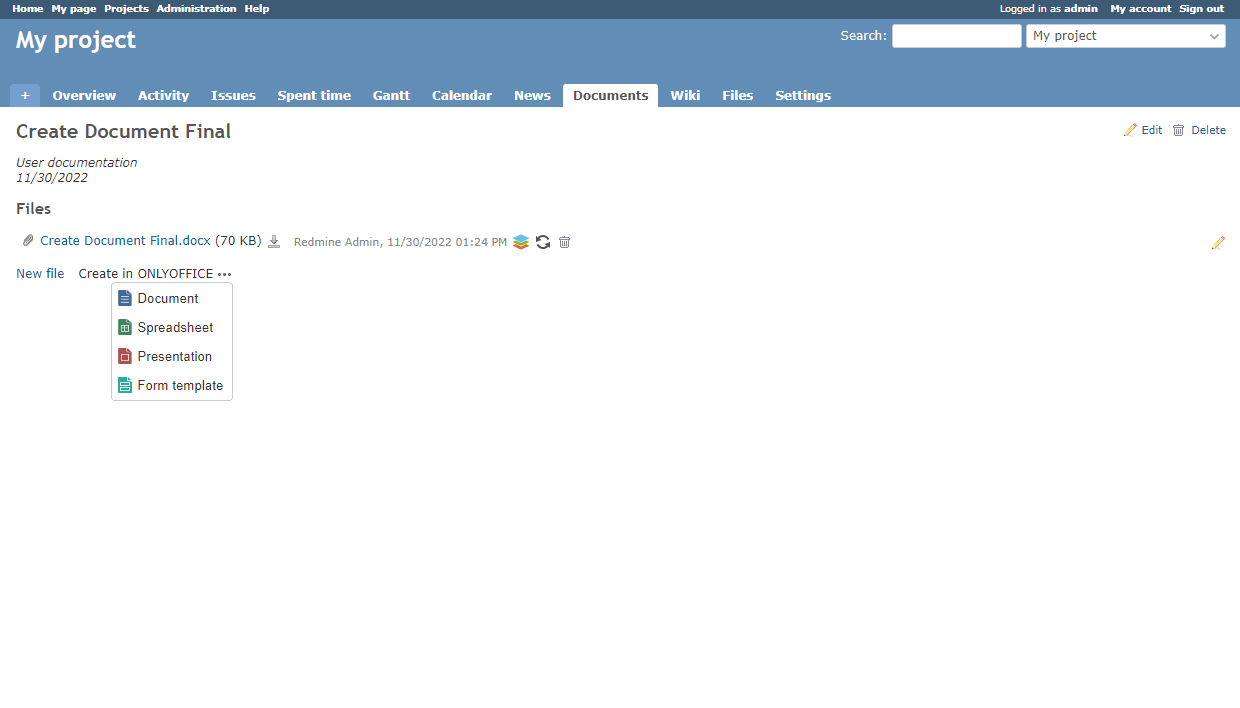
Preencha os campos obrigatórios e clique em Criar.
Módulo Wiki
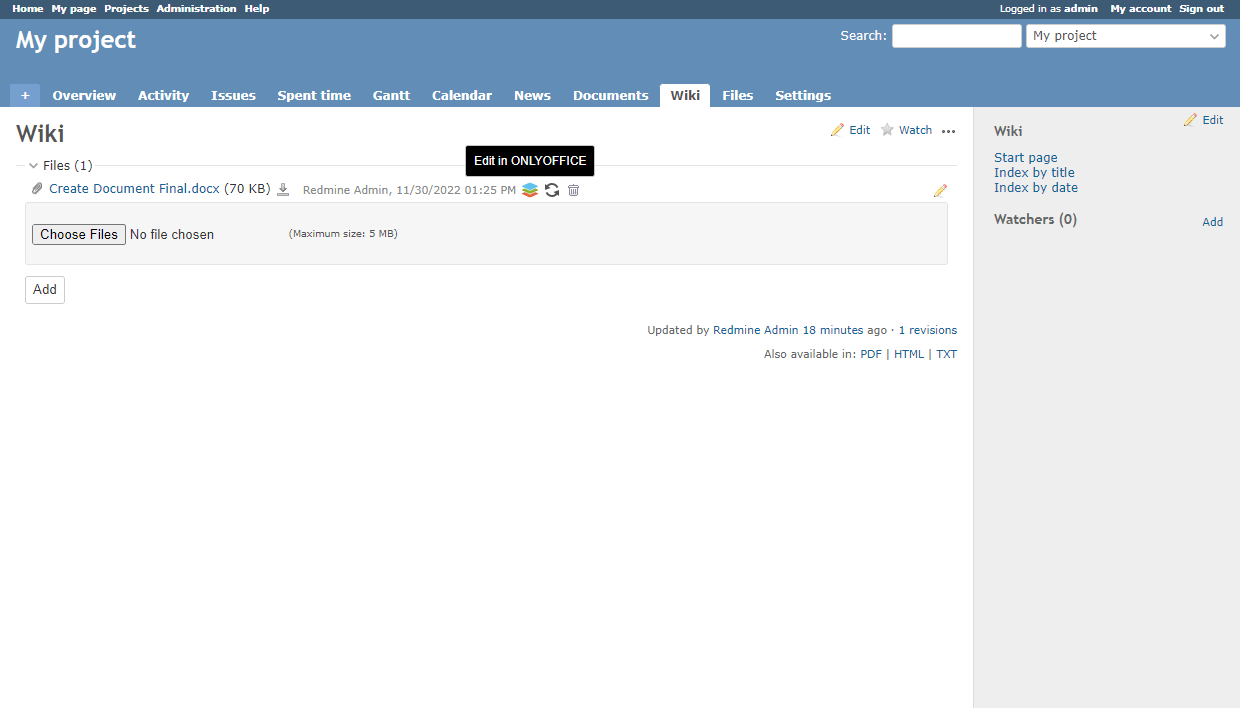
Para abrir arquivos no editor correspondente, clique no botão
Editar no ONLYOFFICE /
Abrir no ONLYOFFICE à direita do nome do arquivo.
A capacidade de editar documentos está disponível para funções de usuário com a permissão Editar páginas Wiki.
A capacidade de abrir arquivos para visualização está disponível para funções de usuário com a permissão Visualizar Wiki.
Módulo News
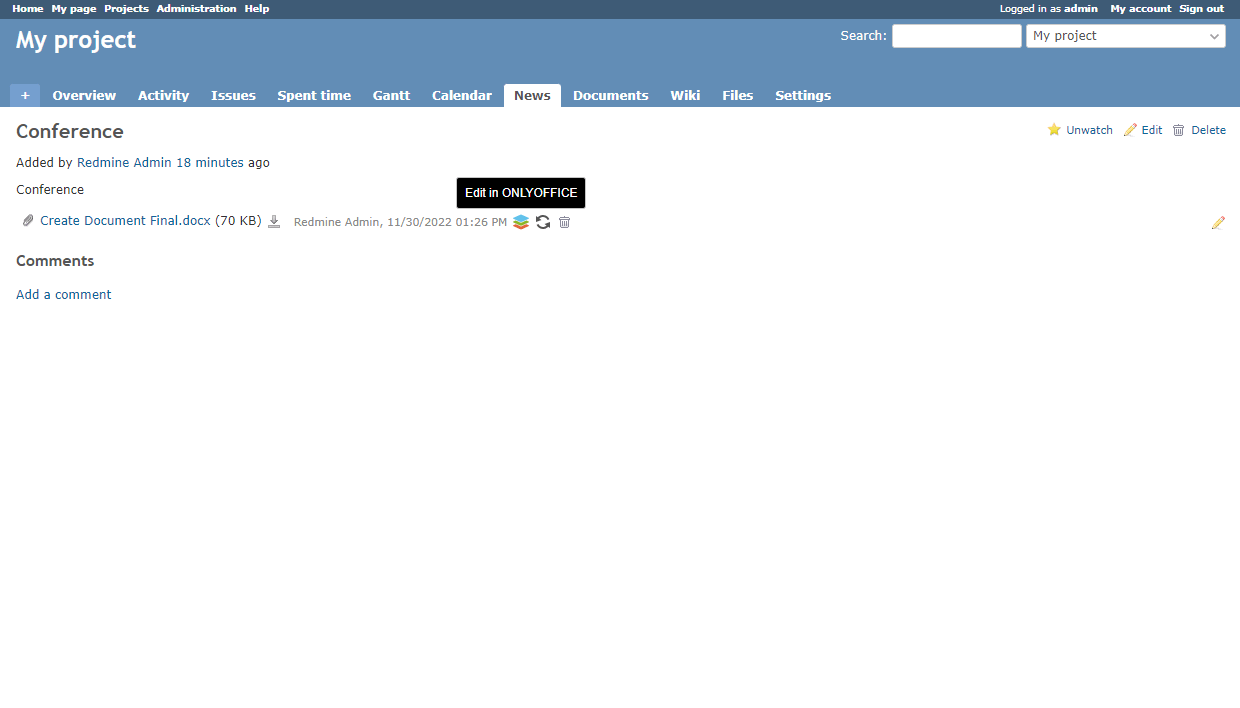
Para abrir arquivos no editor correspondente, clique no botão
Editar no ONLYOFFICE /
Abrir no ONLYOFFICE à direita do nome do arquivo.
A capacidade de editar documentos está disponível para funções de usuário com a permissão Editar notícias.
A capacidade de abrir arquivos para visualização está disponível para funções de usuário com a permissão Visualizar notícias.
Convertendo arquivos
A capacidade de converter arquivos está disponível nos seguintes módulos do Redmine: Issues, Documents, Wiki e News.
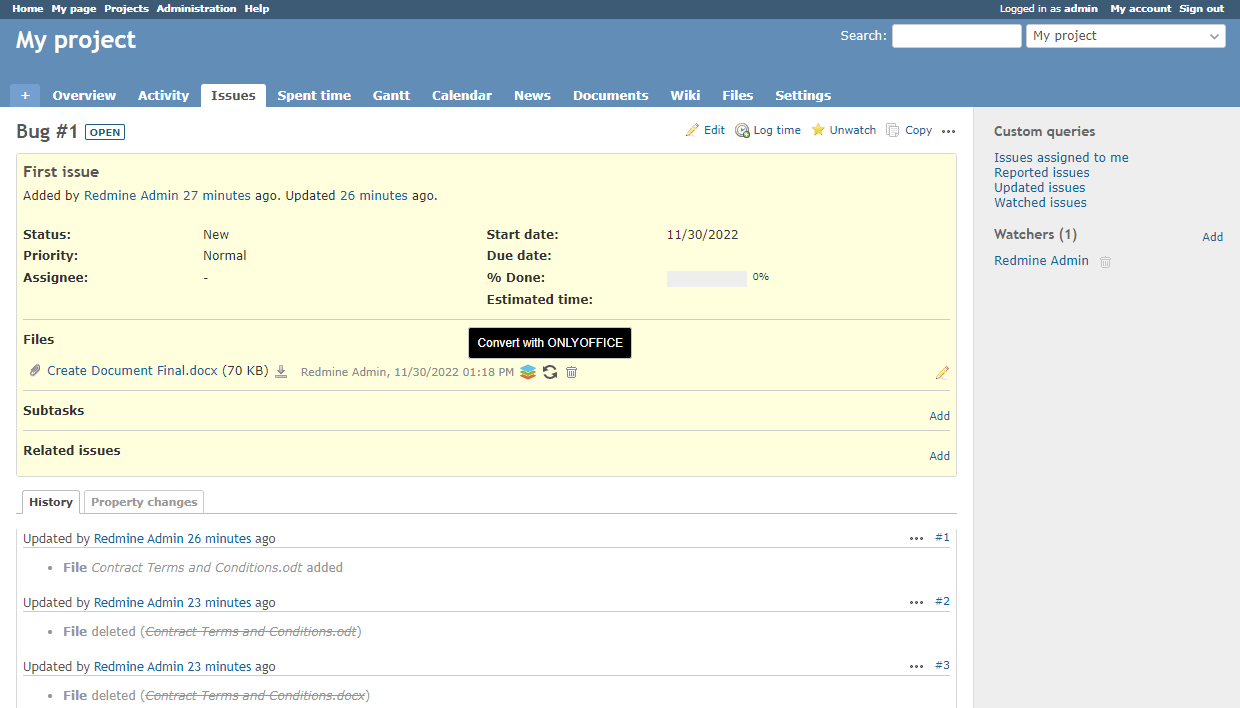
Clique no botão
Converter com
ONLYOFFICE
à direita do nome do arquivo.
Escolha o formato necessário da lista. Opcionalmente, você pode alterar o nome do arquivo.
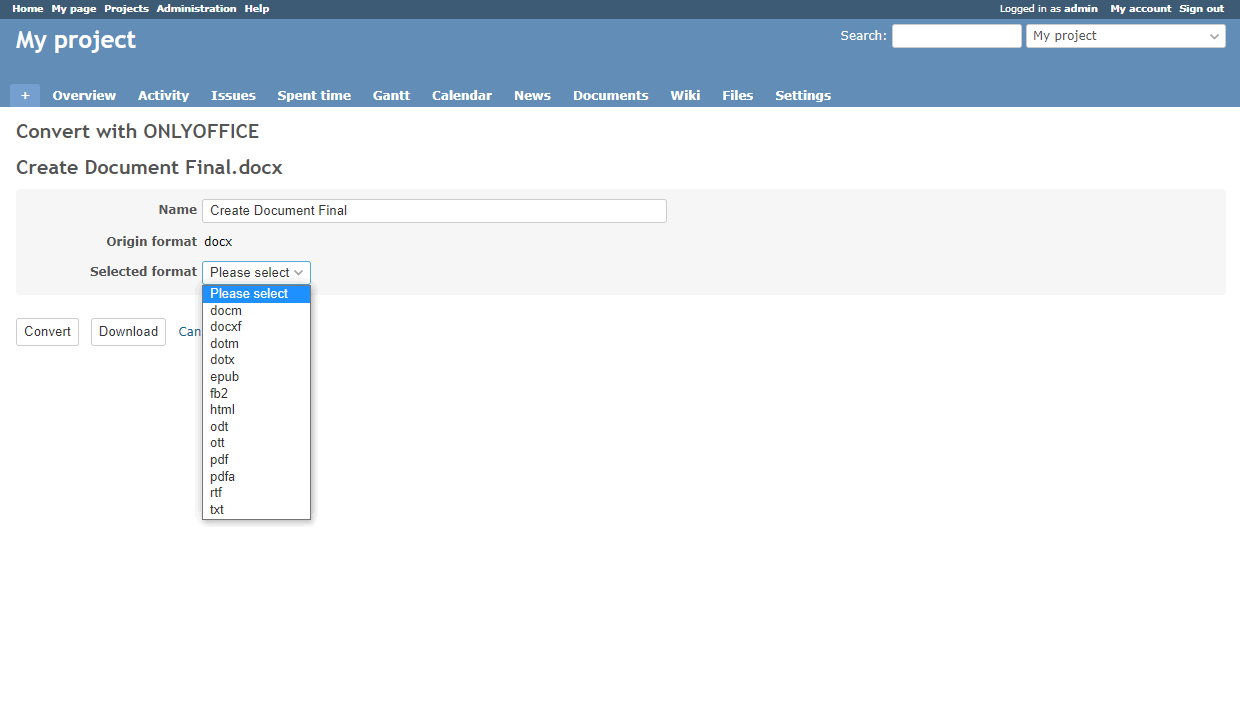
Clique no botão Converter para salvar o arquivo convertido dentro da seção correspondente do Redmine. Clique no botão Baixar para salvar o arquivo convertido localmente no seu computador.