Odoo
Sobre a integração entre ONLYOFFICE e Odoo
Odoo é uma ferramenta de gerenciamento de negócios projetada para planejamento de recursos. O ONLYOFFICE oferece três módulos oficiais para integrá-lo com o Odoo:
- ONLYOFFICE é o módulo principal que é necessário para que outros módulos funcionem e permite anexar documentos.
- ONLYOFFICE Documents é um módulo usado para criar, editar e anexar documentos.
- ONLYOFFICE Templates é um módulo usado para criar e editar formulários preenchíveis.
Conectando ONLYOFFICE Docs ao Odoo
Configurando JWT para a integração ONLYOFFICE e Odoo
JWT ou JSON Web Token é uma string enviada do cliente para o servidor dentro da solicitação HTTP para validar a autenticidade do cliente. O JWT é salvo apenas no lado cliente, então a transmissão entre as partes é protegida e assinada digitalmente.
O token é gerado usando o padrão JWT (JSON Web Tokens). Os tokens são assinados pela chave do servidor, então o cliente é capaz de verificar se o token é legítimo.
O ONLYOFFICE Docs valida o token. Os dados do payload são considerados válidos e são usados em vez dos dados correspondentes dos parâmetros principais. Se o token for inválido, o comando não é executado. Para saber mais, leia o guia de Segurança da API.
No Odoo, o JWT está habilitado por padrão.
Siga estes passos para configurá-lo manualmente se necessário:
-
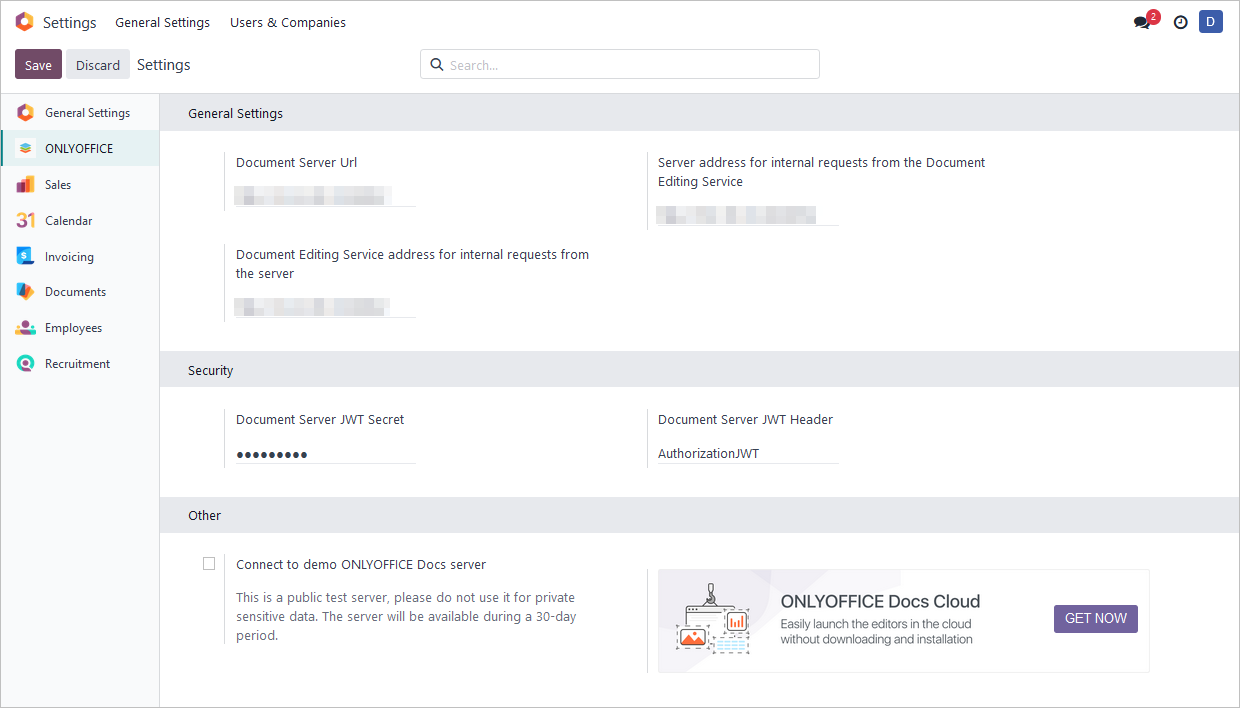
Vá para o menu Inicial → Configurações > ONLYOFFICE.
-
Digite os valores nos seguintes campos:
- Segredo JWT do Document Server: A chave secreta é gerada automaticamente para restringir o acesso ao ONLYOFFICE Docs. Se você quiser especificar sua própria chave secreta neste campo, também especifique a mesma chave secreta no arquivo de configuração do ONLYOFFICE Docs para habilitar a validação.
- Cabeçalho JWT do Document Server: O cabeçalho JWT padrão usado no ONLYOFFICE é Authorization. Caso este cabeçalho esteja em conflito com sua configuração, você pode alterar o cabeçalho para um personalizado.
Começar a usar ONLYOFFICE Docs no Odoo
Módulo ONLYOFFICE
Para anexar um arquivo:
- Vá para o módulo Discussão.
- Escolha um canal ou uma discussão.
- Clique no botão Anexar arquivos no campo de chat.
- Selecione o arquivo que precisa anexar e clique em OK.
-
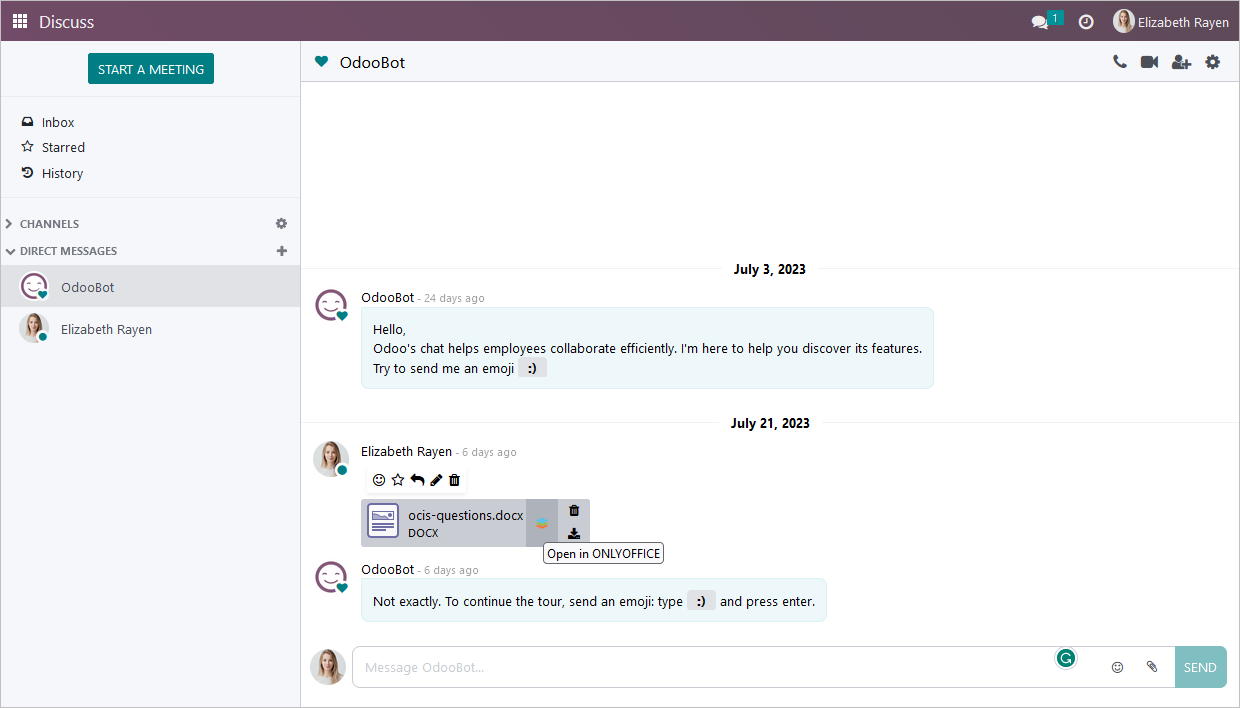
O arquivo anexado ficará assim:
Módulo ONLYOFFICE Documents
Para criar um arquivo:
- Abra o módulo Documentos.
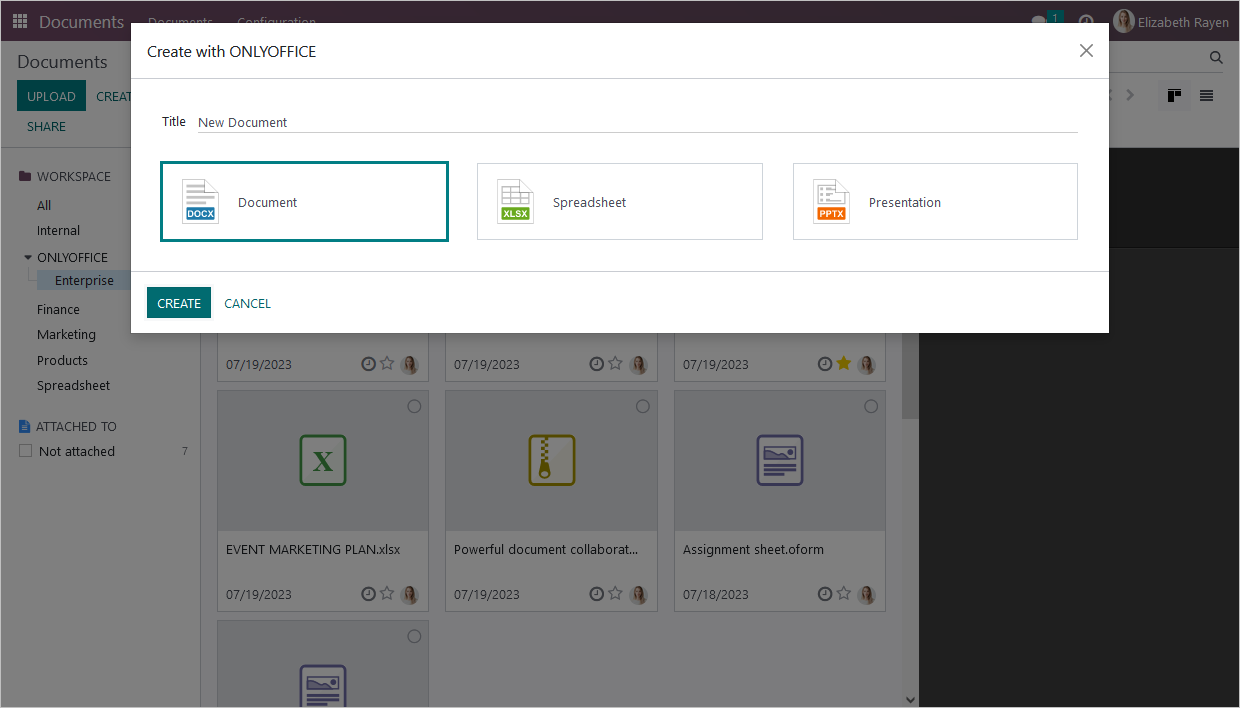
- Clique no botão Criar com ONLYOFFICE no menu suspenso Upload no painel superior.
- Digite o nome do arquivo no campo Título se necessário.
- Escolha um dos tipos de arquivo disponíveis: Documento, Planilha ou Apresentação.
-
Clique no botão Criar.
Você pode editar quaisquer arquivos anexados às atividades do Odoo e suportados pelo ONLYOFFICE (veja a lista completa aqui).
Para editar ou visualizar um arquivo, clique no botão Abrir no ONLYOFFICE no painel estendido direito, por exemplo:

Módulo ONLYOFFICE Templates
Você pode usar um modelo pré-fabricado disponível na página principal do módulo.
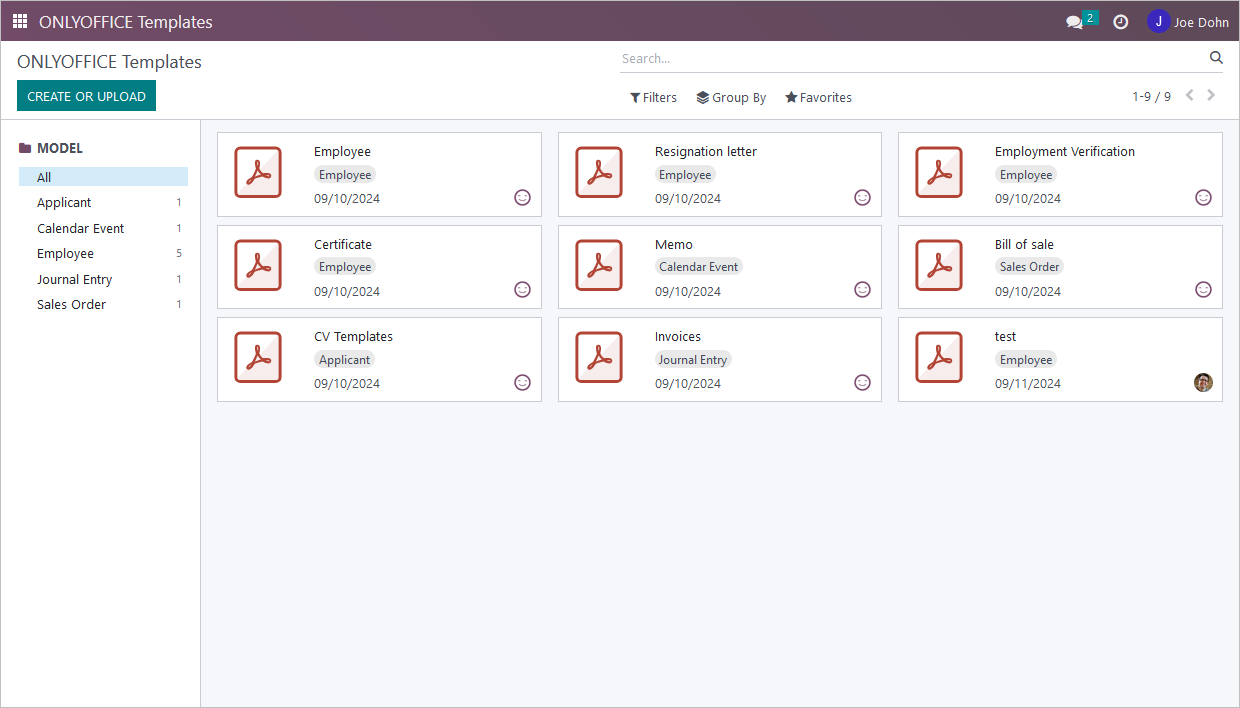
Observe que o número de modelos disponíveis depende dos módulos instalados, ou seja, Vendas, Faturamento, Calendário, Recrutamento, etc. Modelos de demonstração ONLYOFFICE serão adicionados apenas aos módulos Odoo que já estão instalados. É altamente recomendado instalar ONLYOFFICE Templates após instalar outros módulos Odoo.
Para criar um formulário:
-
É recomendado mudar para o modo desenvolvedor.
- Vá para Configurações.
- Abra a aba Configurações Gerais.
- Role até Ferramentas de desenvolvedor.
- Clique na opção de menu Ativar o modo desenvolvedor.
- Abra o Menu Inicial e escolha a opção ONLYOFFICE Templates.
- Clique no botão Criar ou carregar para criar um novo formulário.
- Digite o Nome do Modelo.
-
Digite o modelo Odoo no campo Selecionar Modelo.
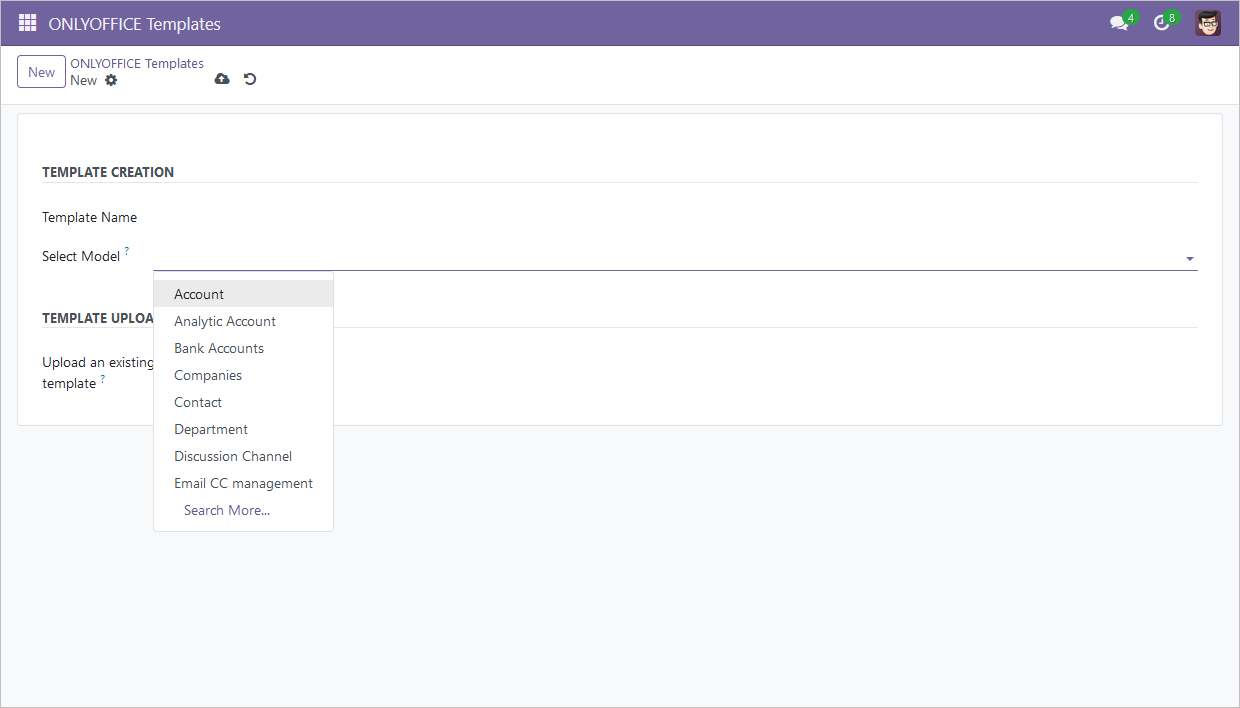
- Para saber o nome do modelo, abra o módulo necessário.
- Vá para qualquer entrada que tenha um botão ONLYOFFICE Enviar & Imprimir.
-
Olhe a URL da página. O
model-xxxé o nome do modelo Odoo que você precisa para o campo Selecionar Modelo. Cole-o neste campo e pressione Enter.
- Você também pode carregar um modelo existente clicando no botão Carregar seu arquivo.
-
O modelo deve ser criado e estar disponível para edição. Se não, clique no botão Salvar manualmente no canto superior esquerdo da tela ao criar um modelo.
Se você precisar criar múltiplos modelos, preencha os campos necessários e clique no botão Novo no canto superior direito da tela. O modelo atual será salvo, os campos ficarão vazios novamente, e você poderá prosseguir criando outro modelo.
Trabalhando com os campos do modelo
Mude para o módulo ONLYOFFICE Templates e clique no modelo necessário para abri-lo para edição posterior. Se você precisar editar as propriedades do modelo, clique no botão Mais no canto superior direito do módulo necessário e escolha a opção Editar.-
Cada campo em cada módulo tem um ponto de interrogação ao lado. A informação ali é necessária para preencher
os campos.
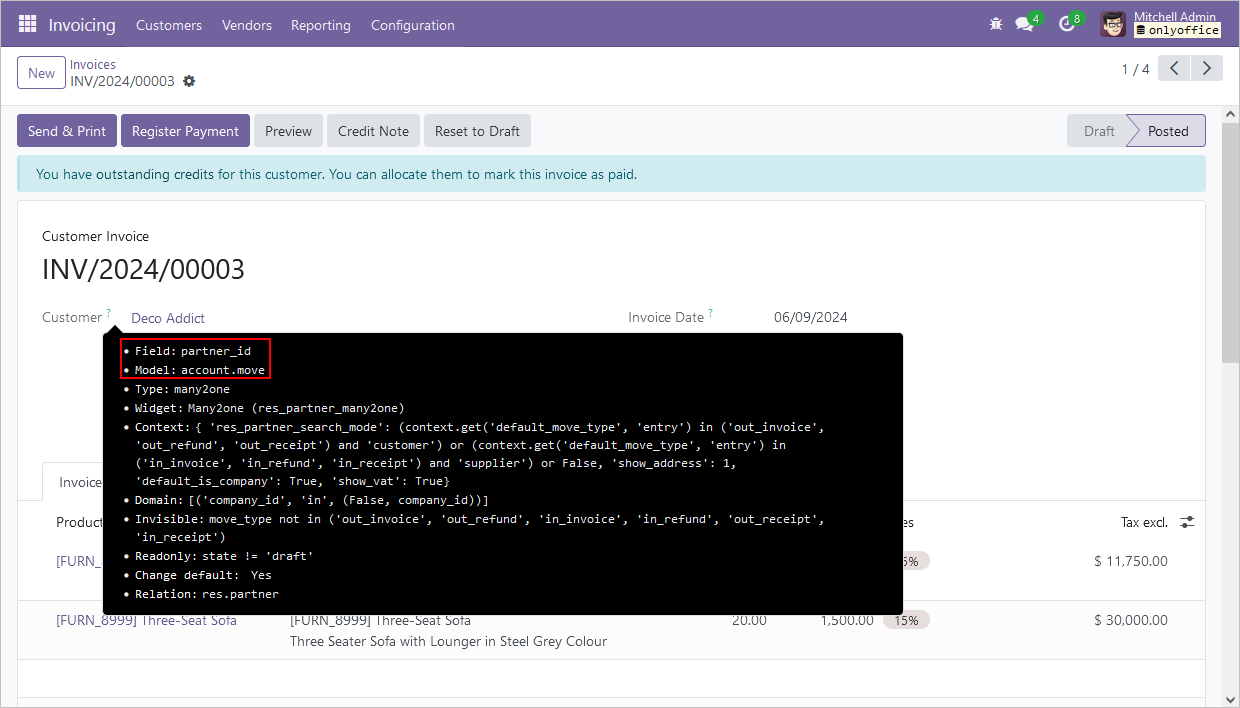
Se um campo não tiver ponto de interrogação, tente deletar temporariamente seu conteúdo. O nome do campo pode aparecer em seu lugar. Esses tipos de nomes também podem ser encontrados na seção raiz do painel esquerdo enquanto edita um formulário.
- A pesquisa no conector ONLYOFFICE Templates requer informações dos campos Campo e Módulo.
-
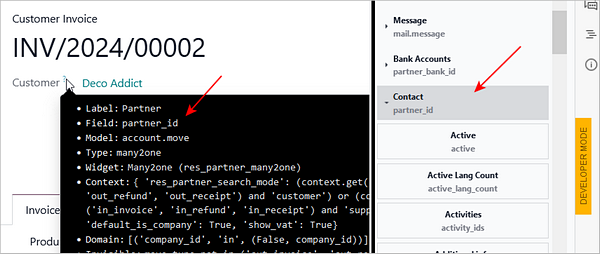
Se um campo tiver uma relação one2many/many2many/many2one, a subseção terá um nome correspondente.
-
Se o campo Modelo contém um nome que não coincide com o dado na URL (ex.,
model-account.movena URL eaccount.move.lineno campo Modelo), procure por ele na subseção.Se for uma relação one2many/many2many/many2one, a chave da subseção terá o mesmo nome do campo Campo. Por exemplo, se for
partner_id, a chave terá o mesmo nome. - Observe que se o modelo do campo não coincidir com o da URL, a chave da seção terá o mesmo nome do campo Modelo.
- Como o conector está integrado em todos os módulos Odoo, é possível imprimir um formulário preenchido no menu Ação > Imprimir com ONLYOFFICE.
- Todos os modelos disponíveis para o módulo selecionado serão exibidos no menu aberto. Escolha o modelo necessário para preenchê-lo com os dados correspondentes ao item do módulo selecionado.
- O formulário será baixado para seu dispositivo. Os campos são preenchidos automaticamente dependendo da página de onde você baixou o formulário.
- Para adicionar um conjunto de dados a um formulário,
- crie uma tabela no formulário que tenha as mesmas colunas dos nomes dos campos do conjunto de dados;
- digite as informações dadas nos pontos de interrogação do Odoo nos campos correspondentes;
-
o resto da tabela será preenchido automaticamente durante a impressão da página.
Por enquanto, nenhum elemento HTML pode ser inserido em um formulário.
- Para gerenciar direitos de acesso,
- vá para o perfil do usuário;
-
escolha se eles são Usuário ou Administrador:
- Usuário pode apenas imprimir e visualizar modelos.
- Administrador pode criar, editar, visualizar, deletar e imprimir modelos.
- todos os usuários têm o direito de acesso de Usuário por padrão.