Drupal para DocSpace
Módulo ONLYOFFICE DocSpace para Drupal
O Drupal é um sistema de gerenciamento de conteúdo de código aberto usado para construir APIs. Este módulo permite que os usuários acessem o ONLYOFFICE DocSpace, um ambiente colaborativo baseado em salas, a partir do Drupal, bem como adicionar salas e arquivos do DocSpace à página do Drupal. O módulo é distribuído sob a Licença Pública Geral GNU v.2.0.
Conectando o ONLYOFFICE DocSpace ao Drupal
Instalação e configuração do plugin
Configurando seu DocSpace
-
Use o menu do ícone Opções
 no canto
inferior esquerdo e selecione a opção Configurações do DocSpace.
no canto
inferior esquerdo e selecione a opção Configurações do DocSpace.
- Para versões SaaS e servidor: mude para a seção Ferramentas do desenvolvedor > JavaScript SDK. No campo Incorporar DocSpace como iframe, digite o endereço do seu Drupal e clique no ícone +.
- Apenas para a versão servidor: na seção Personalização, certifique-se de que a opção Configurações de DNS esteja habilitada e o nome de domínio do portal DocSpace seja especificado.
Configurando seu Drupal
- Mude para a seção Estender nas configurações de administrador e clique no item de menu Adicionar novo módulo.
- Faça upload do módulo ONLYOFFICE e clique em Continuar.
- Quando o módulo carregado aparecer na lista, selecione-o marcando a caixa e clique no botão Instalar.
-
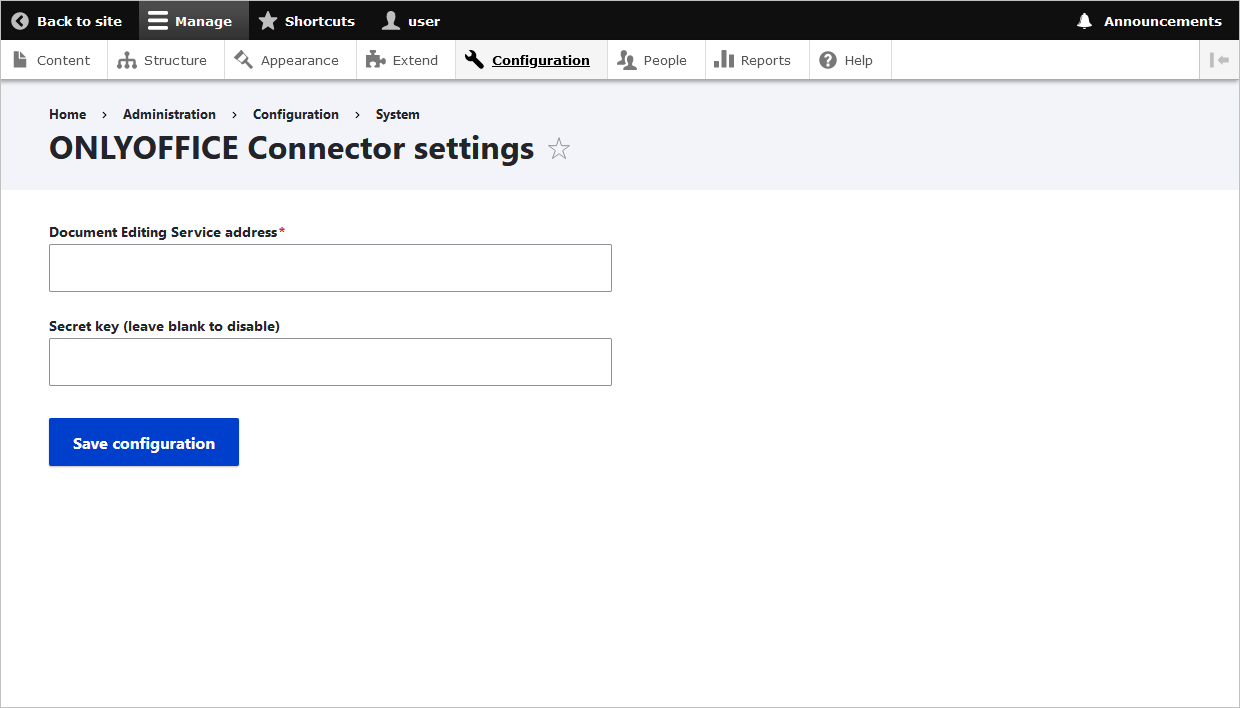
Quando estiver pronto, vá para as configurações do módulo via Configuração > MÍDIA >
Configurações do Conector ONLYOFFICE DocSpace e especifique os seguintes parâmetros:
- Endereço do Serviço DocSpace
- Login e Senha do Administrador DocSpace
- Clique no botão Salvar.
Um usuário com a função Administrador da sala será criado no ONLYOFFICE DocSpace, com os mesmos dados do usuário atual do Drupal.
Exportando usuários para o DocSpace
Para exportar usuários do seu Drupal para o ONLYOFFICE DocSpace,
- Clique no botão Exportar Agora na página de configurações do módulo. Uma página com a lista que contém usuários do Drupal será aberta.
-
Para adicionar um usuário ou vários usuários ao DocSpace:
- marque os usuários necessários na lista;
- selecione Convidar para o DocSpace na lista suspensa;
- clique no botão Aplicar aos itens selecionados.
Na coluna Status do Usuário DocSpace desta lista, você pode acompanhar se um usuário Drupal foi adicionado ao DocSpace ou não:
 Marca de verificação verde: um usuário Drupal com o email especificado foi adicionado ao DocSpace.
A sincronização foi bem-sucedida.
Marca de verificação verde: um usuário Drupal com o email especificado foi adicionado ao DocSpace.
A sincronização foi bem-sucedida.
- Valor vazio: não há usuário Drupal com o email especificado no DocSpace. Você pode convidá-los.
 Ampulheta: há um usuário no DocSpace com o email especificado, mas houve
um problema de sincronização. Ao fazer login no plugin DocSpace pela primeira vez, o usuário precisará
fornecer um login e senha do DocSpace para completar a sincronização.
Ampulheta: há um usuário no DocSpace com o email especificado, mas houve
um problema de sincronização. Ao fazer login no plugin DocSpace pela primeira vez, o usuário precisará
fornecer um login e senha do DocSpace para completar a sincronização.