Atalhos de teclado
Atalhos de teclado para dicas de teclas
Use atalhos de teclado para um acesso mais rápido e fácil aos recursos do Presentation Editor sem usar o mouse.
- Pressione a tecla Alt (Option para macOS) para ativar todas as dicas de teclas para o cabeçalho do editor, a barra de ferramentas superior, as barras laterais direita e esquerda e a barra de status.
-
Pressione a letra correspondente ao item que deseja usar. Dicas de teclas adicionais podem aparecer dependendo da tecla pressionada. As primeiras dicas de teclas desaparecem quando dicas de teclas adicionais aparecem.
Por exemplo, para acessar a guia Inserir, pressione Alt (Option para macOS) para ver todas as dicas de teclas primárias.
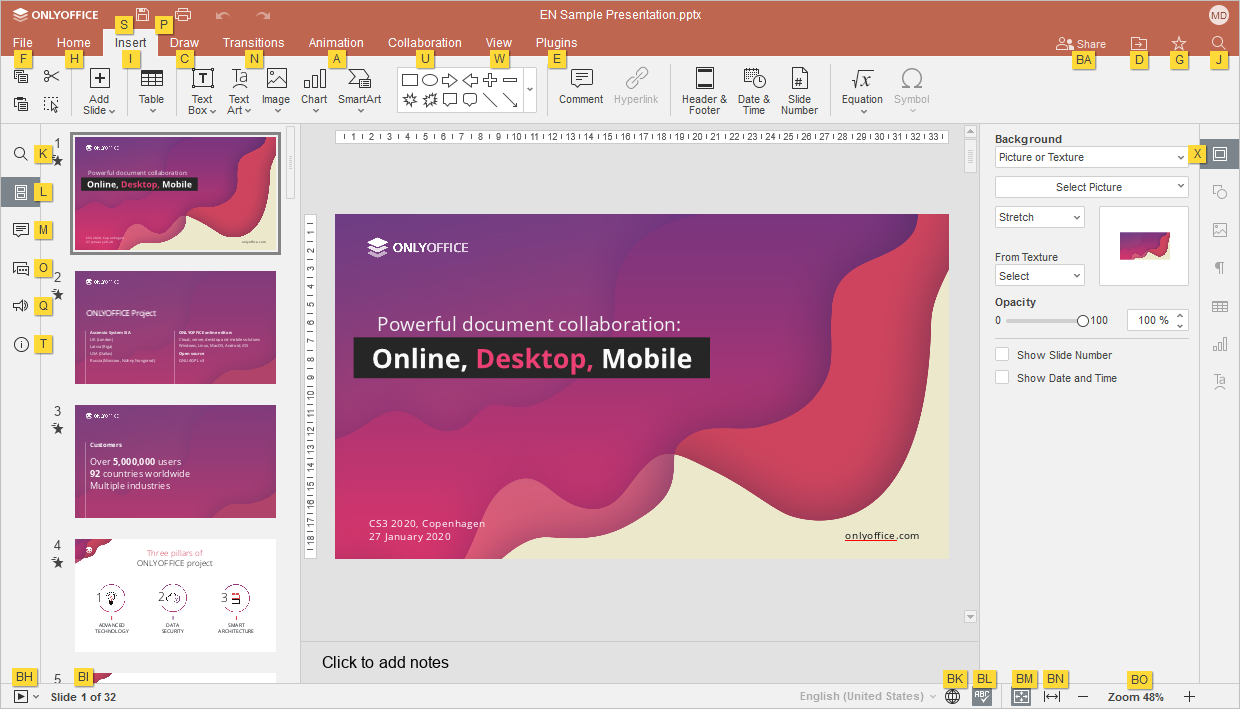
Pressione a letra I para acessar a guia Inserir e você verá todos os atalhos disponíveis para esta guia.
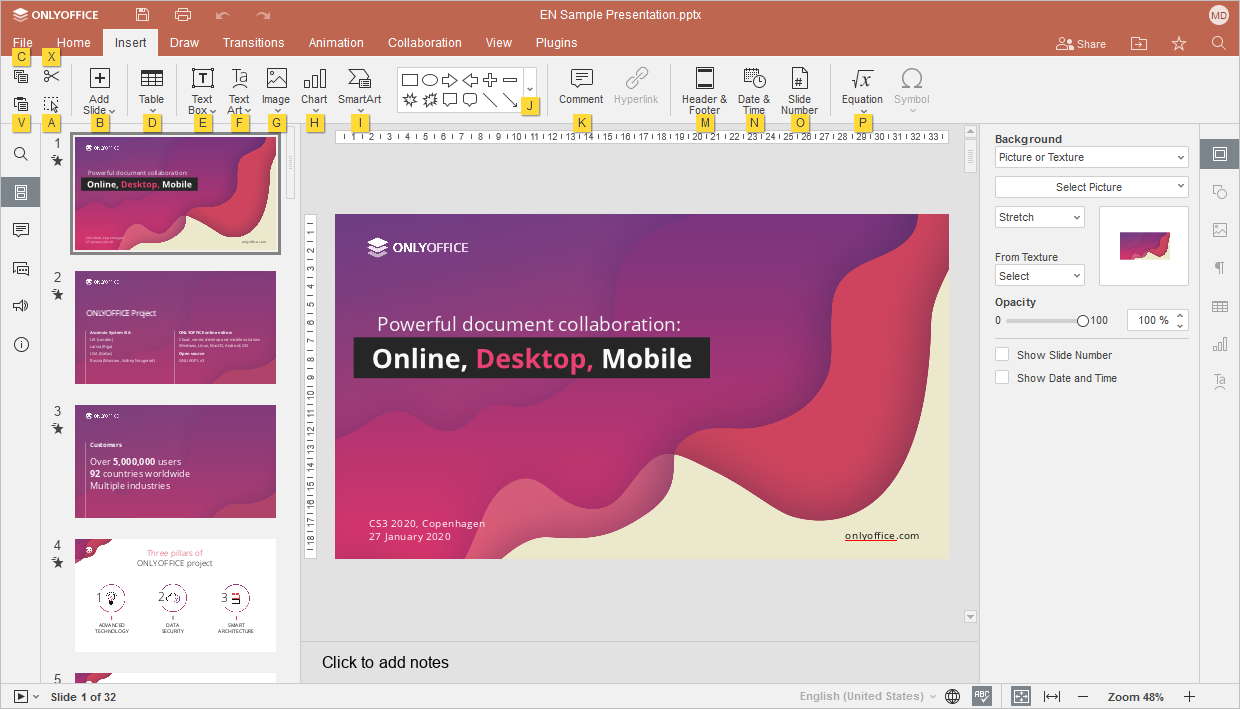
Em seguida, pressione a letra correspondente ao item que deseja configurar.
- Pressione Alt (Option para macOS) para ocultar todas as dicas de teclas ou pressione Escape para voltar ao grupo anterior de dicas de teclas.
Encontre os atalhos de teclado mais comuns na lista abaixo. Se não houver um atalho para a ação necessária, consulte o artigo Usando macros para aprender como criar uma macro para isso.
Observe: para macOS, alguns atalhos contêm as teclas Home, End, Page Up e Page Down, que estão disponíveis apenas no teclado estendido. Se você não tiver essas teclas, use os atalhos de teclado especificados acima (ou seja, use Control/Command+Seta para a esquerda ou Fn+Seta para a esquerda em vez de Home, Control/Command+Seta para a direita ou Fn+Seta para a direita em vez de End, Fn+Seta para cima em vez de Page Up, Fn+Seta para baixo em vez de Page Down).
- Windows/Linux
- mac OS
| Trabalhando com Apresentação | |||
|---|---|---|---|
| Abrir painel 'Arquivo' | Alt+F | Abra o painel Arquivo para salvar, baixar, imprimir a apresentação atual, visualizar suas informações, criar uma nova apresentação ou abrir uma existente, acessar a ajuda do Presentation Editor ou configurações avançadas. | |
| Abrir janela de diálogo 'Localizar' | Ctrl+F | Abra a janela de diálogo Localizar para começar a procurar por um caractere/palavra/frase na apresentação editada no momento. | |
| Abrir menu 'Localizar e Substituir' (painel) com campo de substituição | Ctrl+H | Abra o menu (painel) Localizar e Substituir com o campo de substituição para substituir uma ou mais ocorrências dos caracteres encontrados. | |
| Abrir painel de 'Comentários' | Ctrl+Shift+H | Abra o painel de Comentários para adicionar seu próprio comentário ou responder aos comentários de outros usuários. | |
| Abrir campo de comentário | Alt+H | Abra um campo de entrada de dados onde você pode adicionar o texto do seu comentário. | |
| Abrir painel 'Bate-papo' (Editores Online) | Alt+Q | Abra o painel Bate-papo nos Editores Online e envie uma mensagem. | |
| Salvar apresentação | Ctrl+S | Salve todas as alterações na apresentação editada no momento com o Presentation Editor. O arquivo ativo será salvo com seu nome atual, no mesmo local e formato de arquivo. | |
| Imprimir apresentação | Ctrl+P | Imprima a apresentação com uma das impressoras disponíveis ou salve-a em um arquivo. | |
| Baixar como... | Ctrl+Shift+S | Abra o painel Baixar como... para salvar a apresentação editada no momento no disco rígido do seu computador em um dos formatos suportados: PPTX, PPSX, PDF, ODP, POTX, PDF/A, OTP, PNG, JPG. | |
| Tela cheia (Editores Online) | F11 | Alterne para a visualização em tela cheia nos Editores Online para ajustar o Presentation Editor à sua tela. | |
| Menu de ajuda | F1 | Abra o menu de Ajuda do Presentation Editor. | |
| Abrir arquivo existente | Ctrl+O | Abra a caixa de diálogo padrão que permite selecionar um arquivo existente. Se você selecionar o arquivo nesta caixa de diálogo e clicar em Abrir, o arquivo será aberto em uma nova guia ou janela dos Desktop Editors. | |
| Alternar para a próxima guia | Ctrl+Tab | Alterne para a próxima guia de arquivo nos Desktop Editors ou guia do navegador nos Editores Online. | |
| Alternar para a guia anterior | Ctrl+Shift+Tab | Alterne para a guia de arquivo anterior nos Desktop Editors ou guia do navegador nos Editores Online. | |
| Fechar arquivo | Ctrl+W, Ctrl+F4 | Feche a janela da apresentação atual. | |
| Menu contextual do elemento | Shift+F10 | Abra o menu contextual do elemento selecionado. | |
| Fechar menu ou janela modal, redefinir modos, etc. | Esc | Feche um menu ou janela modal. Redefina o modo de adição de formas. Remova o cursor do conteúdo da forma. Remova a seleção passo a passo (por exemplo, se o conteúdo de uma forma dentro de um grupo estiver selecionado, o cursor será removido primeiro do conteúdo, depois da forma e, em seguida, do grupo). Desmarque o formato copiado. Redefina o arrastar e soltar de texto. Redefina o modo de seleção de marcador. | |
| Redefinir o parâmetro ‘Zoom’ | Ctrl+0 | Redefina o parâmetro ‘Zoom’ da apresentação atual para o valor padrão 'Ajustar ao slide'. | |
| Ativar transmissão do leitor de tela | Ctrl+Alt+Z | Ativa/desativa a transmissão de ações realizadas no aplicativo para leitores de tela. | |
| Navegação | |||
| O primeiro slide | Home | Vá para o primeiro slide da apresentação editada no momento/primeira miniatura na lista de miniaturas. | |
| O último slide | End | Vá para o último slide da apresentação editada no momento/última miniatura na lista de miniaturas. | |
| Próximo slide | Page Down, Seta para baixo, Seta para a direita | Vá para o próximo slide da apresentação editada no momento/próxima miniatura na lista de miniaturas. | |
| Slide anterior | Page Up, Seta para cima, Seta para a esquerda | Vá para o slide anterior da apresentação editada no momento/miniatura anterior na lista de miniaturas. | |
| Aumentar o zoom | Ctrl++ | Aumente o zoom na apresentação editada no momento. | |
| Diminuir o zoom | Ctrl+- | Diminua o zoom na apresentação editada no momento. | |
| Navegar entre controles em diálogos modais | Tab/Shift+Tab | Navegue entre controles para dar foco ao próximo ou anterior controle em diálogos modais. | |
| Executando Ações em Slides | |||
| Novo slide | Ctrl+M, Enter | Crie um novo slide e adicione-o após o selecionado na lista. O atalho Ctrl+M também é usado para criar o primeiro slide na apresentação, quando esta não contém nenhum slide. | |
| Remover slide | Delete, Backspace | Remova o slide selecionado no momento na lista, ou vários slides selecionados. | |
| Duplicar slide | Ctrl+D | Duplique o slide selecionado na lista. | |
| Mover slide para cima | Ctrl+Seta para cima | Mova o slide selecionado ou vários slides selecionados acima do anterior na lista (quando o foco estiver nas miniaturas). | |
| Mover slide para baixo | Ctrl+Seta para baixo | Mova o slide selecionado ou vários slides selecionados abaixo do seguinte na lista (quando o foco estiver nas miniaturas). | |
| Mover slide para o início | Ctrl+Shift+Seta para cima, Ctrl+Shift+Page Up | Mova o slide selecionado ou vários slides para a primeiríssima posição na lista (quando o foco estiver nas miniaturas). | |
| Mover slide para o fim | Ctrl+Shift+Seta para baixo, Ctrl+Shift+Page Down | Mova o slide selecionado ou vários slides para a primeiríssima posição na lista (quando o foco estiver nas miniaturas). | |
| Executando Ações em Objetos | |||
| Trabalhando com formas | Enter | Quando a forma estiver selecionada, se não contiver conteúdo, crie o conteúdo e mova o cursor para o início da linha. Se o conteúdo estiver vazio, mova o cursor para ele, caso contrário, selecione todo o conteúdo. | |
| Trabalhando com gráficos | Enter | Quando o título do gráfico estiver selecionado, se o título estiver vazio, mova o cursor para o início da linha, caso contrário, selecione o texto. | |
| Criar uma cópia ao arrastar | Ctrl | Selecione um objeto e mantenha pressionada a tecla especificada ao arrastar o objeto para criar a cópia do objeto no local para onde foi movido. | |
| Criar uma cópia | Ctrl+D | Selecione um objeto e pressione o atalho de teclado especificado para criar a cópia do objeto ao lado do objeto selecionado. | |
| Agrupar | Ctrl+G | Agrupe os objetos selecionados. | |
| Desagrupar | Ctrl+Shift+G | Desagrupe o grupo de objetos selecionado. | |
| Mover o foco para o próximo objeto | Tab | Mova o foco para o próximo objeto após o selecionado no momento. | |
| Mover o foco para o objeto anterior | Shift+Tab | Mova o foco para o objeto anterior ao selecionado no momento. | |
| Alterar o ângulo da linha/seta ao desenhar | Shift + arrastar (ao desenhar linhas/setas) | Mantenha pressionada a tecla Shift enquanto desenha a linha/seta e gire a ponta da seta/final da linha para alterar o ângulo da linha/seta ao desenhá-la. A linha/seta será girada exatamente 45 graus. | |
| Movimento pixel por pixel | Ctrl+Seta para a esquerda Seta para a direita Seta para cima Seta para baixo | Mantenha pressionada a tecla especificada e use as setas do teclado para mover o objeto selecionado para a esquerda, direita, cima ou baixo, um pixel por vez. | |
| Mover forma por um passo grande | Seta para a esquerda Seta para a direita Seta para cima Seta para baixo | Use as setas do teclado para mover o objeto selecionado em um passo grande para a esquerda, direita, cima ou baixo. | |
| Modificando Objetos | |||
| Restringir movimento | Shift + arrastar | Restrinja o movimento do objeto selecionado horizontalmente ou verticalmente. | |
| Definir rotação de 15 graus | Shift + arrastar (ao girar) | Restrinja o ângulo de rotação a incrementos de 15 graus. | |
| Manter proporções | Shift + arrastar (ao redimensionar) | Mantenha as proporções do objeto selecionado ao redimensionar. | |
| Trabalhando com Tabelas | |||
| Mover para a próxima célula em uma linha | Tab | Vá para a próxima célula em uma linha da tabela. | |
| Mover para a célula anterior em uma linha | Shift+Tab | Vá para a célula anterior em uma linha da tabela. | |
| Mover para a próxima linha | Seta para baixo | Vá para a próxima linha em uma tabela. | |
| Mover para a linha anterior | Seta para cima | Vá para a linha anterior em uma tabela. | |
| Iniciar novo parágrafo | Enter | Inicie um novo parágrafo dentro de uma célula. Se as células estiverem selecionadas, exclua seu conteúdo. Se a tabela estiver selecionada, mova o cursor para a primeira célula. Se estiver vazia, mova o cursor para o início; caso contrário, selecione o conteúdo da célula. | |
| Adicionar nova linha | Tab na célula inferior direita da tabela. | Adicione uma nova linha na parte inferior da tabela. | |
| Visualizando a Apresentação | |||
| Iniciar uma apresentação | Ctrl+F5 | Inicie uma apresentação desde o início. | |
| Navegar para frente | Enter, Page Down, Seta para a direita, Seta para baixo, Espaço | Exiba o próximo efeito de transição ou avance para o próximo slide. | |
| Navegar para trás | Page Up, Seta para a esquerda, Seta para cima | Exiba o efeito de transição anterior ou retorne ao slide anterior. | |
| Navegar para o primeiro slide | Home | Navegue para o primeiro slide. | |
| Navegar para o último slide | End | Navegue para o último slide. | |
| Navegar para o slide especificado | Número do slide+Enter | Navegue para o slide especificado. | |
| Fechar visualização | Esc | Encerre uma apresentação. Para a versão web, o primeiro pressionamento de Esc é uma saída do modo de tela cheia de um navegador, o segundo é uma saída do modo de demonstração. | |
| Desfazer e Refazer | |||
| Desfazer | Ctrl+Z | Inverta a última ação realizada. | |
| Refazer | Ctrl+Y | Repita a última ação desfeita. | |
| Recortar, Copiar e Colar | |||
| Recortar | Ctrl+X, Shift+Delete | Recorte o objeto/texto/slide selecionado na lista de slides e envie-o para a memória da área de transferência do computador. O objeto recortado pode ser inserido posteriormente em outro lugar na mesma apresentação. | |
| Copiar | Ctrl+C, Ctrl+Insert | Envie o objeto/texto/slide selecionado na lista de slides para a memória da área de transferência do computador. O objeto copiado pode ser inserido posteriormente em outro lugar na mesma apresentação. | |
| Colar | Ctrl+V, Shift+Insert | Insira o objeto/texto/slide copiado anteriormente na lista de slides da memória da área de transferência do computador na posição atual do cursor. O objeto pode ter sido copiado anteriormente da mesma apresentação, de outra apresentação, de outro editor ou de algum outro programa. | |
| Colar texto sem formatação de estilo | Ctrl+Shift+V | Insira o fragmento de texto copiado anteriormente da memória da área de transferência do computador na posição atual do cursor sem preservar sua formatação original. O texto pode ter sido copiado anteriormente do mesmo documento, de outro documento ou de algum outro programa. | |
| Copiar estilo | Ctrl+Alt+C | Copie a formatação do fragmento selecionado do texto editado no momento. A formatação copiada pode ser aplicada posteriormente a outro fragmento de texto na mesma apresentação. | |
| Aplicar estilo | Ctrl+Alt+V | Aplique a formatação copiada anteriormente ao texto na caixa de texto editada no momento. | |
| Opções de Colar Especial 1 | |||
| Usar tema de destino | Ctrl depois H | Aplique a formatação especificada pelo tema da apresentação atual. | |
| Manter formatação original | Ctrl depois K | Mantenha a formatação de origem do texto copiado. | |
| Colar como imagem | Ctrl depois U | Cole o texto como uma imagem para que não possa ser editado. | |
| Manter apenas texto | Ctrl depois T | Cole o texto sem sua formatação original. | |
| Trabalhando com Hiperlinks | |||
| Inserir hiperlink | Ctrl+K | Insira um hiperlink que pode ser usado para ir a um endereço web ou a um determinado slide na apresentação. | |
| Visitar hiperlink | Enter | Visite um hiperlink (com o cursor no hiperlink). | |
| Selecionando com o Mouse | |||
| Adicionar ao fragmento selecionado | Shift | Inicie a seleção, mantenha pressionada a tecla Shift e clique onde deseja terminar a seleção. | |
| Selecionando usando o Teclado | |||
| Selecionar tudo | Ctrl+A | Selecione todos os slides (na lista de slides) ou todos os objetos dentro do slide (na área de edição de slides) ou todo o texto (dentro da caixa de texto) - dependendo de onde o cursor do mouse está localizado. | |
| Adicionar o próximo slide na lista de slides à seleção | Shift+Page Down, Shift+Seta para baixo | Adicione o próximo slide na lista de slides à seleção (quando o foco estiver nas miniaturas). | |
| Adicionar o slide anterior na lista de slides à seleção | Shift+Page Up, Shift+Seta para cima | Adicione o slide anterior na lista de slides à seleção (quando o foco estiver nas miniaturas). | |
| Selecionar até o primeiro slide | Shift+Home | Selecione os slides até o primeiro slide, começando pelo slide atual onde o foco está localizado na lista de miniaturas. | |
| Selecionar até o último slide | Shift+End | Selecione os slides até o último slide, começando pelo slide atual onde o foco está localizado na lista de miniaturas. | |
| Selecionar texto do cursor até o início da linha | Shift+Home | Selecione um fragmento de texto do cursor até o início da linha atual. | |
| Selecionar texto do cursor até o fim da linha | Shift+End | Selecione um fragmento de texto do cursor até o fim da linha atual. | |
| Selecionar um caractere à direita | Shift+Seta para a direita | Selecione um caractere à direita da posição do cursor. | |
| Selecionar um caractere à esquerda | Shift+Seta para a esquerda | Selecione um caractere à esquerda da posição do cursor. | |
| Selecionar até o fim de uma palavra | Ctrl+Shift+Seta para a direita | Selecione um fragmento de texto do cursor até o fim de uma palavra. | |
| Selecionar até o início de uma palavra | Ctrl+Shift+Seta para a esquerda | Selecione um fragmento de texto do cursor até o início de uma palavra. | |
| Selecionar uma linha para cima | Shift+Seta para cima | Mova o cursor uma linha para cima, selecionando todos os símbolos entre a posição anterior e a atual do cursor. | |
| Selecionar uma linha para baixo | Shift+Seta para baixo | Mova o cursor uma linha para baixo, selecionando todos os símbolos entre a posição anterior e a atual do cursor. | |
| Desmarcar tudo | Shift+Esc | Desmarque toda a seleção. | |
| Estilo de Texto | |||
| Caracteres não imprimíveis | Ctrl+Shift+8 | Mostre ou oculte a exibição de caracteres não imprimíveis. | |
| Negrito | Ctrl+B | Torne a fonte do fragmento de texto selecionado em negrito, dando-lhe uma aparência mais pesada. | |
| Itálico | Ctrl+I | Torne a fonte do fragmento de texto selecionado levemente inclinada para a direita. | |
| Sublinhado | Ctrl+U | Torne o fragmento de texto selecionado sublinhado com uma linha passando por baixo das letras. | |
| Riscado | Ctrl+5 | Torne o fragmento de texto selecionado riscado com uma linha passando pelas letras. | |
| Subscrito | Ctrl+. | Torne o fragmento de texto selecionado menor, colocando-o na parte inferior da linha de texto, ex: como em fórmulas químicas. | |
| Sobrescrito | Ctrl+, | Torne o fragmento de texto selecionado menor, colocando-o na parte superior da linha de texto, ex: como em frações. | |
| Lista com marcadores | Ctrl+Shift+L | Crie uma lista com marcadores não numerada a partir do fragmento de texto selecionado ou inicie uma nova. | |
| Limpar formatação | Ctrl+Espaço | Limpe a formatação do fragmento de texto selecionado. | |
| Aumentar fonte | Ctrl+] | Aumente o tamanho da fonte para o fragmento de texto selecionado em 1 ponto. | |
| Diminuir fonte | Ctrl+[ | Diminua o tamanho da fonte para o fragmento de texto selecionado em 1 ponto. | |
| Alinhar ao centro | Ctrl+E | Centralize o texto entre as bordas esquerda e direita. | |
| Alinhar justificado | Ctrl+J | Justifique o texto no parágrafo, adicionando espaço adicional entre as palavras para que as bordas esquerda e direita do texto fiquem alinhadas com as margens do parágrafo. | |
| Alinhar à direita | Ctrl+R | Alinhe à direita com o texto alinhado no lado direito da caixa de texto, o lado esquerdo permanece desalinhado. | |
| Alinhar à esquerda | Ctrl+L | Alinhe à esquerda com o texto alinhado no lado esquerdo da caixa de texto, o lado direito permanece desalinhado. | |
| Aumentar recuo à esquerda | Ctrl+M | Aumente o recuo à esquerda do parágrafo em uma posição de tabulação. | |
| Diminuir recuo à esquerda | Ctrl+Shift+M | Diminua o recuo à esquerda do parágrafo em uma posição de tabulação. | |
| Excluir um caractere à esquerda | Backspace | Exclua um caractere/seleção/objeto gráfico à esquerda do cursor. | |
| Excluir um caractere à direita | Delete | Exclua um caractere/seleção/objeto gráfico à direita do cursor. | |
| Excluir palavra/seleção/objeto gráfico à esquerda do cursor | Ctrl+Backspace | Exclua uma palavra/seleção/objeto gráfico à esquerda do cursor. | |
| Excluir palavra/seleção/objeto gráfico à direita do cursor | Ctrl+Delete | Exclua uma palavra/seleção/objeto gráfico à direita do cursor. | |
| Aumentar nível de item da lista | Tab | Adicione um nível à numeração de um parágrafo (com o cursor no início de uma linha). | |
| Diminuir nível de item da lista | Shift+Tab | Remova um nível da numeração de um parágrafo (com o cursor no início de uma linha). | |
| Adicionar caractere de tabulação ao parágrafo | Tab | Adicione o caractere de tabulação a um parágrafo. | |
| Adicionar novo espaço reservado ao argumento da equação | Shift+Enter, Enter | Adicione um novo espaço reservado ao argumento da equação. | |
| Adicionar quebra de linha ao texto | Shift+Enter | Adicione uma quebra de linha ao texto. | |
| Adicionar parágrafo | Enter | Adicione um novo parágrafo ou adicione uma nova linha ao espaço reservado de Título/Subtítulo. | |
| Inserindo caracteres especiais | |||
| Inserir o sinal de Euro | Ctrl+Alt+E | Insira o sinal de Euro (€) na posição atual do cursor. | |
| Inserir um traço (en dash) | Ctrl+Shift+- | Insira um traço ‘-’ na posição atual do cursor. | |
| Criar espaço inquebrável | Ctrl+Shift+Espaço | Crie um espaço entre caracteres que não pode ser usado para iniciar uma nova linha. | |
| Movimentação no texto | |||
| Mover um caractere para a esquerda/direita ou uma linha para cima/baixo | Seta para a esquerda Seta para a direita Seta para cima Seta para baixo | Mova o cursor um caractere para a esquerda/direita ou uma linha para cima/baixo. | |
| Mover para o início de uma palavra ou uma palavra para a esquerda | Ctrl+Seta para a esquerda | Mova o cursor para o início de uma palavra ou uma palavra para a esquerda. | |
| Mover uma palavra para a direita | Ctrl+Seta para a direita | Mova o cursor uma palavra para a direita. | |
| Mover para o próximo espaço reservado ou criar novo slide | Ctrl+Enter | Mova para o próximo espaço reservado de título ou corpo de texto. Se for o último espaço reservado em um slide, isso inserirá um novo slide com o mesmo layout de slide do original. | |
| Pular para o início da linha | Home | Coloque o cursor no início da linha editada no momento. | |
| Pular para o fim da linha | End | Coloque o cursor no final da linha editada no momento. | |
| Pular para o início do conteúdo | Ctrl+Home | Coloque o cursor no início da caixa de texto editada no momento ou na célula superior esquerda de uma tabela. | |
| Pular para o fim do conteúdo | Ctrl+End | Coloque o cursor no final da caixa de texto editada no momento ou na célula inferior direita de uma tabela. | |
Cole os dados copiados usando Ctrl+V no Windows ou Cmd+V no macOS. Após colar os dados copiados, use a tecla Ctrl para abrir o menu Colar Especial e pressione a tecla da letra correspondente à opção necessária.