PhotoEditor: Editando imagens
O ONLYOFFICE Editors vêm com um editor de fotos muito poderoso, que permite ajustar a imagem com filtros e fazer todos os tipos de anotações.
ImportanteA partir do ONLYOFFICE Docs 8.2, nenhum plugin vem com os editores por padrão. Os plugins devem ser instalados através do Gerenciador de Plugins.
- Selecione uma imagem em seu documento.
-
Mude para a guia Plugins e escolha
 Photo Editor.
Você está agora no ambiente de edição.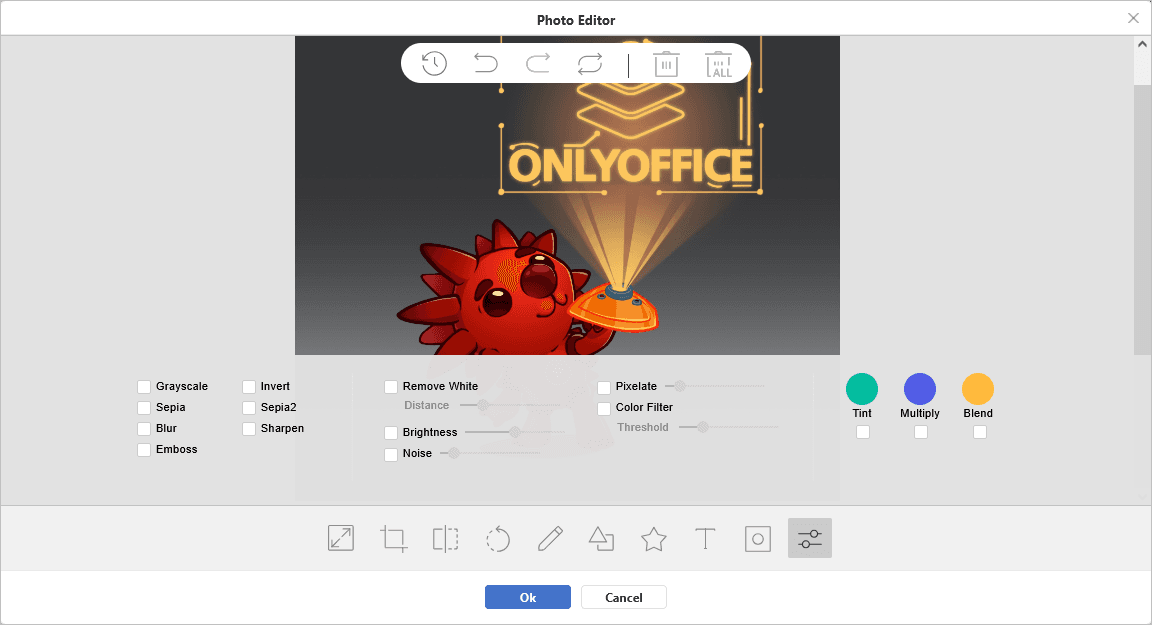
-
Abaixo da imagem, você encontrará as seguintes caixas de seleção e filtros deslizantes:
- Grayscale (Tons de cinza), Sepia, Sepia 2, Blur (Desfoque), Emboss (Relevo), Invert (Inverter), Sharpen (Nitidez);
- Remove White (Remover branco) (Distance), Brightness (Brilho), Noise (Ruído), Pixelate (Pixelizar), Color Filter (Filtro de cor) (Threshold);
- Tint (Matiz), Multiply (Multiplicar), Blend (Misturar).
-
Acima da área de trabalho, você encontrará os botões para as seguintes ações:
- Undo (Desfazer), Redo (Refazer) e Reset (Redefinir);
- Delete (Excluir), Delete all (Excluir tudo);
- History (Histórico) de todas as ações;
-
Abaixo da área de trabalho, você encontrará os botões para as seguintes ações:
- Resize (Redimensionar) (insira os valores manualmente ou use os controles deslizantes para Width (Largura) e Height (Altura), Lock Aspect Ratio (Bloquear proporção)). Clique em Apply (Aplicar) para que as alterações entrem em vigor;
- Crop (Recortar) (Custom (Personalizado), Square (Quadrado), 3:2, 4:3, 5:4, 7:5, 16:9). Clique em Apply (Aplicar) para que as alterações entrem em vigor;
- Flip (Espelhar) (Flip X, Flip Y, Reset);
- Rotate (Girar) (30 degree, -30 degree, controle deslizante manual Range);
- Draw (Desenhar) (Free (Livre), Straight (Reto), Color, controle deslizante Range);
- Shape (Forma) (Rectangle (Retângulo), Circle (Círculo), Triangle (Triângulo), Fill (Preenchimento), Stroke (Traço), controle deslizante Stroke size);
- Icon (Ícone) (Arrows (Setas), Stars (Estrelas), Polygon (Polígono), Location (Localização), Heart (Coração), Bubble (Balão), Custom icon, Color);
- Text (Texto) (Bold (Negrito), Italic (Itálico), Underline (Sublinhado), Left (Esquerda), Center (Centro), Right (Direita), Color, controle deslizante Text size);
- Mask (Máscara) (Load Mask Image (Carregar imagem de máscara)). Clique em Apply (Aplicar) para que as alterações entrem em vigor.
-
Abaixo da imagem, você encontrará as seguintes caixas de seleção e filtros deslizantes:
- Quando terminar, clique no botão OK.
A imagem editada agora está incluída no documento.
Hospede o ONLYOFFICE Docs em seu próprio servidor ou utilize-o na nuvem
Artigo com o tag:
Veja todas as etiquetas