Começando com o ONLYOFFICE Desktop Editors
Visão geral
O ONLYOFFICE Desktop Editors é uma suíte de escritório de código aberto distribuída sob AGPL v.3. O aplicativo não requer uma conexão constante com a Internet e permite trabalhar com documentos armazenados em seu computador.
Você pode criar, visualizar e editar documentos de texto, planilhas e apresentações dos formatos mais populares: DOCX, ODT, XLSX, ODS, CSV, PPTX, ODP, etc. Você também pode criar formulários e preencher formulários PDF preenchíveis. Veja todos os formatos suportados pelo Editor de Documentos, Editor de Planilhas, Editor de Apresentações e Editor de PDF.
Instalando
O ONLYOFFICE Desktop Editors é uma solução multiplataforma. Você pode instalá-lo no Windows, Linux ou Mac OS.
Para baixar a versão mais recente do ONLYOFFICE Desktop Editors para seu sistema operacional, visite nosso site e siga nossos guias de instalação para Windows, Linux e Mac OS.
Criando e editando documentos
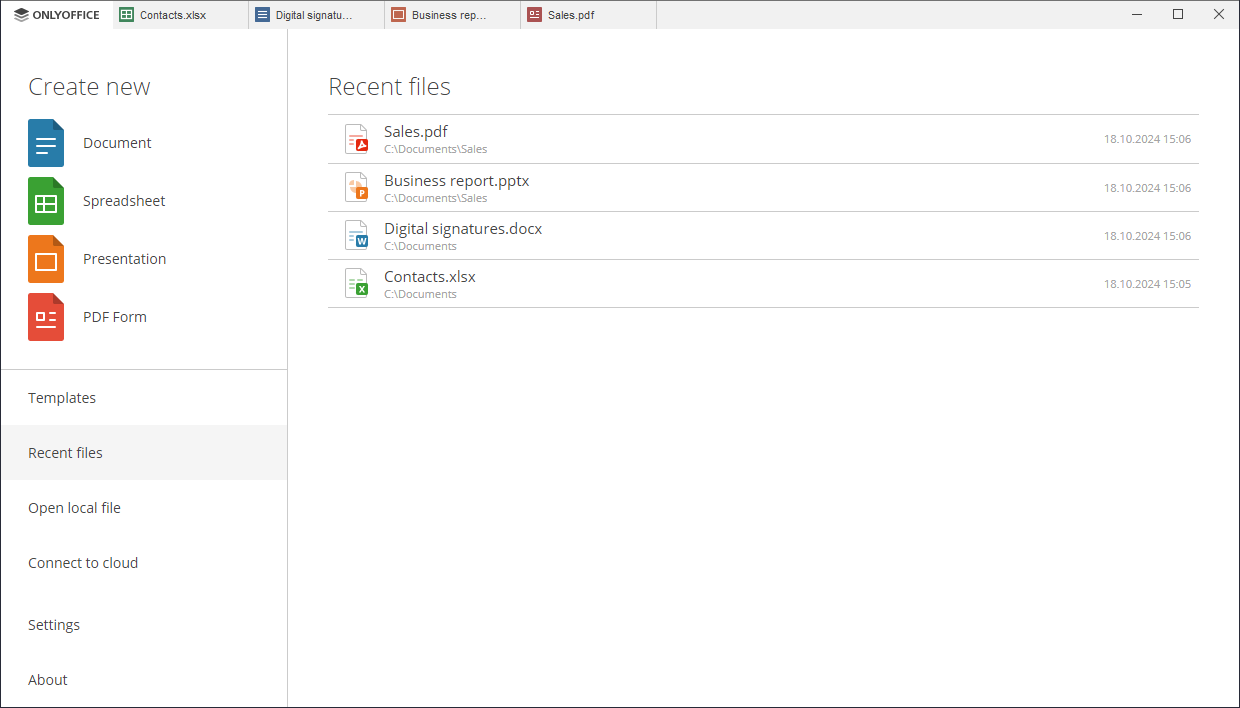
Para criar um novo documento, planilha, apresentação ou formulário PDF, clique no item de menu correspondente na seção Criar novo à esquerda.

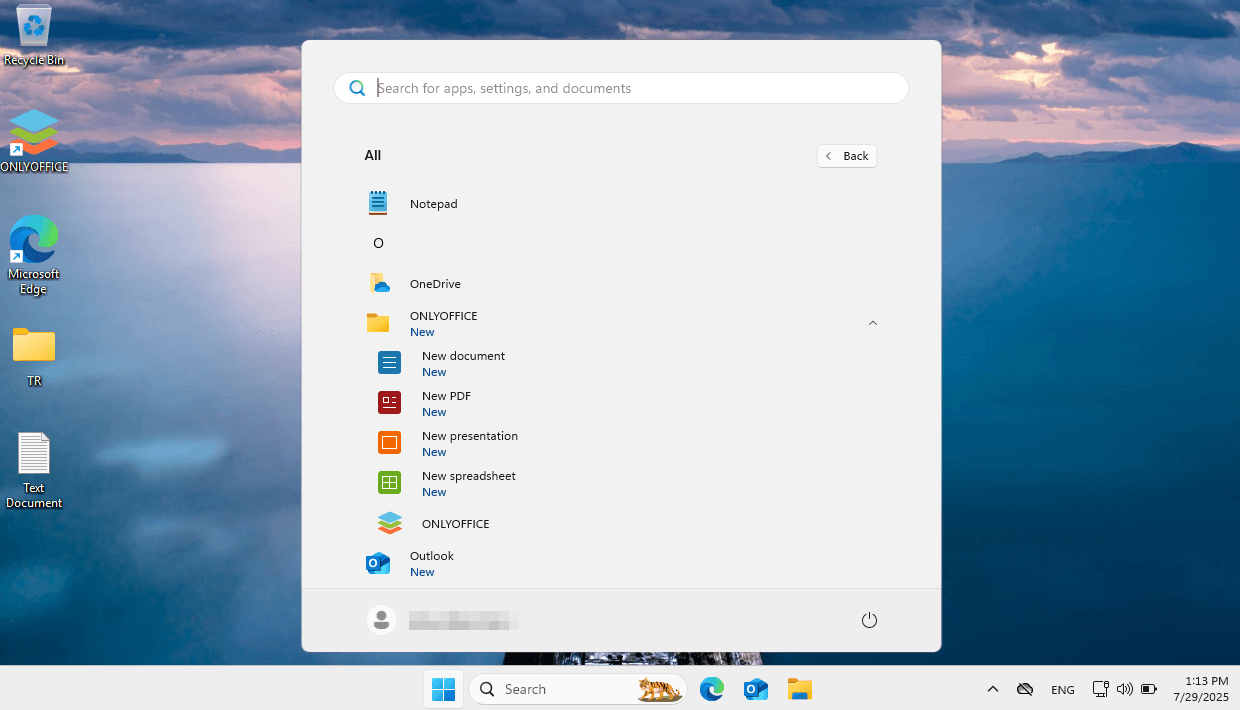
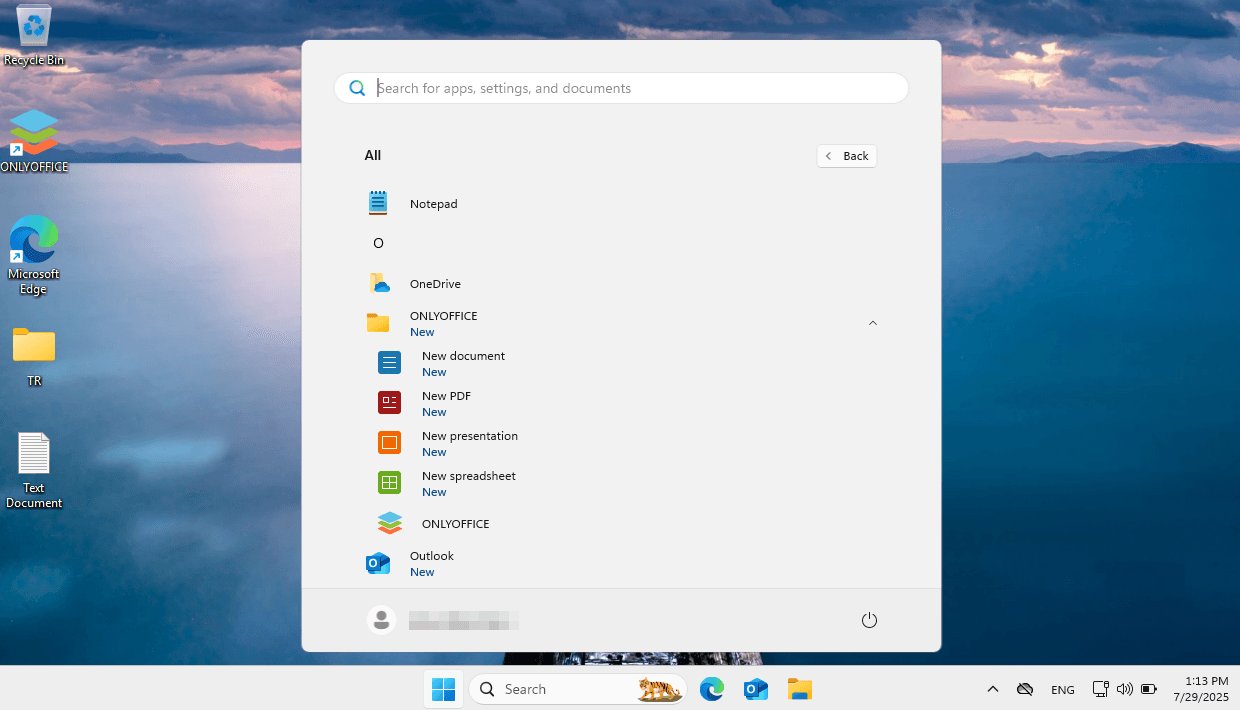
No Windows 7 e posteriores, você também pode usar atalhos no menu Iniciar ou na barra de tarefas e escolher a opção necessária da lista de tarefas.
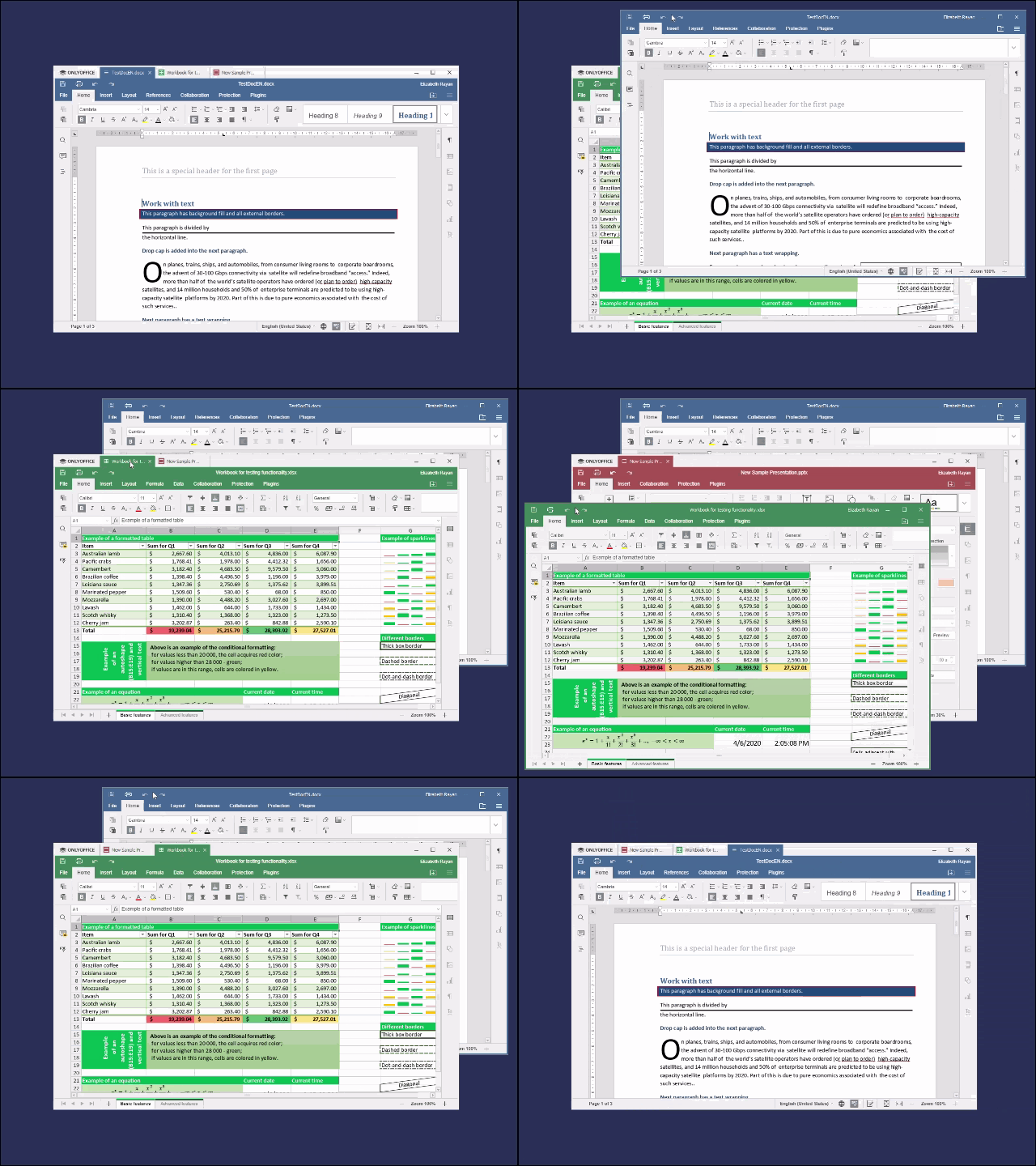
Um novo arquivo será aberto em uma nova aba ou em uma nova janela, sujeito à opção que você escolher. Para selecionar a opção necessária, vá para a seção Configurações no menu lateral esquerdo, role para baixo até Abrir arquivo, clique na seta para abrir o menu suspenso e selecione Em sua própria aba ou Em sua própria janela. Clique no botão Aplicar na parte inferior da página para que as alterações tenham efeito.
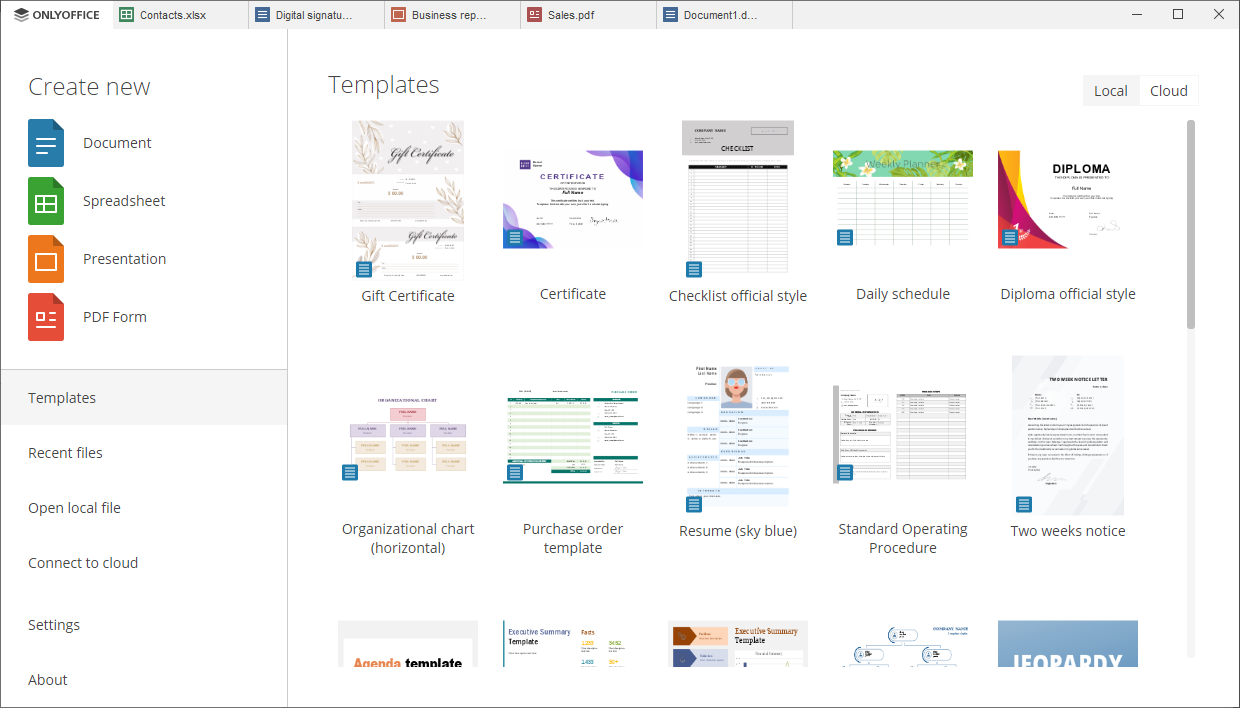
Para criar rapidamente um novo formulário, use a aba Modelos. Você pode escolher o Idioma e Categoria necessários, usar as ferramentas de Pesquisar e Classificar.
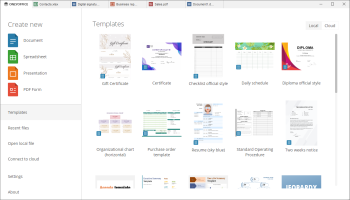
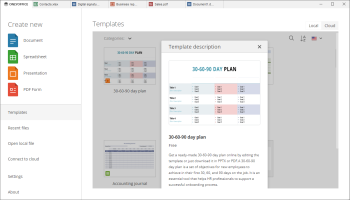
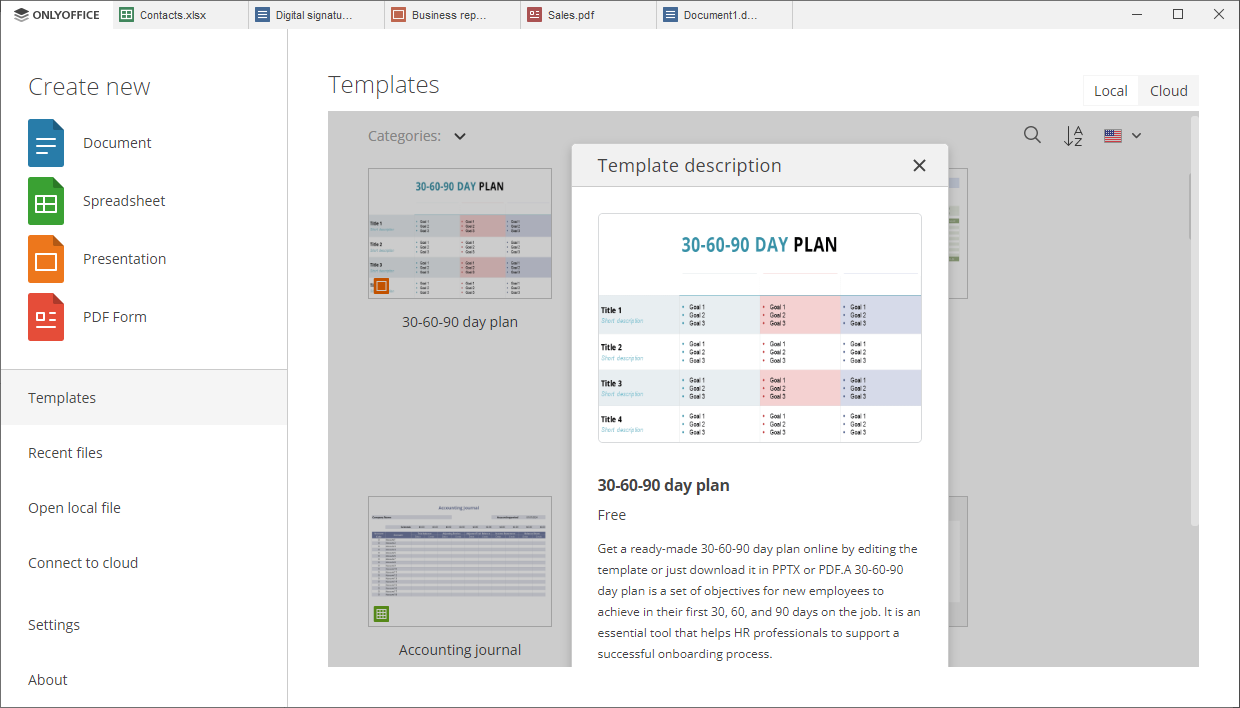
Quando você clicar em um formulário, verá sua prévia e uma breve descrição. Clique no botão Abrir para começar a editar o formulário.
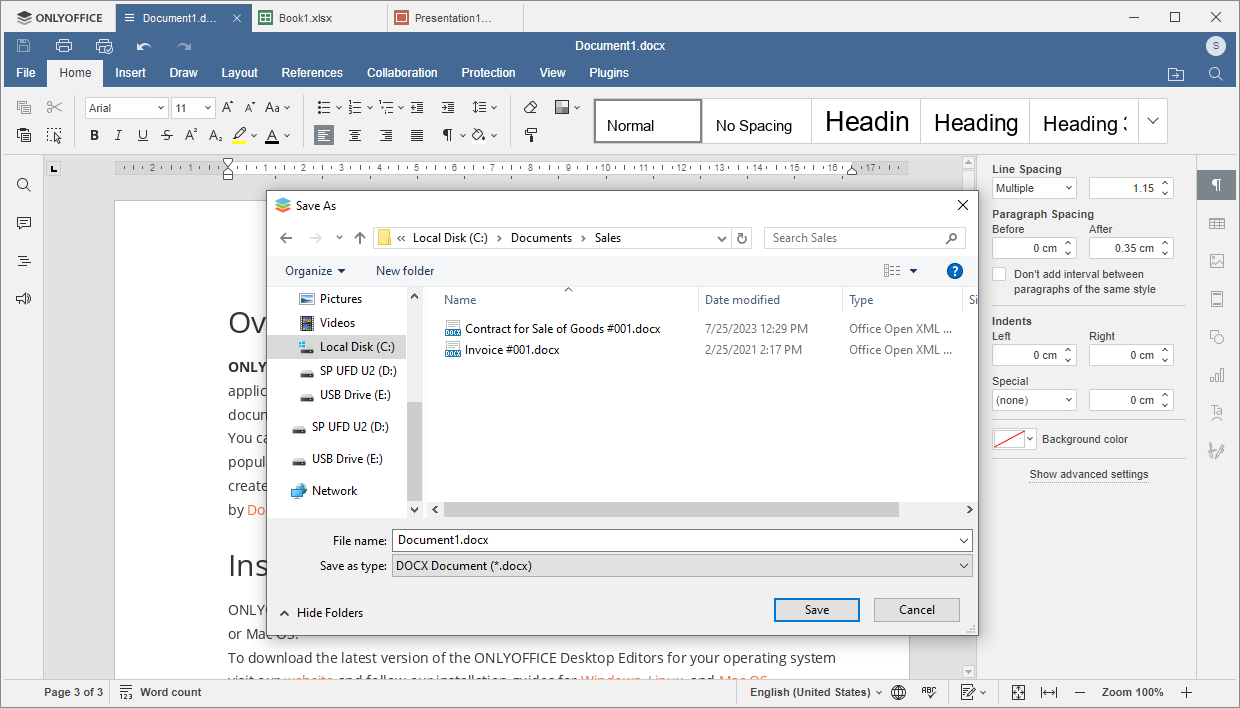
Para salvar o documento criado, clique no ícone Salvar  na barra de ferramentas superior. Em uma nova janela que se abre, selecione o local em seu computador onde deseja armazenar o arquivo, especifique o nome do arquivo, escolha o formato necessário e clique no botão Salvar.
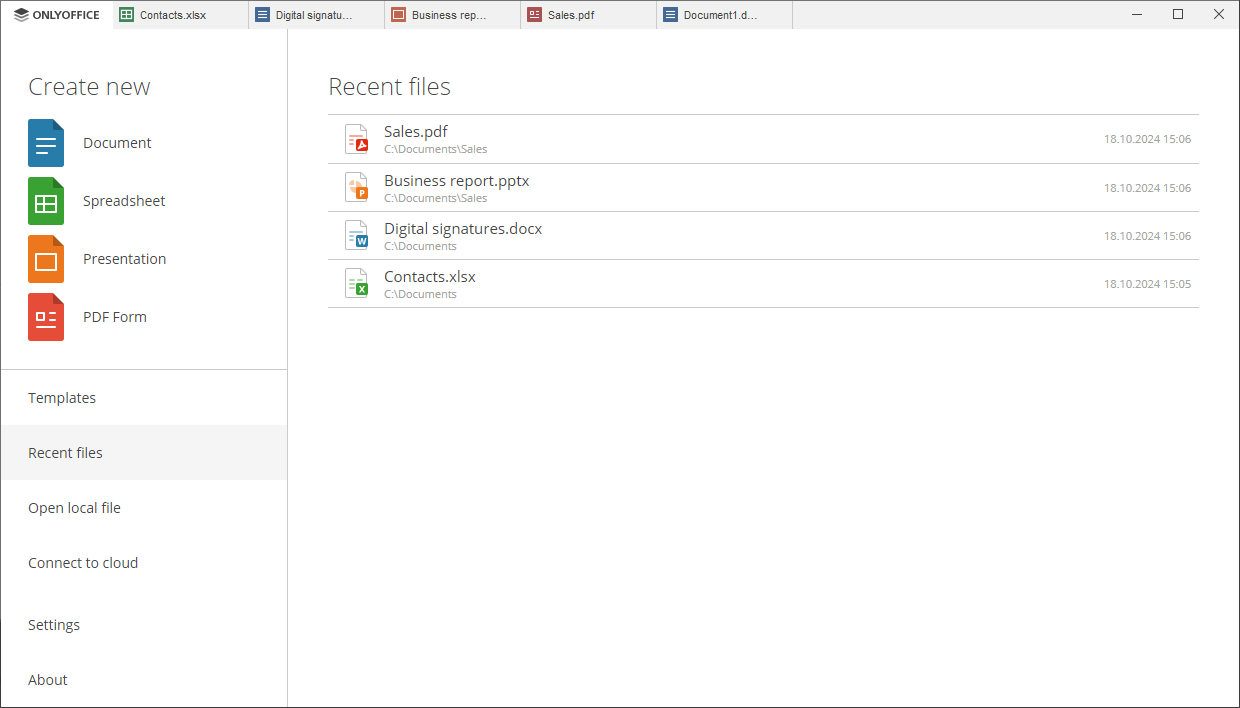
Para acessar rapidamente documentos abertos recentemente, use a seção Arquivos recentes do menu lateral esquerdo na janela principal do programa. Clique em um arquivo para abri-lo.
Se você clicar com o botão direito em um arquivo, pode usar uma das opções disponíveis do menu contextual:
- Abrir – para abrir o arquivo em uma nova aba.
- Mostrar na pasta - para mostrar a localização do arquivo.
- Remover da lista – para remover o arquivo da lista de Arquivos recentes (os arquivos não serão excluídos do disco rígido, apenas desaparecerão da lista de arquivos recentes).
- Limpar – para remover todos os arquivos da lista de Arquivos recentes.
A seção Abrir arquivo local no menu lateral esquerdo da janela principal do programa permite acessar todos os documentos armazenados em seu computador. Clique no botão Procurar. Uma nova janela será aberta onde você pode selecionar o arquivo necessário.
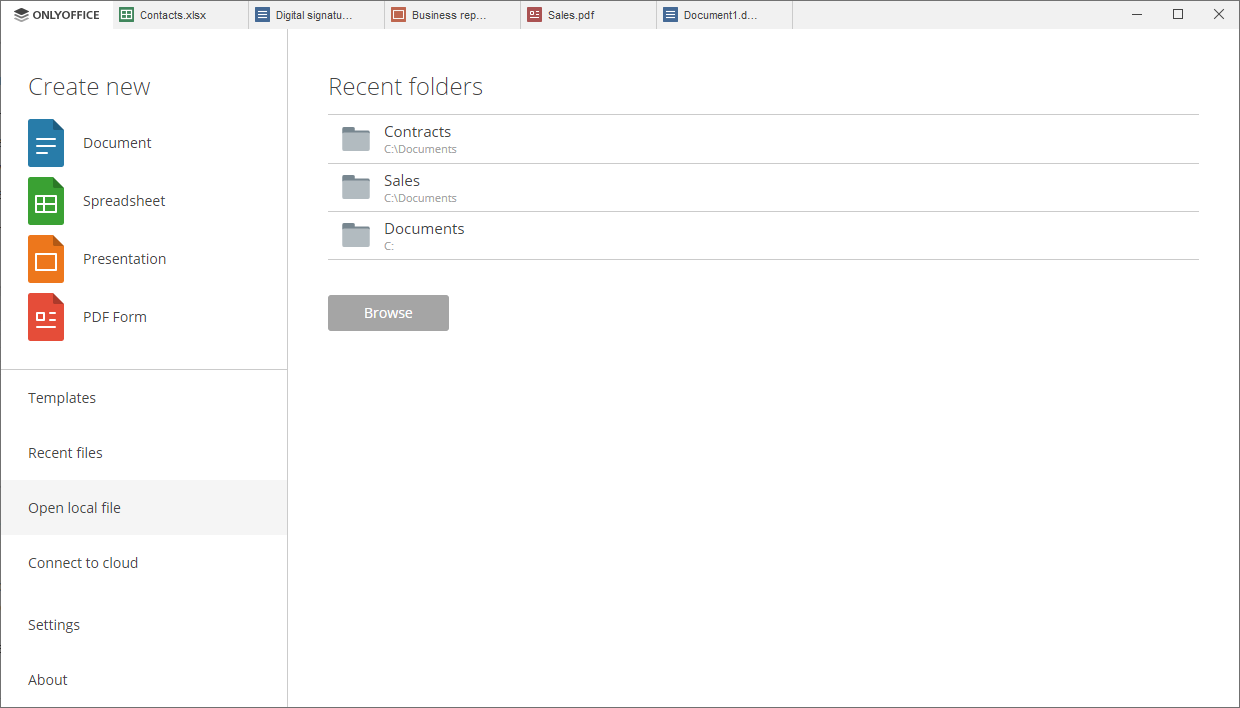
Todos os diretórios que você acessou usando o ONLYOFFICE Desktop Editors serão exibidos na lista Pastas recentes para que você possa acessá-los rapidamente depois. Clique na pasta necessária para selecionar um dos arquivos armazenados nela.
Você pode editar documentos, planilhas e apresentações e preencher formulários PDF usando um grande número de ferramentas de formatação e estilização. Para saber mais, você pode consultar as seções correspondentes da documentação para Editor de Documentos, Editor de Planilhas, Editor de Apresentações e Editor de PDF.
Conectando à nuvem
Conectar o ONLYOFFICE Desktop Editors à nuvem permite obter acesso a:
- recursos colaborativos
- recursos online
- salas privadas
Você pode facilmente conectar o aplicativo desktop à nuvem ONLYOFFICE (serviço em nuvem, nuvem para uso pessoal ou versão servidor) ou armazenamento em nuvem de terceiros (Nextcloud, ownCloud, Seafile, Liferay, KDrive) e usar todas as capacidades do produto. Neste caso, uma conexão com a Internet é necessária.
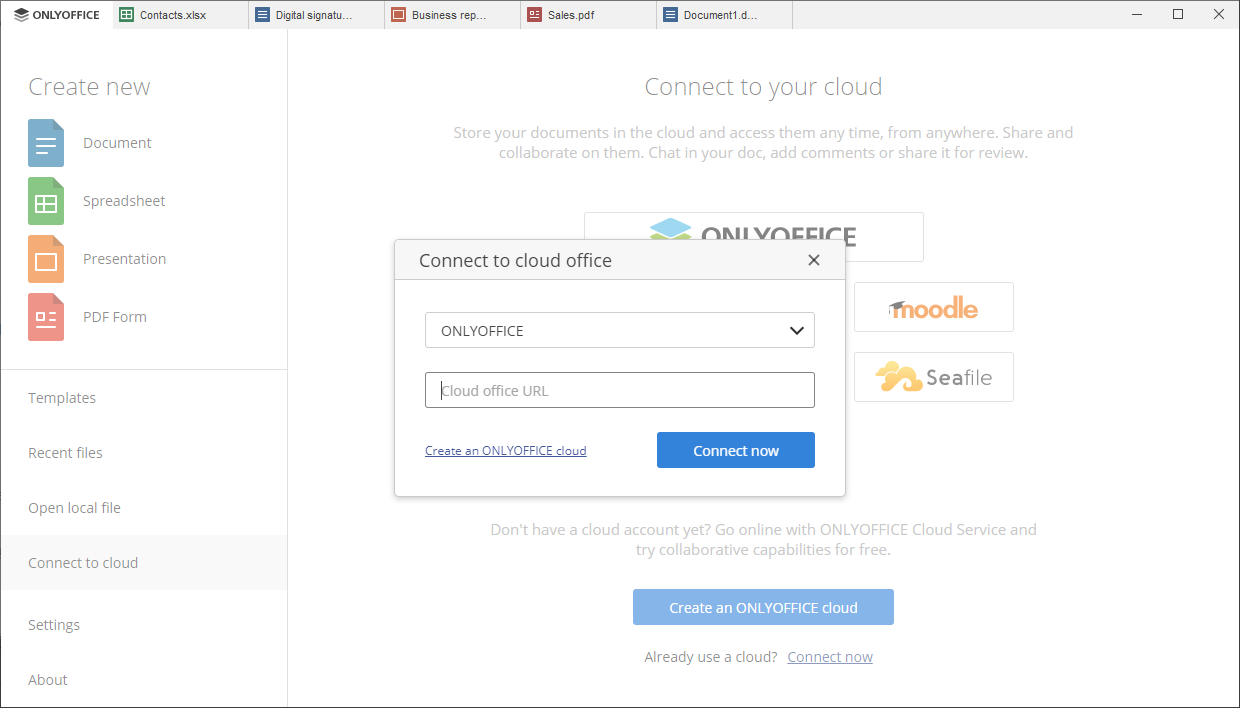
Leia as instruções detalhadas sobre como conectar o ONLYOFFICE Desktop Editors ao ONLYOFFICE DocSpace cloud, versão servidor ONLYOFFICE, Nextcloud, ownCloud, Seafile, Liferay, KDrive e Moodle.
Recursos colaborativos
Conectando o ONLYOFFICE Desktop Editors à nuvem, você obtém acesso aos seguintes recursos colaborativos:
- edição colaborativa,
- revisão (apenas para documentos de texto),
- comentários,
- comunicação via chat integrado.
Recursos online
Alguns recursos de edição estão disponíveis apenas na versão online (tanto na nuvem paga ONLYOFFICE quanto na versão Community gratuita). Você pode usá-los através da interface do ONLYOFFICE Desktop Editors apenas após conectar à nuvem:
- Mala Direta no Editor de Documentos.
Salas privadas
Após conectar ao ONLYOFFICE Cloud (versão servidor), você pode editar com segurança e coautorizar seus documentos dentro da Sala Privada, uma seção especial no módulo Documentos onde todos os documentos e dados transferidos durante a colaboração são criptografados com o algoritmo de criptografia AES-256.
Para saber mais, você pode consultar este artigo: Usando a Sala Privada para trabalhar em seus documentos com segurança.
Adicionando plugins ao ONLYOFFICE Desktop Editors
Plugins são projetados para expandir as capacidades e adicionar novos recursos aos Desktop Editors.
A partir do ONLYOFFICE Desktop Editors 8.2.0, o Send é o único plugin fornecido por padrão com o Desktop Editors.
Para estender a funcionalidade dos editores, você é livre para adicionar os plugins que atendem às suas necessidades. Leva apenas alguns minutos e pode ser facilmente feito seguindo as instruções abaixo:
-
Abra o aplicativo ONLYOFFICE Editors, mude para a aba Plugins da barra de ferramentas superior e clique no botão Gerenciador de Plugins. A janela Gerenciador de Plugins será aberta.
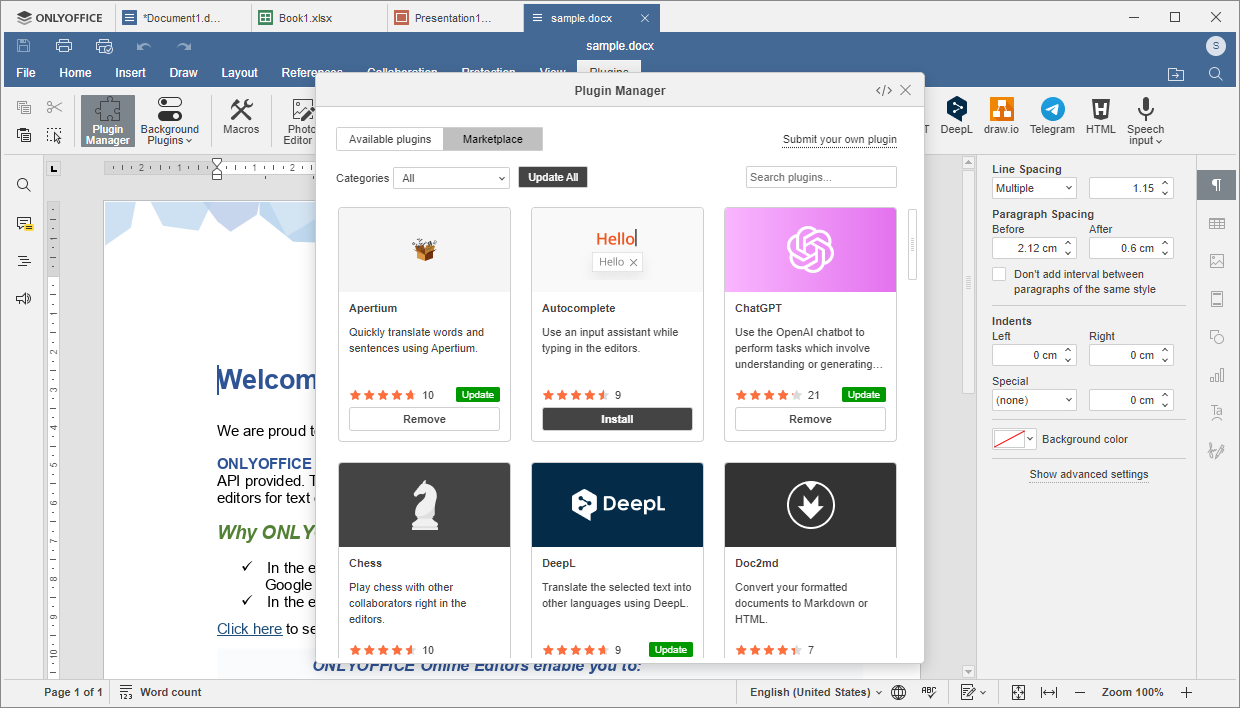
- Abra a aba Marketplace para visualizar os plugins disponíveis e clique no botão Instalar sob o plugin necessário.
- Abra a aba Plugins disponíveis para gerenciar os plugins instalados.
O plugin será adicionado aos editores abertos e a todos os editores que você abrir posteriormente e exibido dentro da aba Plugins.
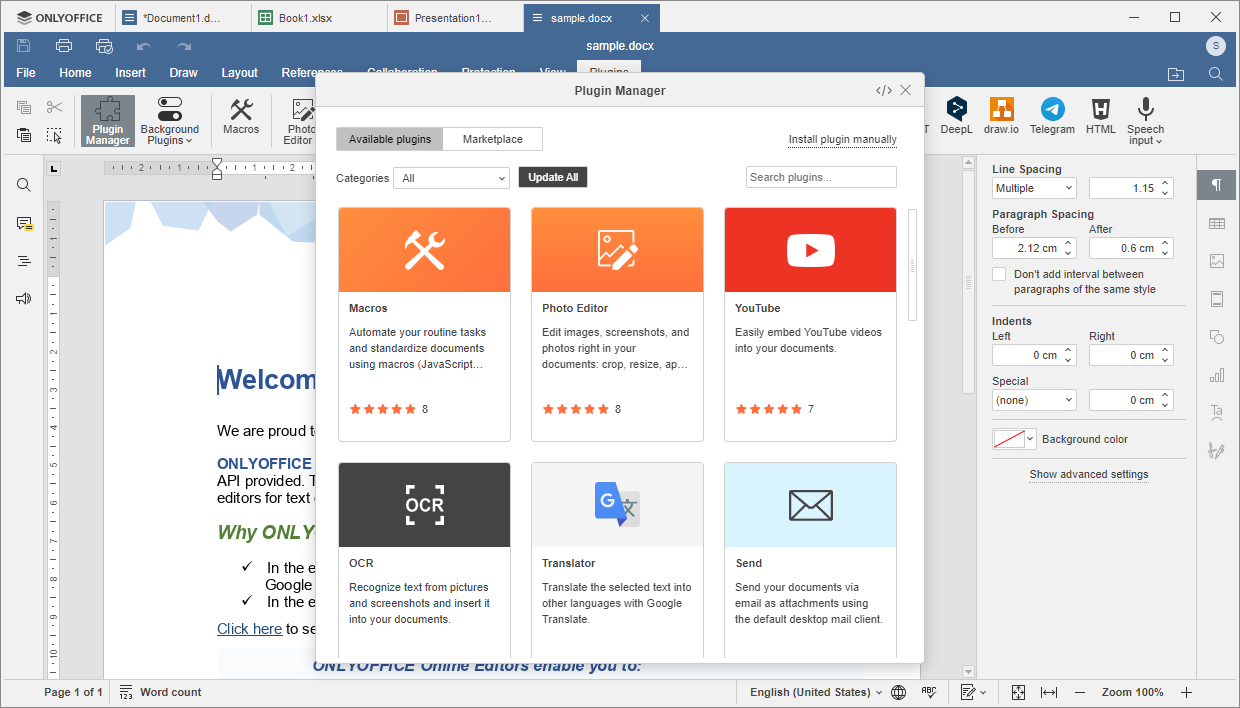
Para remover o plugin adicionado, abra o Gerenciador de Plugins e clique no botão Remover sob o plugin que deseja desinstalar.
Para saber mais sobre o Gerenciador de Plugins, consulte o guia do Gerenciador de Plugins.
Para descobrir como remover plugin padrão do ONLYOFFICE Desktop Editors, consulte esta página: Desinstalar plugins padrão dos editores desktop.
A estrutura do plugin e o procedimento de criação de plugins são descritos na seção Plugins e macros do site https://api.onlyoffice.com.
Alterando configurações do aplicativo
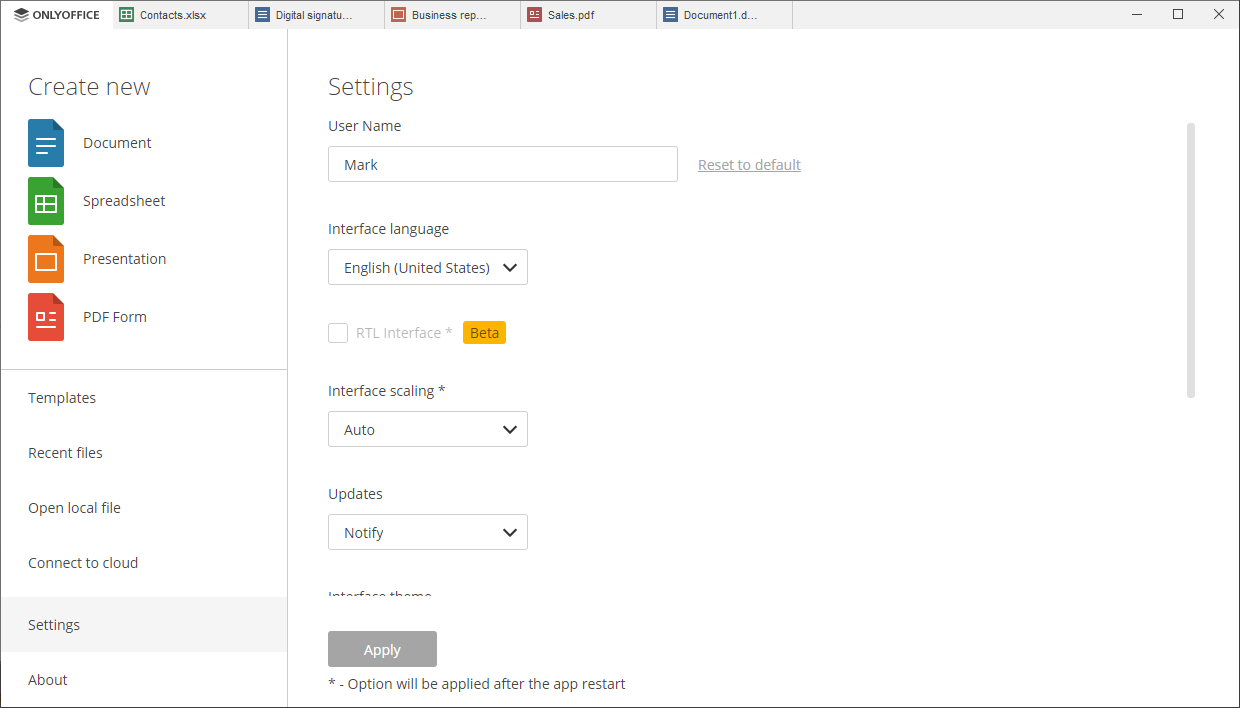
A seção Configurações no menu lateral esquerdo da janela principal do programa permite:
- alterar o nome do usuário exibido no cabeçalho de cada documento aberto.
- selecionar o idioma da interface. A lista dos idiomas disponíveis pode ser encontrada aqui.
- habilitar a opção Interface RTL (Beta) para idiomas RTL.
- ajustar dimensionamento da interface (apenas no Windows e Linux). Os valores disponíveis são Auto, 100%, 125%, 150%, 175%, 200%, 225%, 250%, 275%, 300%, 350%, 400%, 450% e 500%.
-
habilitar ou desabilitar verificação automática de atualizações. Selecione a opção necessária: Modo silencioso, Perguntar para baixar, Desabilitar.
você também pode verificar atualizações manualmente usando o botão Verificar atualizações na seção Sobre da janela principal do programa.
- selecionar o tema da interface. Os temas disponíveis são Mesmo do sistema, Claro, Claro Clássico, Escuro, Escuro Contraste e Cinza. Você também pode adicionar um tema local no Windows e Linux. Se você selecionar a opção Adicionar tema local, a janela de diálogo se abrirá onde você pode selecionar o arquivo
jsondo tema. O arquivo será copiado para a pasta de aplicativo do usuário. - selecionar o modo de lançamento do Editor quando você abrir um novo editor: Em sua própria aba ou Em sua própria janela. Isso não afetará o modo de lançamento do seu portal. Portais sempre abrem em uma aba.
- habilitar ou desabilitar Detecção de idioma de ortografia ao alternar o idioma do teclado (apenas no Windows). As opções disponíveis são Auto e Desabilitado. Quando a opção Auto é selecionada, o idioma de verificação ortográfica é detectado automaticamente quando você alterna o idioma do teclado e começa a digitar. Quando a opção Desabilitado é selecionada, o idioma de verificação ortográfica não depende do idioma do teclado.
Faça as alterações necessárias, role para baixo e clique no botão Aplicar na parte inferior da página.
Configurações de segurança
Para proteger seus documentos, planilhas ou apresentações, você pode definir uma senha ou assinar um arquivo usando uma assinatura digital. Para saber mais, você pode consultar estas instruções:
Operações adicionais
Você também pode precisar realizar algumas operações adicionais, por exemplo, instalar fontes adicionais ou associar arquivos de documentos de escritório com o ONLYOFFICE Desktop Editors no Windows. Para saber mais, você pode consultar estas instruções: