Adicionando novas fontes aos Desktop Editors
Introdução
Procurando uma fonte adequada para seu texto, mas não consegue encontrar uma adequada? Você pode instalar uma nova fonte manualmente!
Este guia mostrará várias maneiras de adicionar fontes aos Desktop Editors para vários sistemas operacionais.
Aqui estão algumas notas importantes antes da instalação:
- As fontes que você baixou podem estar empacotadas como .zip, .rar ou qualquer outro formato de arquivo. Você deve extraí-las antes da instalação,
- Os editores desktop só suportam fontes OneType .otf e TrueType .ttf. Se sua fonte tiver outra extensão, tente procurar em outras fontes.
Passo 1. Adicionar novas fontes ao seu sistema
Escolha seu sistema operacional e siga um dos métodos de instalação de fonte sugeridos:
Windows:
-
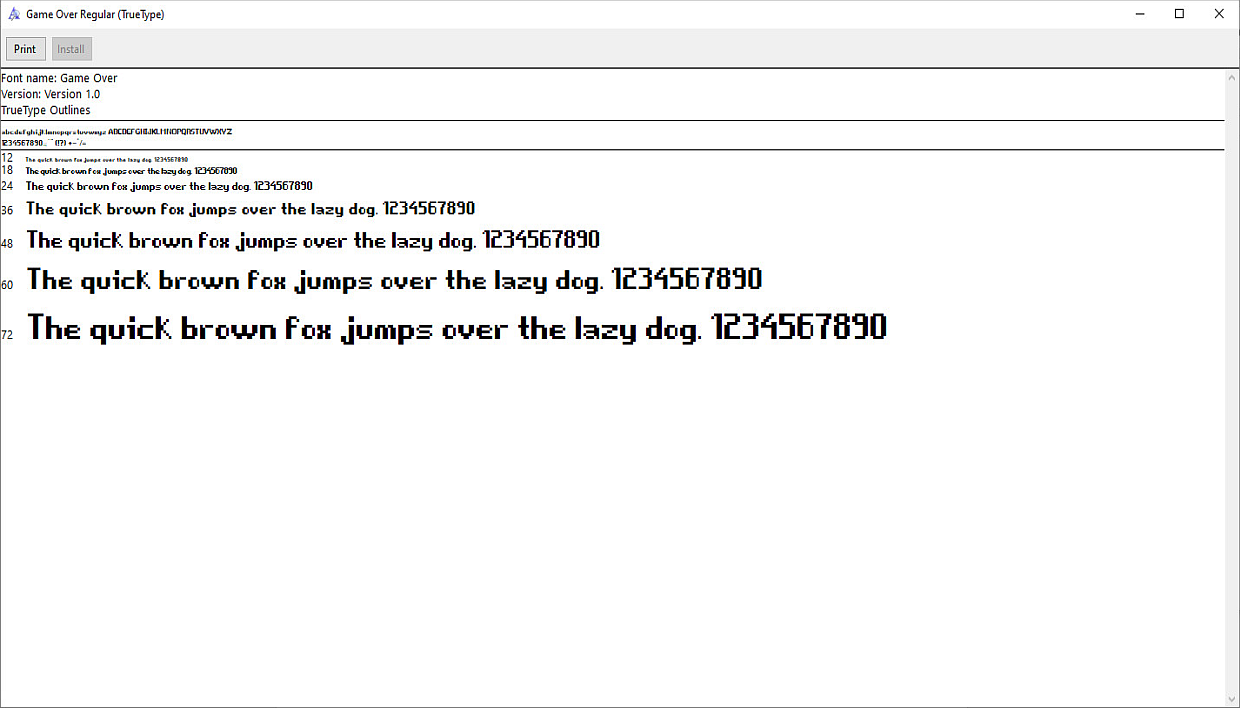
Clique duas vezes no arquivo .otf ou .ttf para abri-lo para visualização no Windows Font Viewer. Em seguida, clique no botão Instalar e aguarde as fontes serem instaladas. Alternativamente, clique no botão Instalar no menu de contexto do arquivo de fonte.
- Copie o arquivo de fonte para a pasta
C:\Windows\Fonts. - No Windows 10, você pode encontrar fontes adicionais na Microsoft Store. Para fazer isso, você deve fazer login em sua conta Microsoft, encontrar uma fonte adequada na Store e clicar no botão Obter.
Linux:
-
No Linux, as fontes são armazenadas nas seguintes pastas:
/usr/share/fonts/para fontes globais disponíveis para todos os usuários e~/.local/share/fontsou~/.fontspara fontes locais disponíveis para o usuário atual. Você precisa baixar o arquivo de fonte e copiá-lo para uma dessas pastas.Observe que instalar na pastaMais informações sobre instalação manual podem ser encontradas aqui./usr/local/share/fontsrequer acesso root. Além disso, os arquivos de fonte devem ter permissões 644(-rw-r--r--), caso contrário, você não conseguirá usá-las. - Muitos sistemas Linux, Ubuntu, por exemplo, têm um visualizador de fontes integrado, então você pode abrir o arquivo usando este aplicativo e clicar no botão Instalar.
-
Você pode instalar fontes usando seu gerenciador de pacotes, mas primeiro, certifique-se de que o pacote com a fonte existe. Vamos dar uma olhada no exemplo de um sistema baseado em Debian:
Se você conseguir encontrar o pacote, pode instalá-lo:sudo apt search tahomasudo apt install tahoma
macOS:
Você pode instalar fontes adicionais usando o aplicativo do sistema chamado Font Book:
-
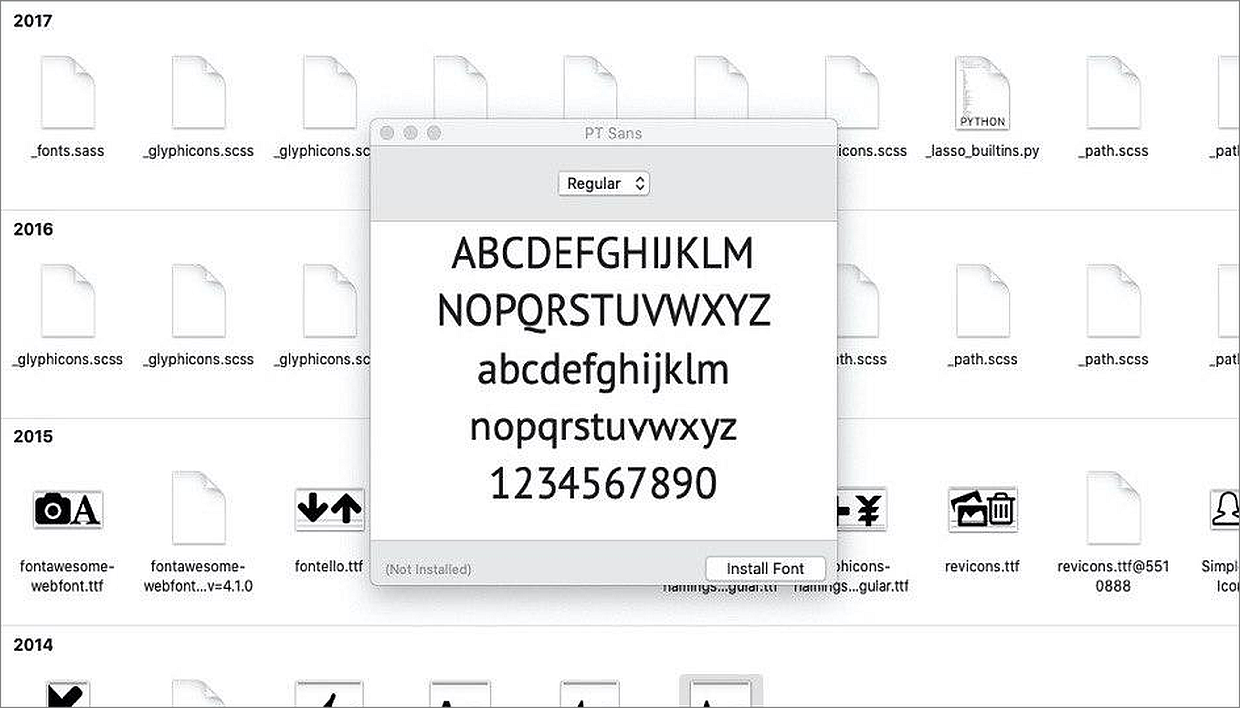
Simplesmente clique duas vezes no arquivo de fonte. O Font Book será aberto e você será perguntado se deseja instalar esta fonte.
-
Inicie o Font Book e pressione o botão Adicionar no painel Fontes. Escolha o arquivo de fonte e pressione Abrir. A fonte será instalada automaticamente.
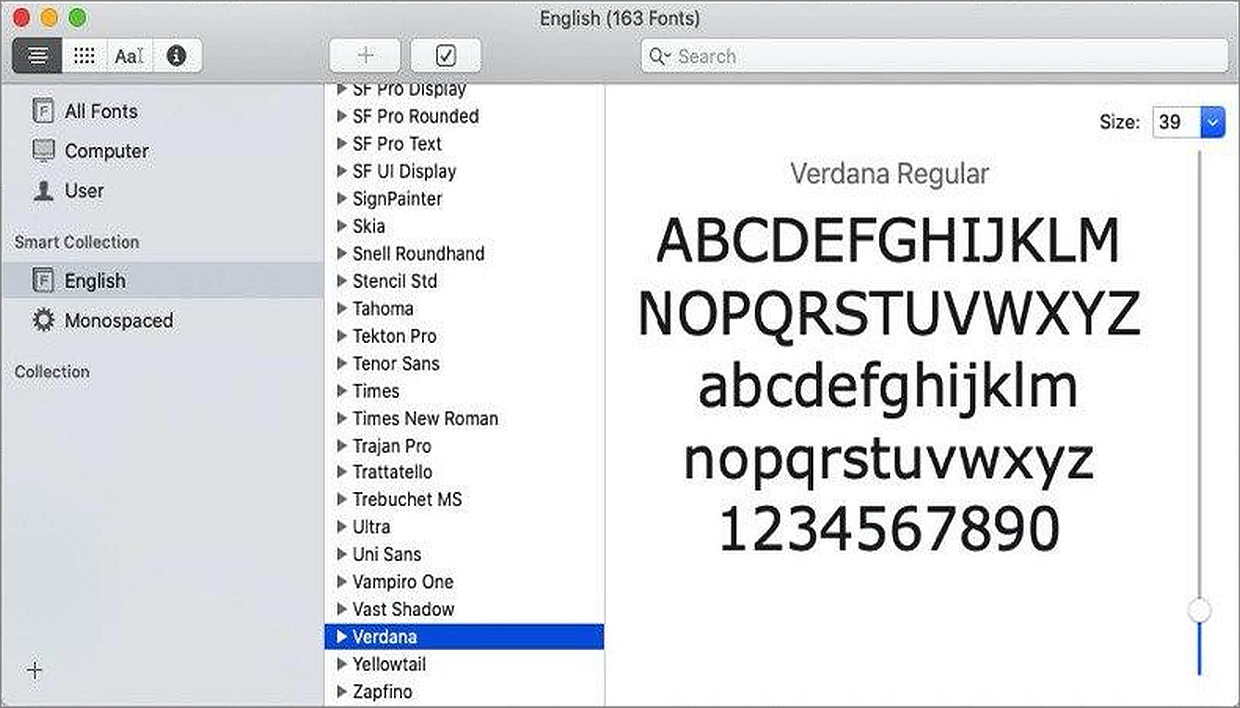
- Inicie o aplicativo Font Book. Encontre o arquivo baixado no Finder e arraste-o para o ícone Font Book no painel Dock.
- Este método permite obter fontes que estão disponíveis para todos os usuários macOS, mas não estão instaladas no seu sistema. No Font Book, clique em Todas as Fontes na barra lateral à esquerda, depois selecione uma família de fontes esmaecida ou um ou mais estilos. Clique em Download no painel de visualização, depois clique em Download na caixa de diálogo que aparece.
As fontes que você instala estão disponíveis apenas para você ou para qualquer pessoa que use seu computador, dependendo do que você definir como local padrão para fontes instaladas (Computador ou Usuário).
Mais sobre instalação de fontes no macOS aqui.
Passo 2. Reiniciar os editores
Depois que as fontes forem adicionadas ao seu sistema, reinicie o aplicativo ONLYOFFICE Editors.
Agora você pode começar a usar as novas fontes.