Enviando para assinatura eletrônica
Introdução
Uma vez que você integre seu escritório online com o serviço DocuSign, você poderá enviar documentos, planilhas e apresentações para assinatura eletrônica diretamente do seu portal e receber documentos assinados como arquivos PDF armazenados na pasta especificada do módulo Documentos.
Esta é uma ótima maneira de simplificar e acelerar seu fluxo de trabalho de documentos. Agora você pode facilmente assinar documentos sem precisar imprimi-los e escaneá-los. Este guia passo a passo mostrará como enviar um documento para aprovação e receber sua cópia assinada.
Conectando o DocuSign
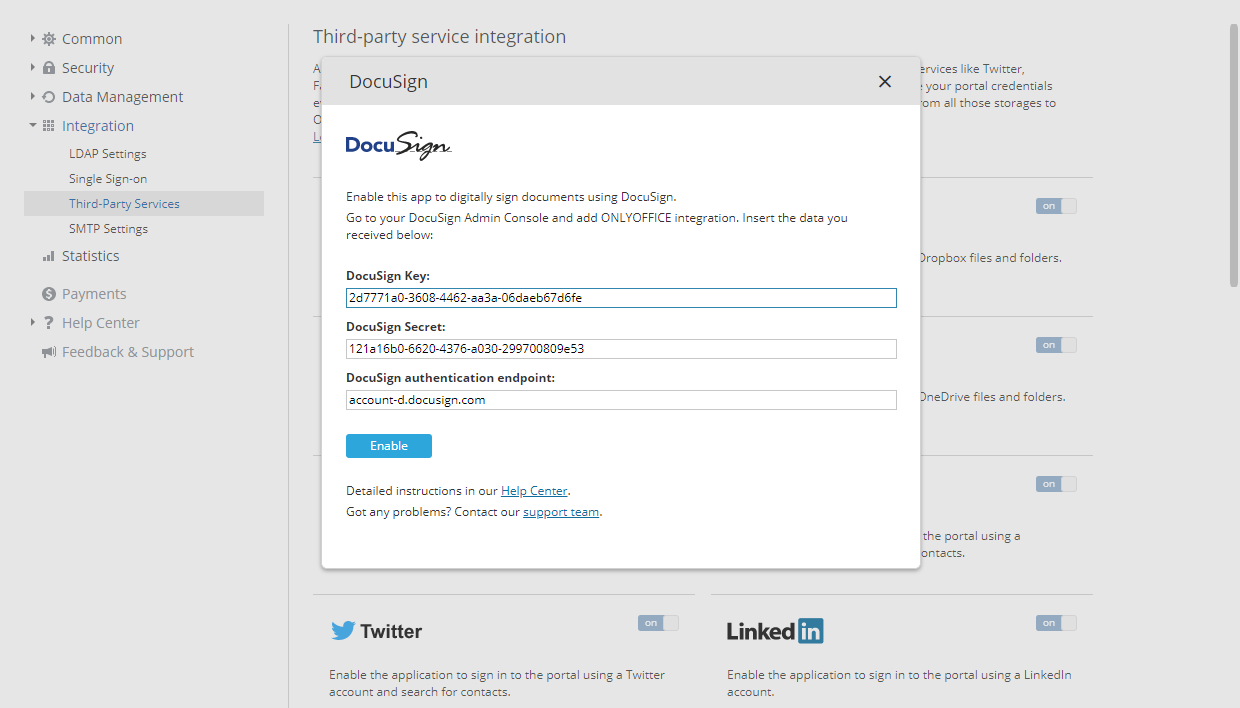
Primeiro, você precisa adicionar as chaves de integração na seção Configurações -> Integração -> Serviços de Terceiros no seu portal. Você pode usar as instruções a seguir. Esta operação pode ser realizada apenas pelo proprietário do portal ou administrador com acesso total.
Uma vez que as chaves de integração são adicionadas e a configuração Permitir que os usuários conectem armazenamentos de terceiros está habilitada, cada usuário do portal que deseja poder enviar documentos para assinatura deve conectar sua conta DocuSign no módulo Documentos. Esta operação não requer permissões de administrador. Para conectar o serviço DocuSign,
- No seu portal, vá para o módulo Documentos.
- Clique no link 'Conectar' na barra lateral esquerda.
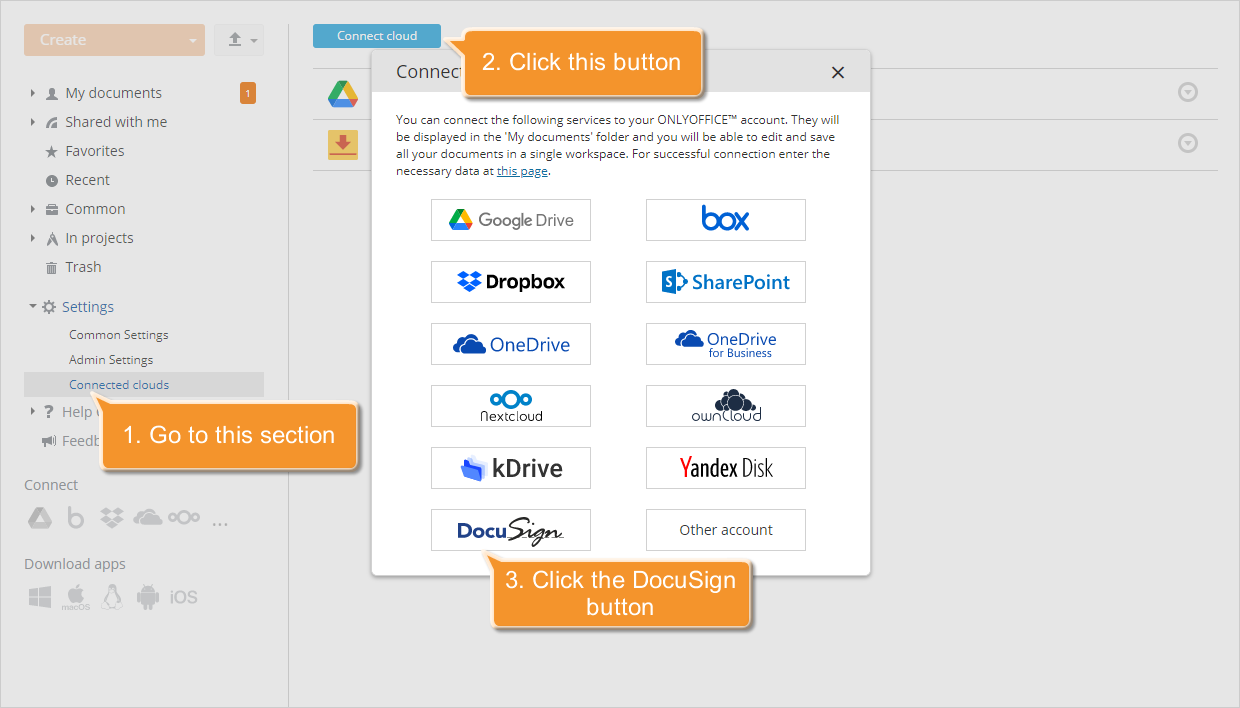
Alternativamente, você pode expandir a seção 'Configurações' na barra lateral esquerda, ir para a seção 'Nuvens conectadas' e clicar no botão Conectar nuvem. - Clique no botão DocuSign na janela Conectando conta.
- Em uma nova janela que se abre, faça login na sua conta DocuSign. Para isso, especifique seu Endereço de e-mail e clique no botão Continuar, depois insira sua Senha e clique no botão Entrar.
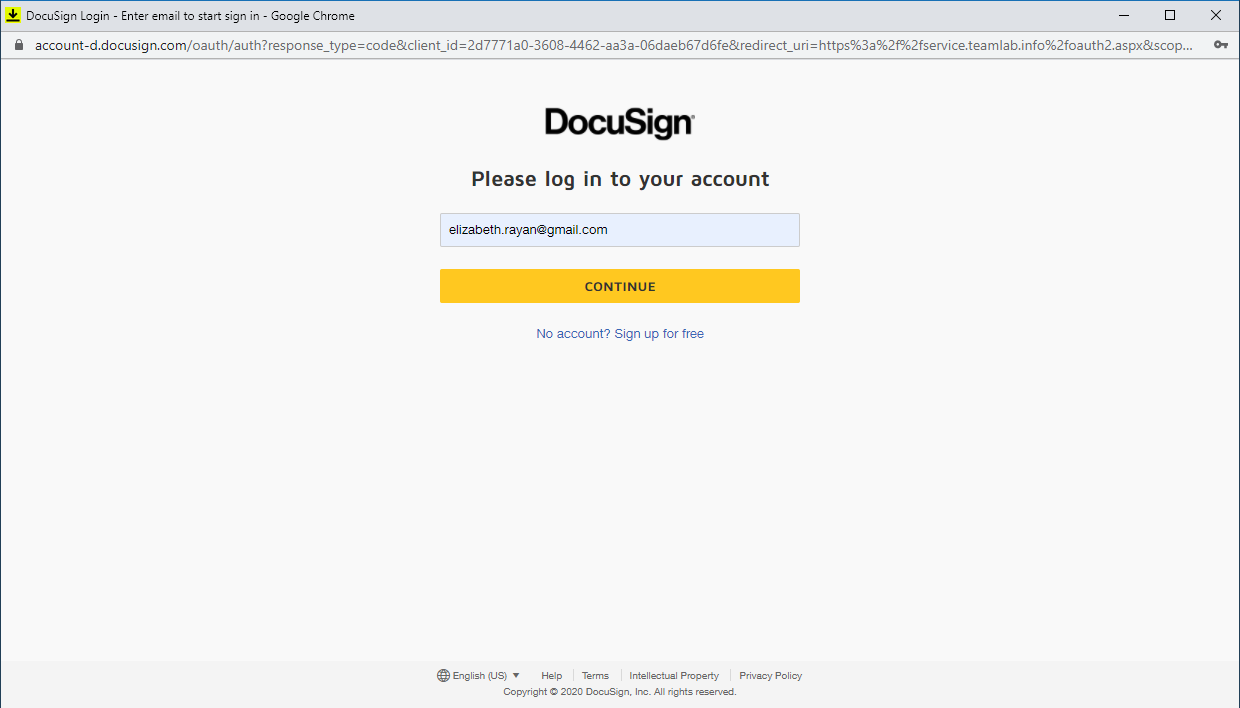 Por favor, preste atenção ao endereço exibido na barra de endereços. Dependendo do ambiente que foi usado pelo administrador ao adicionar as chaves de integração do DocuSign (Conta Sandbox ou Produção do DocuSign), outros usuários do portal também devem usar contas correspondentes.
- https://account-d.docusign.com - se um sandbox for usado.
- https://account.docusign.com - se uma conta de produção for usada.
Por exemplo, se um usuário tiver uma conta DocuSign previamente registrada em https://www.docusign.com/, ele acessa essa conta em https://account.docusign.com. Se o administrador do portal conectou a aplicação sandbox do DocuSign, o endereço https://account-d.docusign.com é usado, então o usuário não poderá conectar sua conta DocuSign disponível em https://account.docusign.com. Nesse caso, o usuário precisará registrar uma nova conta em https://account-d.docusign.com.
- Clique no botão Aceitar para permitir que o ONLYOFFICE acesse sua conta DocuSign.
Enviando documentos para assinatura
No seu portal, vá para o módulo Documentos e selecione o documento que deseja enviar para assinatura.
- Clique com o botão direito no documento ou use o ícone Ações
 à direita do arquivo necessário, depois selecione a opção Assinar com DocuSign no menu.
 - Na janela Assinar documento que se abre, altere o nome do documento para o arquivo assinado, se necessário.
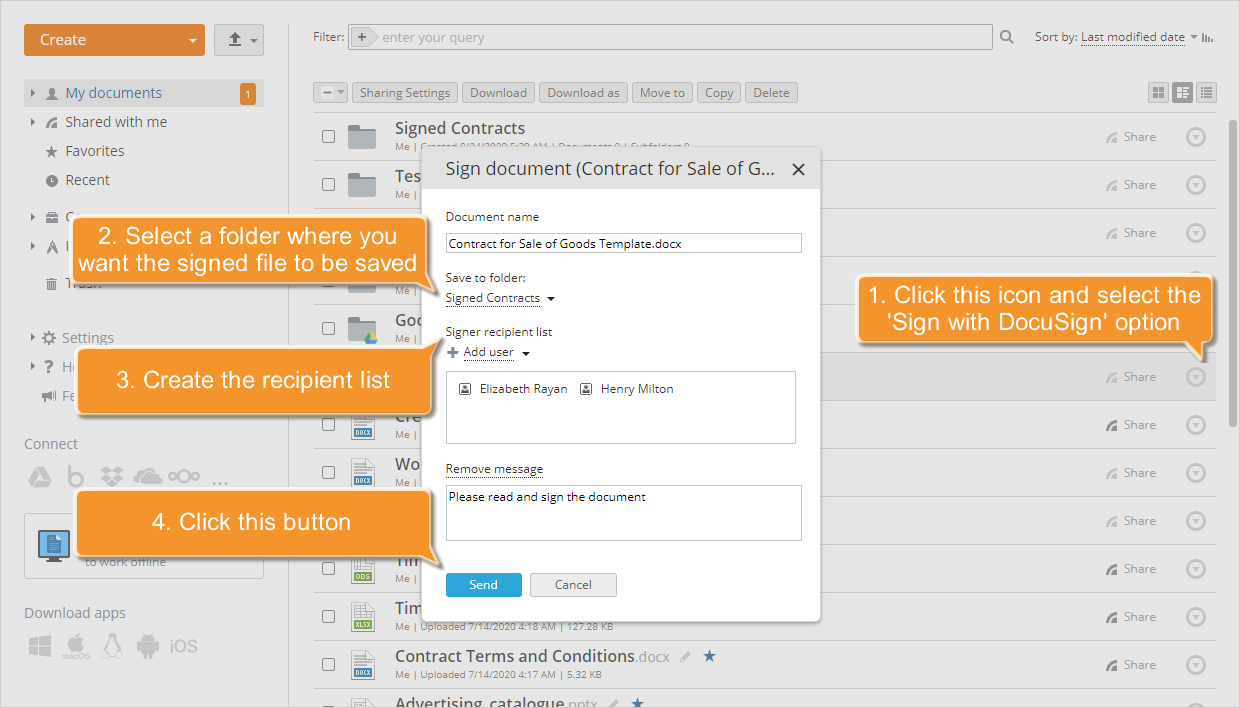
- Selecione a pasta onde deseja que o arquivo assinado seja salvo. A seção Meus documentos é selecionada por padrão.
- Crie a Lista de destinatários assinantes. Clique no link Adicionar usuário, selecione os usuários necessários do portal na lista e clique no botão Salvar. Se precisar remover um usuário da lista, passe o ponteiro do mouse sobre o ícone de usuário
 para que ele se transforme no ícone de lixeira
  . Clique neste ícone para excluir o usuário da lista de destinatários.
se você deixar a lista de destinatários inalterada (ou seja, vazia), precisará adicionar pelo menos um destinatário dos seus contatos do DocuSign posteriormente para completar a operação de envio.
. Clique neste ícone para excluir o usuário da lista de destinatários.
se você deixar a lista de destinatários inalterada (ou seja, vazia), precisará adicionar pelo menos um destinatário dos seus contatos do DocuSign posteriormente para completar a operação de envio. - Clique no link Adicionar mensagem para exibir o campo de entrada de texto e adicionar uma mensagem de acompanhamento para todos os destinatários.
- Clique no botão Enviar. Você será redirecionado para sua conta DocuSign que será aberta em uma nova aba do navegador.
- Verifique a lista de destinatários e altere-a, se necessário. Para isso, clique no botão Outras ações no canto superior direito e selecione a opção Editar destinatários. Quando a lista de destinatários estiver ajustada, clique em Concluído.
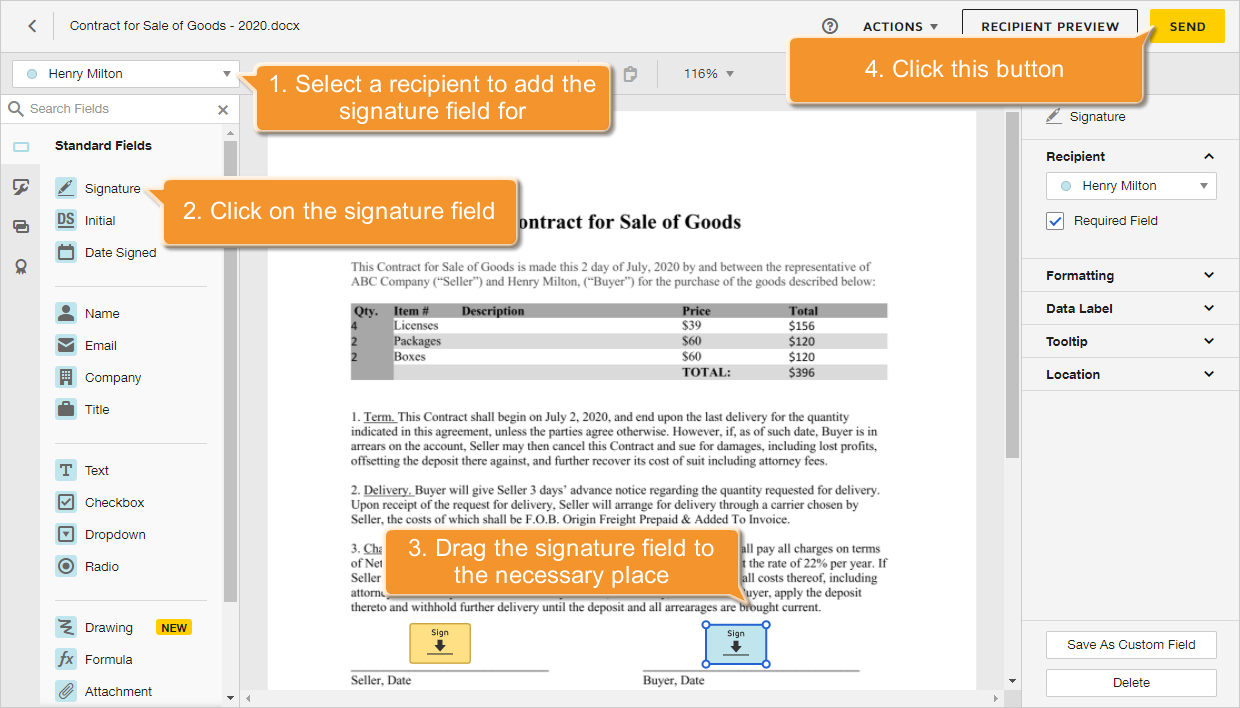
- Você precisa adicionar um campo de assinatura específico para cada um dos destinatários. Primeiro, selecione o destinatário para o qual deseja adicionar o campo de assinatura usando a lista no canto superior esquerdo. No painel Campos padrão à esquerda, encontre o tipo de campo necessário. Neste caso, usaremos a opção Assinatura. Clique no campo selecionado e arraste-o para o local necessário no documento onde deseja que a assinatura seja adicionada. O campo de assinatura é marcado com uma cor que corresponde ao destinatário selecionado. Repita a operação para adicionar campos de assinatura para todos os destinatários.
 para saber mais sobre como adicionar campos de assinatura a um documento, você também pode consultar a documentação oficial do DocuSign.
 - Clique no botão Enviar no canto superior direito. Você será redirecionado para o módulo Documentos do seu escritório online.
Assinando documentos
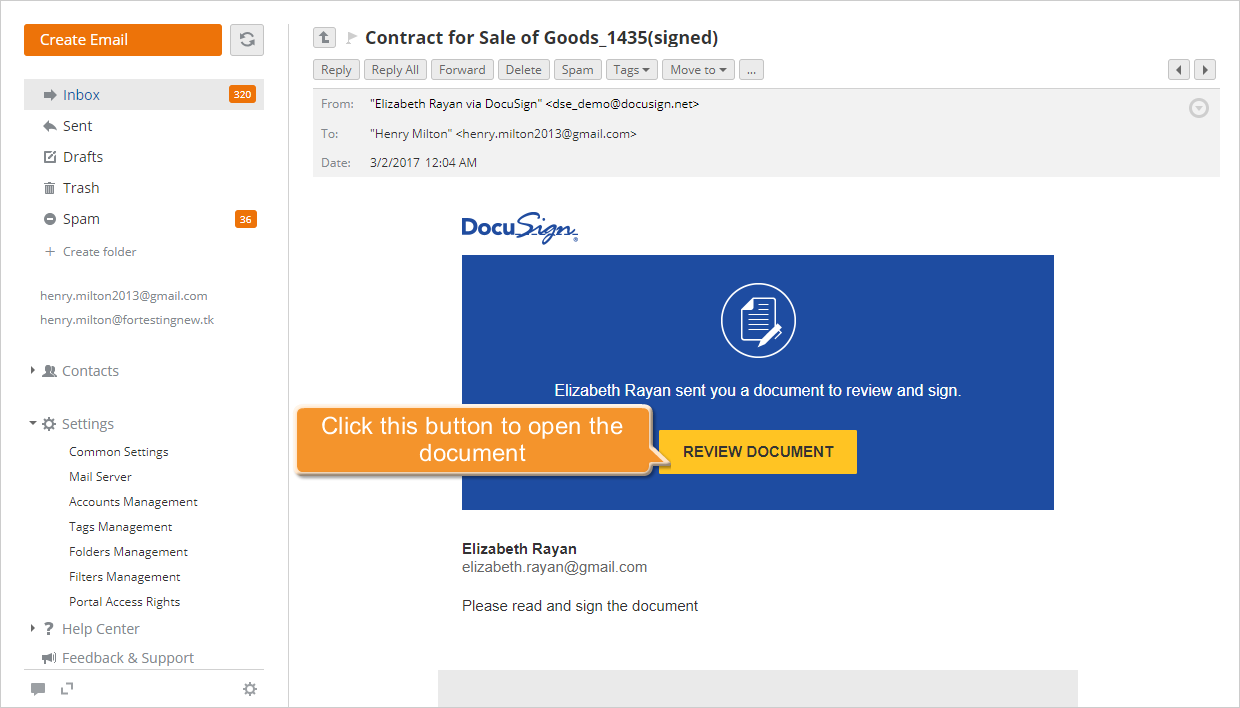
Cada destinatário receberá uma notificação por e-mail de que o documento foi enviado para ele/ela assinar. Ele ou ela não precisará criar uma conta própria no DocuSign e conectá-la ao portal para assinar o documento. É suficiente fazer o seguinte:
- Clique no botão Revisar documento fornecido na mensagem de e-mail recebida. O documento será aberto em uma nova aba do navegador.
- Aceite os termos do serviço marcando a caixa Eu concordo em usar registros e assinaturas eletrônicas e clique no botão Continuar.
Caso você queira recusar a solicitação de assinatura, clique no botão Outras ações no canto superior direito e selecione a opção Recusar a assinar.
- Clique em Iniciar
label, em seguida, clique no campo de assinatura no documento onde sua assinatura é necessária.
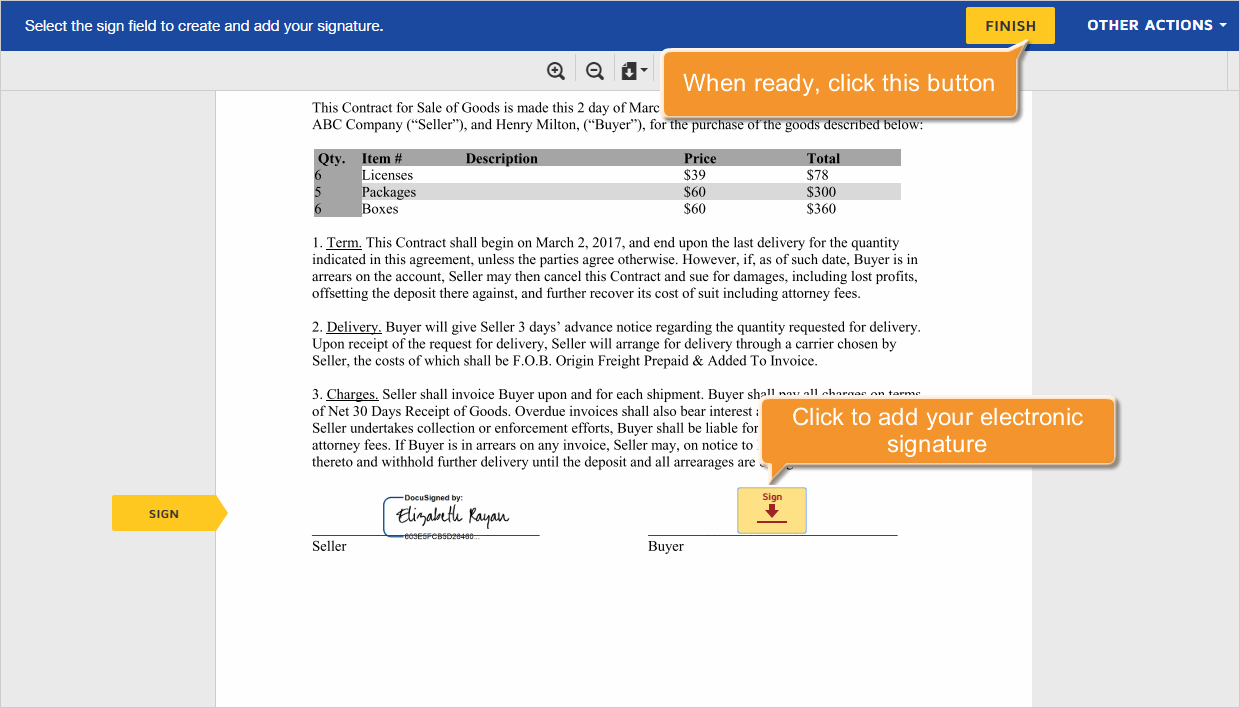
- Em uma nova janela que se abre, selecione um estilo de assinatura preferido ou desenhe sua assinatura com o mouse, depois clique no botão Adotar e assinar para aplicar a assinatura.
- Clique no botão Concluir no canto superior direito.
Se você já utilizou o serviço DocuSign antes, não precisará realizar algumas das ações listadas acima.
Visualizando arquivos assinados
Assim que todos os destinatários assinarem o documento usando o DocuSign, você receberá uma notificação por e-mail e/ou Talk de que o documento está concluído. Se um dos signatários recusar a assinatura, você também receberá a notificação correspondente.
O documento assinado será automaticamente salvo na pasta especificada do módulo Documentos como um arquivo PDF.
Cada destinatário também receberá um e-mail com o arquivo assinado em formato PDF como anexo. Você pode Baixar, Visualizar ou Salvar em Documentos usando o menu Ações à direita.