Coedição de documentos online
Introdução
Seja ao elaborar um contrato, escrever um artigo ou traduzir um texto, pode ser necessário interagir com outras pessoas, especialmente na fase final, para especificar detalhes ou revisar o documento. Nesse caso, a sequência de ações é mais ou menos semelhante: enviar documento - aguardar o resultado - corrigir e editar - enviar documento - aguardar o resultado - corrigir e editar, e assim por diante, até que o resultado satisfaça ambas as partes.
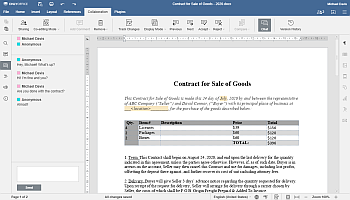
Para evitar esse procedimento contínuo e alcançar o melhor resultado sem perder tempo enviando e aguardando, utilize o recurso de Coedição fornecido pelo editor de documentos. Tudo o que você precisa fazer é enviar o link do seu documento para a pessoa necessária e começar a coeditar o documento, comentando e discutindo em tempo real, sem instalar nenhum programa.
Este guia mostrará como isso pode ser feito em alguns passos.
Passo 1. Acesse os documentos
Acesse seu portal e clique no link Documentos.


Se você já estiver logado no portal e o estiver usando há algum tempo, para acessar o módulo Documentos, abra a lista suspensa no canto superior esquerdo da página e selecione a opção correspondente.
Passo 2. Selecione um documento para editar
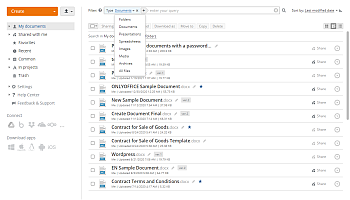
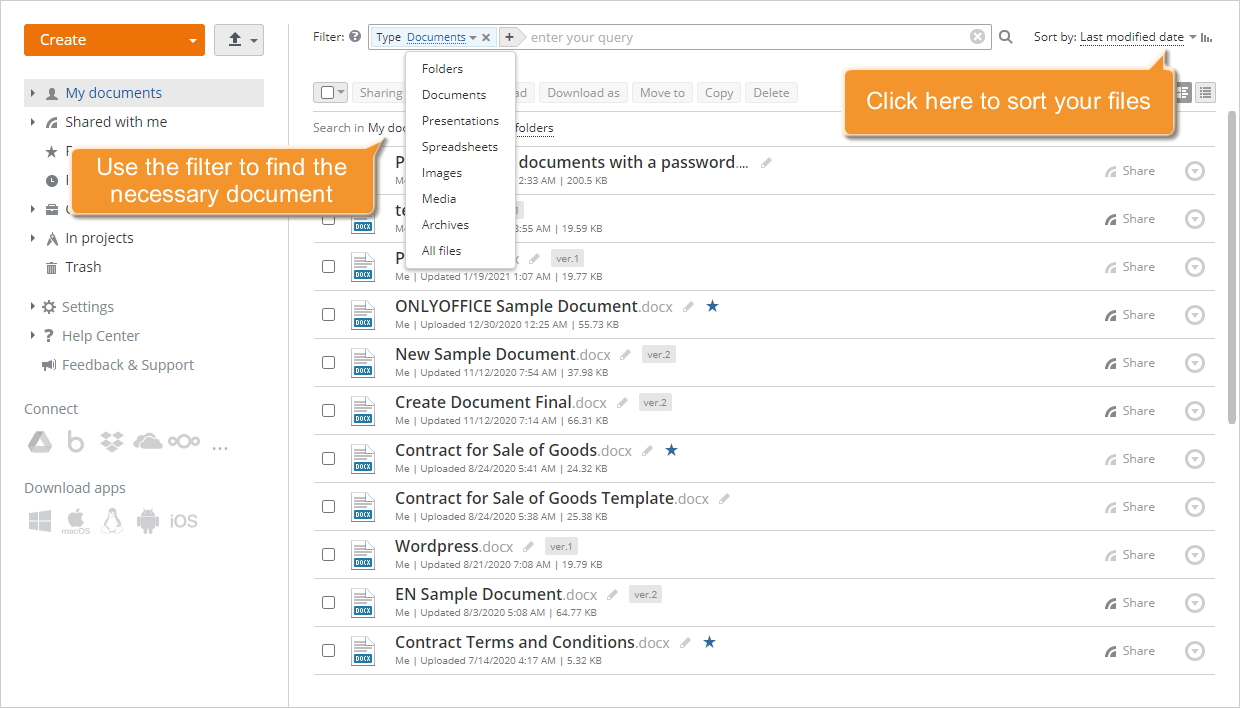
A pasta Meus documentos será aberta. Para localizar um documento necessário, utilize nosso filtro na parte superior da lista de documentos.
Clique no botão  e especifique os parâmetros de filtro necessários:
- Para filtrar itens por TIPOS, escolha uma das seguintes opções: Pastas, Documentos, Apresentações, Planilhas, Imagens, Mídia, Arquivos ou Todos os arquivos.
- Para filtrar itens por AUTOR, clique na opção Usuário ou Grupo e escolha o usuário ou grupo necessário.
A seção Meus documentos contém seus arquivos pessoais. Filtrar por AUTOR na seção Meus documentos pode ser útil se você já compartilhou uma pasta e outros usuários adicionaram seus arquivos à sua pasta compartilhada.
- Para incluir subpastas na pesquisa, clique na opção Todas as subpastas na seção PESQUISA.
Digite o título de um documento, total ou parcialmente, no campo de filtro e pressione a tecla Enter para exibir o(s) item(ns) encontrado(s).
Por padrão, todos os arquivos são classificados por Data de modificação mais recente em ordem decrescente (datas mais recentes para mais antigas). Se necessário, você pode classificar os itens por Data de criação, Título, Tipo, Tamanho ou Autor abrindo a lista suspensa Classificar por à direita do campo Filtro e escolhendo a opção necessária. Para alterar a ordem de classificação de Decrescente para Crescente, clique no ícone  .
.
Para editar um arquivo armazenado no seu disco rígido, primeiro faça o upload para Documentos clicando no botão Upload  no canto superior esquerdo da página e selecionando a opção Fazer upload de arquivos.
Você também pode criar um novo documento diretamente no portal clicando no botão Criar no canto superior esquerdo e selecionando o tipo de arquivo que deseja criar na lista suspensa.
Passo 3. Configure as configurações de compartilhamento
Uma vez localizado o documento, clique no botão Compartilhar à direita.
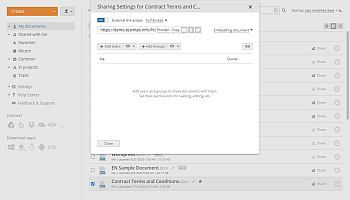
Na janela Configurações de Compartilhamento aberta, clique no interruptor Acesso por link externo e dê acesso total ao documento escolhendo a opção Acesso Total da lista ao lado da legenda Acesso por link externo. Use a opção Encurtar para obter um link encurtado.

Em seguida, selecione uma forma de compartilhar o link do seu documento:
- Envie por e-mail
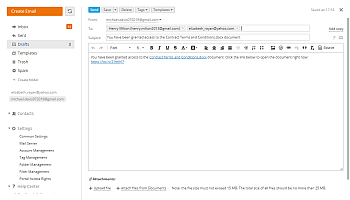
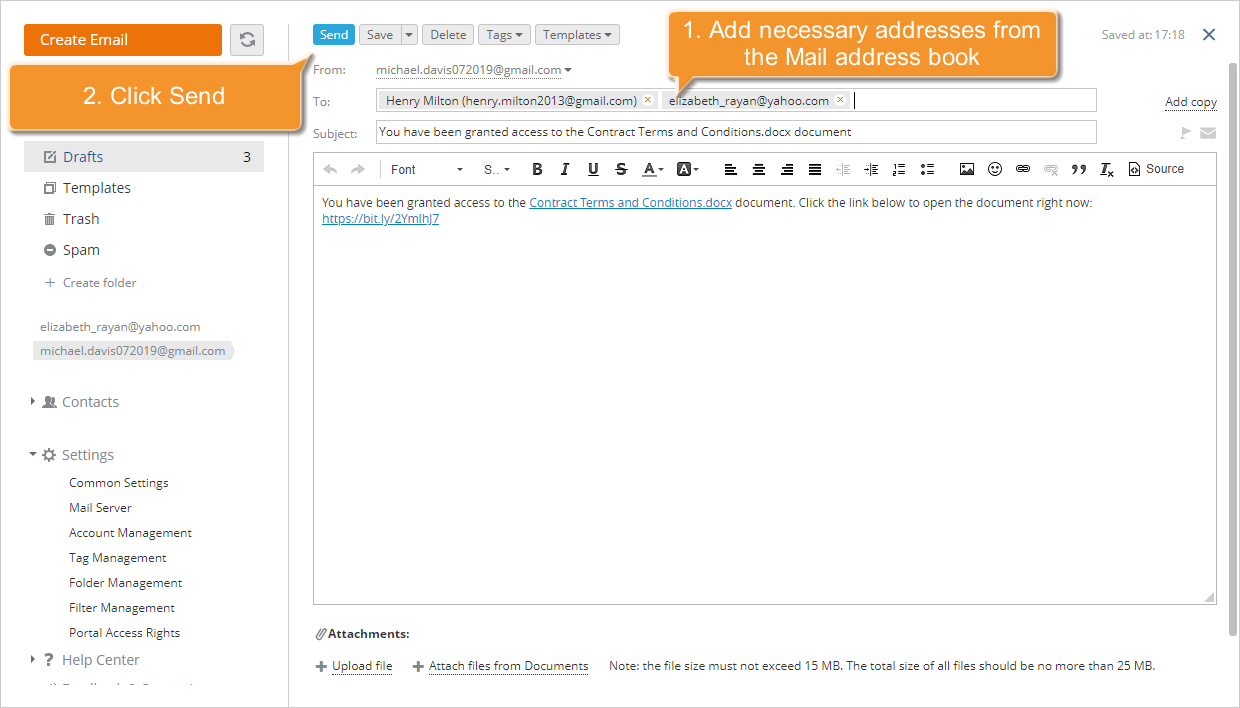
Clique no ícone . Se você já estiver usando o módulo de Email, um modelo de mensagem será aberto em uma nova aba.
No campo Para:, insira o endereço de e-mail da pessoa para quem você precisa enviar o link. Você pode começar a digitar o endereço de e-mail ou nome do destinatário e escolher o necessário da lista. Os contatos armazenados no seu catálogo de endereços que correspondem aos caracteres digitados são exibidos à medida que você digita (ou seja, seus contatos pessoais, CRM e do portal, bem como endereços de e-mail para os quais você já enviou e-mails).
Você pode adicionar quantos destinatários desejar. Selecione vários endereços da lista um por um ou insira vários novos endereços separados por vírgulas. Se um endereço de e-mail for inserido incorretamente, o bloco de endereço será destacado em vermelho. Para editar um endereço, clique duas vezes no bloco de endereço necessário. Para excluir um endereço, clique no ícone
 .
.Edite a mensagem de cobertura, se necessário, e clique no botão Enviar.
- Compartilhe via redes sociais
Clique em um dos logotipos de redes sociais disponíveis: Facebook ou Twitter e acesse sua conta. - Compartilhe de outra forma
Use a opção Copiar ou copie o link inteiro com o mouse ou usando as combinações de teclas Ctrl+A e Ctrl+C e envie-o via o mensageiro instantâneo que você usa ou qualquer outra forma disponível.
Passo 4. Inicie a coedição
Para começar a coeditar o documento, tudo o que é necessário é seguir o link fornecido.
Após seguir o link, as pessoas convidadas podem começar a editar o documento usando os recursos do Editor Online sem quaisquer limitações.
O editor de documentos permite selecionar um dos dois modos de coedição disponíveis:
- O modo Rápido é usado por padrão e mostra as alterações feitas por outras pessoas em tempo real.
- O modo Restrito permite ocultar as alterações de outros usuários até que você clique no ícone Salvar para salvar suas próprias alterações e aceitar as alterações feitas por outros.
Alterne para a guia Colaboração, clique no botão  Modo de Coedição na barra de ferramentas superior e escolha o modo necessário. Alternativamente, você pode abrir a guia Arquivo, clicar no item de menu Configurações Avançadas, selecionar o modo necessário na lista Modo de Coedição e clicar no botão Aplicar.

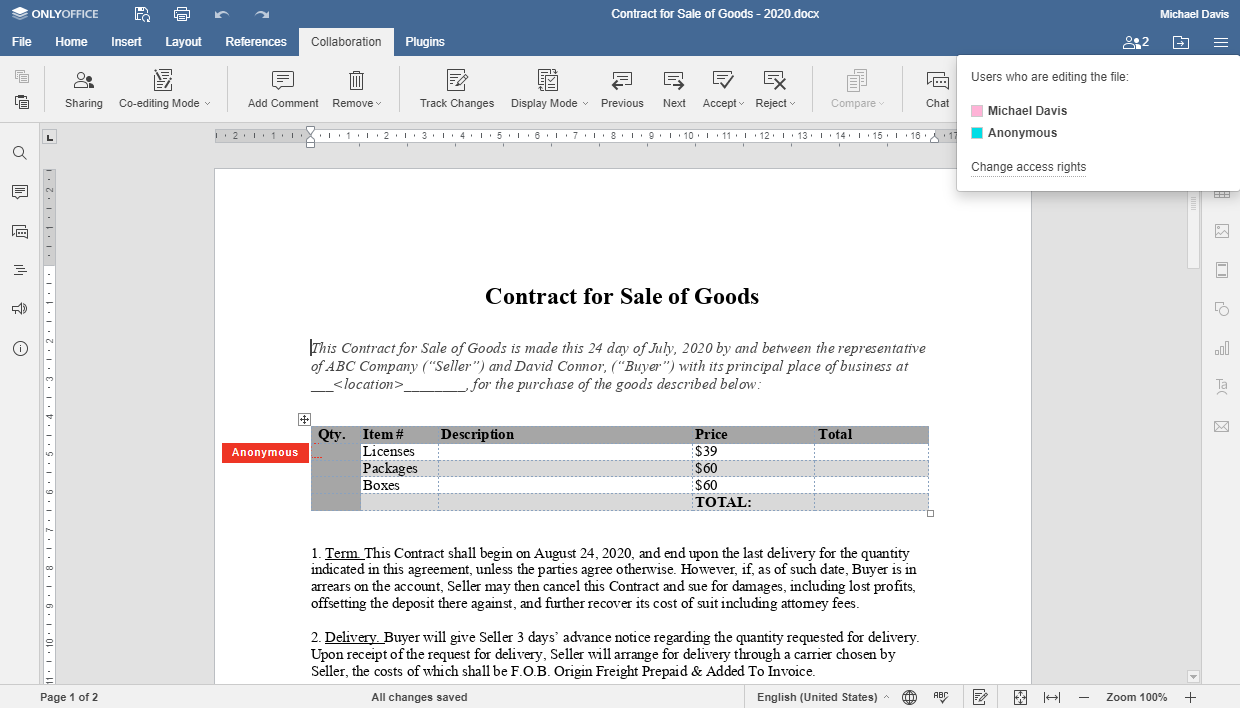
Se você selecionou o modo Restrito, os trechos de texto atualmente editados são marcados com linhas tracejadas de cores diferentes. Assim que um de seus coeditores salvar suas alterações, você verá uma nota no canto superior esquerdo da barra de ferramentas superior informando que eles têm atualizações. Para salvar as alterações feitas, clique no ícone  , para obter as atualizações, clique no ícone
  . As atualizações serão destacadas.


Etapa 5. Comentar as passagens de texto
Se você ou seu coeditor precisar comentar as alterações feitas por um de vocês ou apenas indicar as passagens de texto a serem editadas, utilize o recurso de Comentários em tempo real.
Selecione uma passagem à qual você precisa adicionar um comentário com o mouse, clique com o botão direito e selecione a opção Adicionar comentário no menu de contexto. A janela pop-up será aberta.

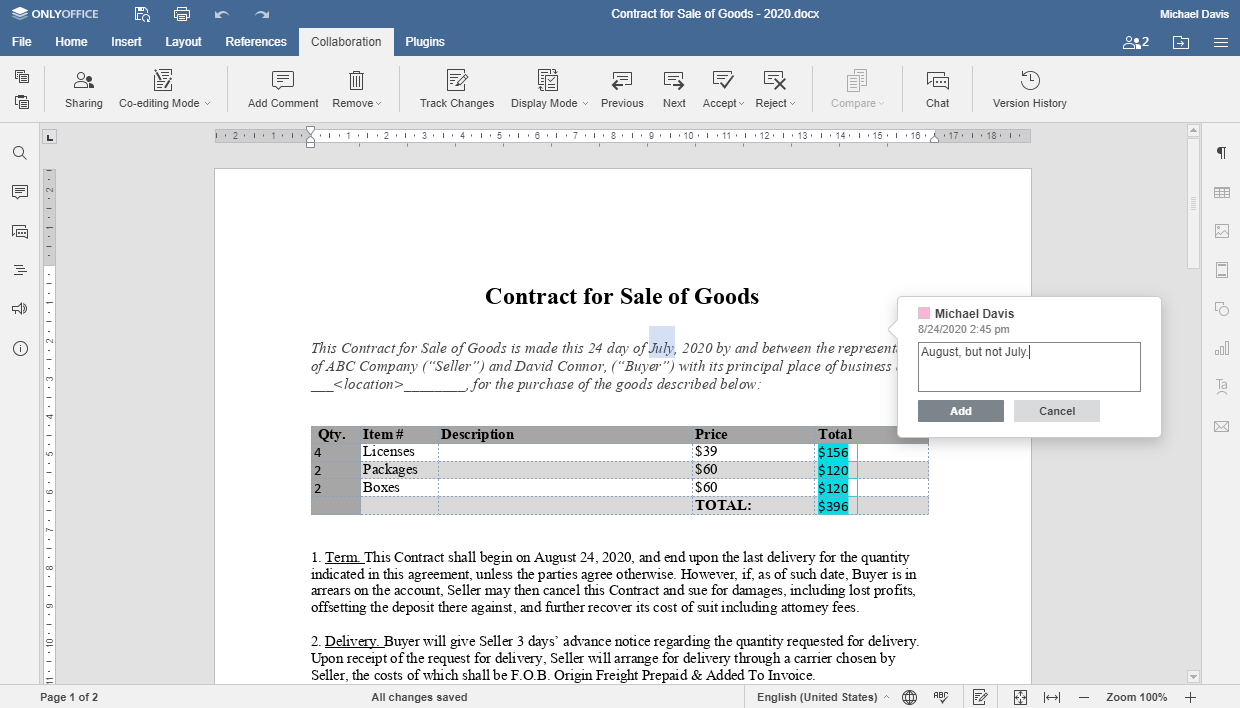
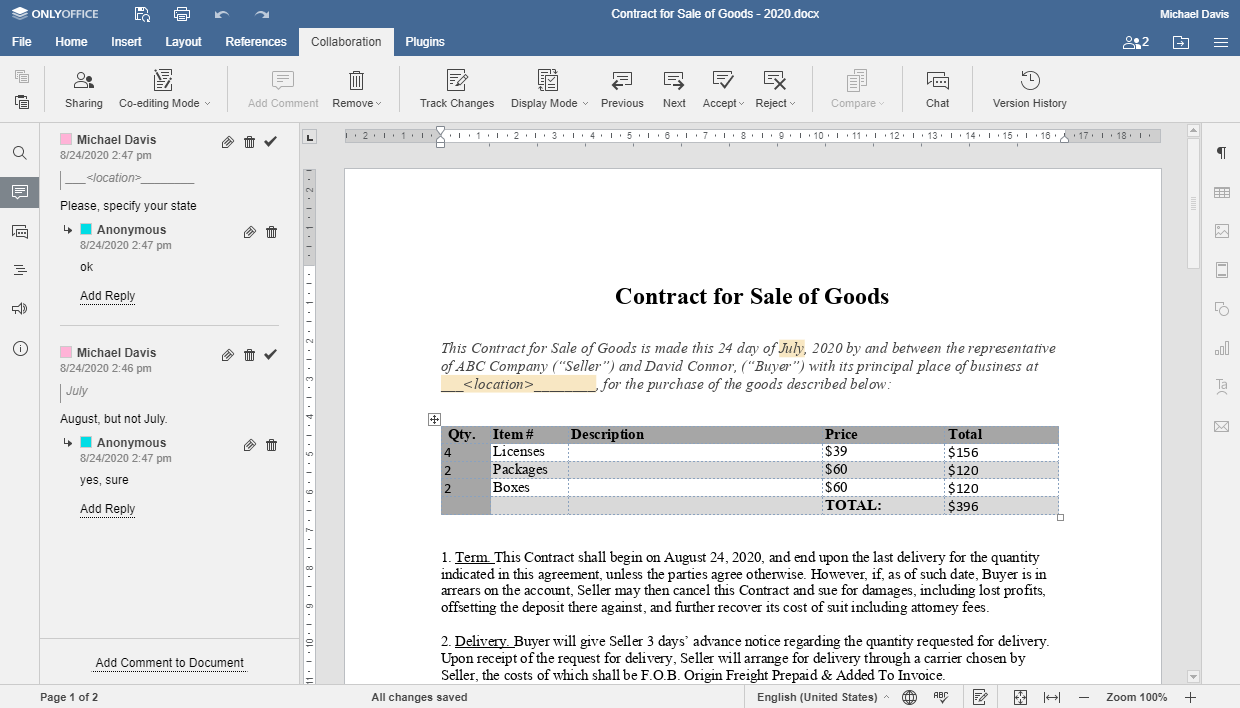
Digite o texto do seu comentário e clique no botão Adicionar. A passagem comentada será destacada. Para editar ou remover o comentário, basta clicar dentro da passagem comentada e usar os ícones  ou
ou  respectivamente. No modo de coedição Restrito, não se esqueça de salvar o documento usando o ícone para tornar o comentário disponível para seus coeditores.
Para responder ao comentário adicionado pelo seu coeditor, clique com o botão esquerdo dentro da passagem comentada. Clique no link Adicionar resposta na parte inferior da janela pop-up aberta, digite sua mensagem e clique no botão Responder.
Uma vez que a questão for resolvida, clique no ícone  no canto superior direito da janela pop-up.
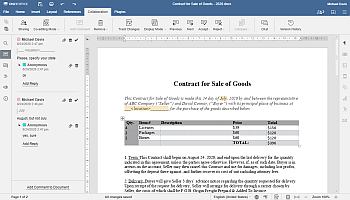
Para acompanhar todo o histórico dos comentários adicionados ao documento atual, abra o painel de Comentários clicando no ícone  na barra lateral esquerda.
Etapa 6. Discutir o documento
Para se comunicar com seus coeditores enquanto edita o documento, abra o painel de Chat clicando no ícone  na barra lateral esquerda. Todos os usuários que estão editando o documento no momento serão listados no topo do painel.
Para iniciar uma discussão, basta digitar sua mensagem no campo abaixo e clicar no botão Enviar.