Exportando banco de dados do CRM e editando-o usando o editor de planilhas
Introdução
Precisa exportar as informações dos clientes do seu banco de dados CRM como um arquivo .csv para editá-las e imprimi-las mais tarde? Você pode fazer isso diretamente no portal. Basta seguir estas etapas simples.
Passo 1. Acesse o CRM
Entre no seu portal e clique no link CRM.


Se você já estiver logado no portal e o estiver usando há algum tempo, para acessar o módulo CRM de qualquer página do portal, use a lista suspensa no canto superior esquerdo da página e selecione a opção correspondente.
Passo 2. Filtre as informações do seu banco de dados
Por padrão, todas as empresas e pessoas disponíveis são exibidas na lista de Contatos. Se você deseja exportar todas elas, basta prosseguir para o Passo 3. Se precisar exportar certos contatos, utilize nosso filtro na parte superior da página.
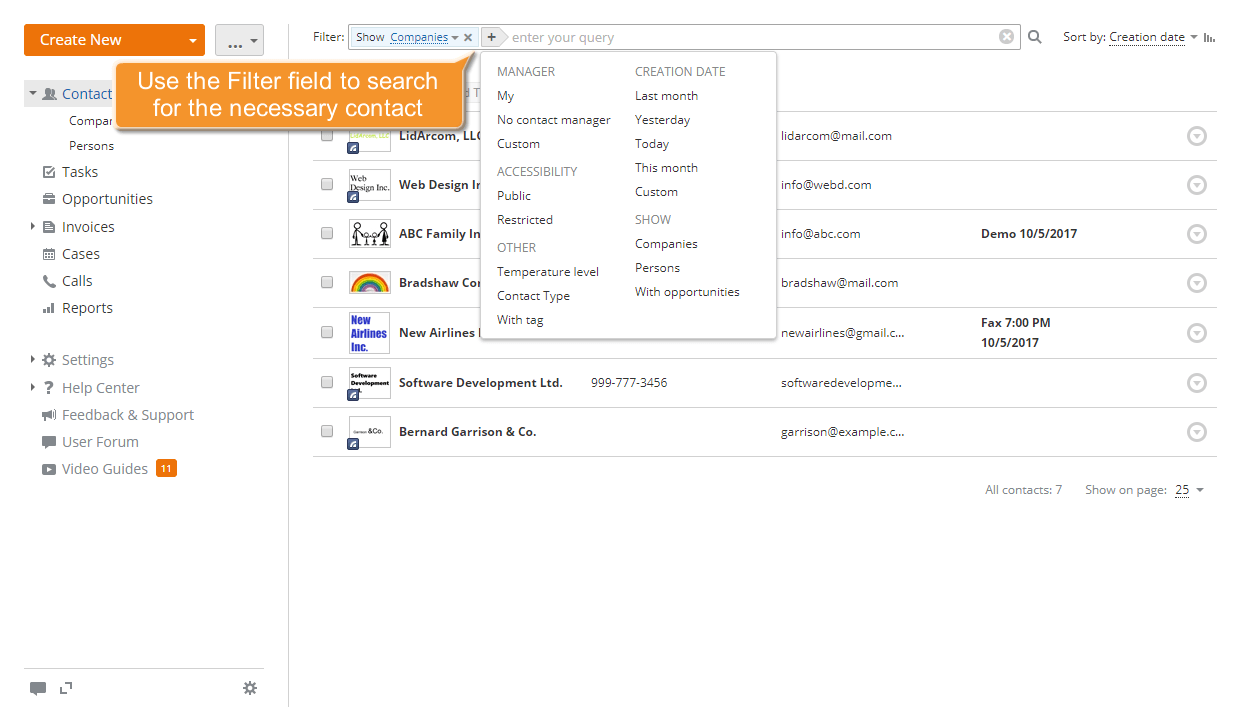
Clique no botão  e selecione uma das opções:
- GERENTE é usado para exibir os contatos atribuídos a você ou a qualquer outro usuário do CRM;
- DATA DE CRIAÇÃO é usado para exibir os contatos com a data de criação especificada dentro do período especificado: Último mês, Ontem, Hoje, Este mês ou qualquer outro período personalizado;
- ACESSIBILIDADE é usado para exibir todos os contatos públicos ou restritos;
- MOSTRAR é usado para exibir todas as empresas ou todas as pessoas apenas, ou mostrar os contatos com oportunidades;
- NÍVEL DE TEMPERATURA é usado para exibir os contatos de um certo nível de temperatura apenas. Os níveis padrão são: frio, morno ou quente;
- TIPOS DE CONTATO é usado para exibir os contatos de um certo tipo apenas. Os tipos padrão são: Cliente, Concorrente, Parceiro, Fornecedor;
- COM TAG é usado para exibir os contatos com uma tag especificada apenas.
Você também pode usar os coringas para filtrar seus contatos:
- use o ponto de interrogação ? para realizar a busca de coringa de um único caractere. Por exemplo, quando você usa a consulta Sm?th, ela retornará resultados para Smith e Smyth.
- use o asterisco * para realizar a busca de coringa de múltiplos caracteres. Por exemplo, para buscar todas as palavras que começam com O, use a consulta O*.
- use as aspas duplas "" para focar os resultados em palavras que aparecem como uma frase exata.
- use a til ~ no final da palavra para buscar palavras semelhantes na grafia.
Passo 3. Abra e edite sua lista de contatos
Quando a lista estiver pronta, clique no botão ao lado do botão Criar no canto superior esquerdo e selecione a opção Exportar lista atual para arquivo CSV na lista suspensa.
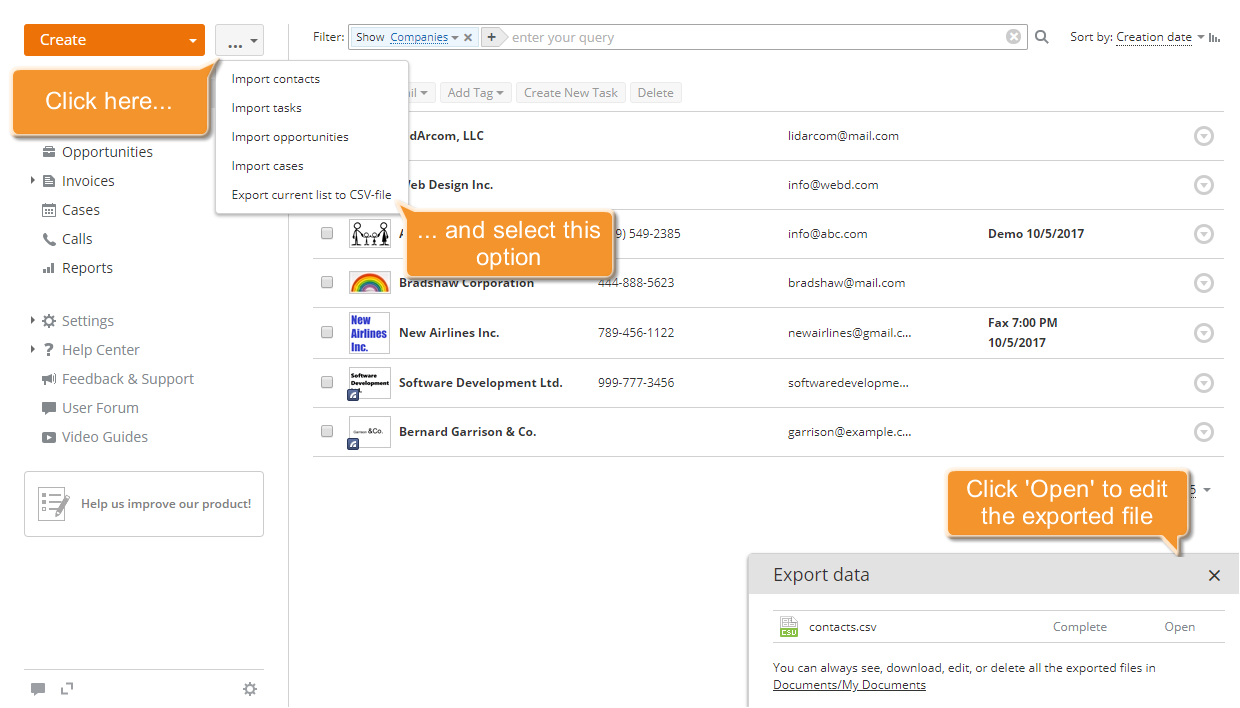
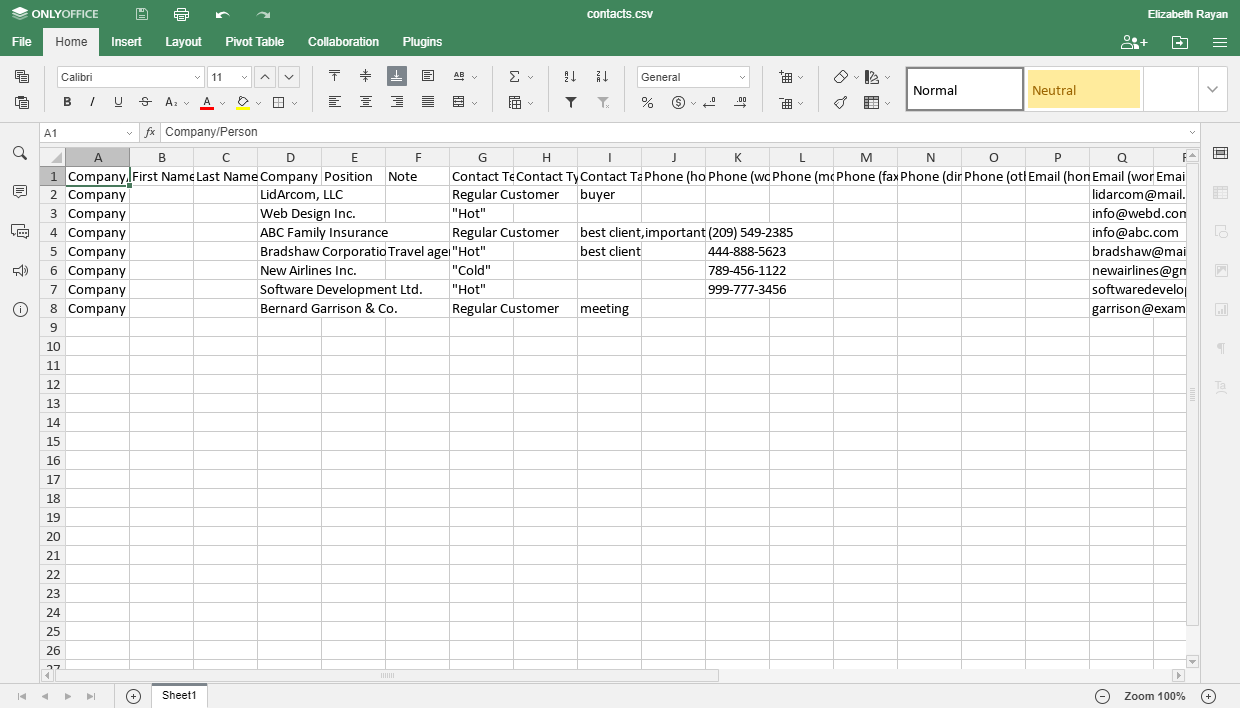
O arquivo contacts.csv será salvo automaticamente na pasta Meus Documentos do módulo Documentos. Clique no link Abrir se quiser editar a lista contendo todas as informações de contato disponíveis usando o editor de planilhas online. Formate a lista como desejar usando a guia Início da Barra de Ferramentas Superior. Esta guia fornece muitos dos comandos de formatação de texto mais comuns, como estilo de fonte, cor da fonte, alinhamento, etc.
Para mais informações sobre o uso do Editor de Planilhas, consulte esta seção.
Passo 4. Salve sua lista de contatos
Por padrão, quando você trabalha no seu documento, o Editor de Planilhas salva automaticamente a cada 2 segundos para evitar a perda de dados em caso de fechamento inesperado do programa. Se você desativou anteriormente a opção AutoSalvar, pode salvar o arquivo manualmente. Para fazer isso,
- clique no ícone Salvar
 na barra de ferramentas superior, ou
 - use a combinação de teclas Ctrl+S, ou
- vá para a guia Arquivo na barra de ferramentas superior e selecione a opção Salvar na barra lateral esquerda.
O arquivo contacts.csv pode ser encontrado na pasta Meus Documentos do módulo Documentos.
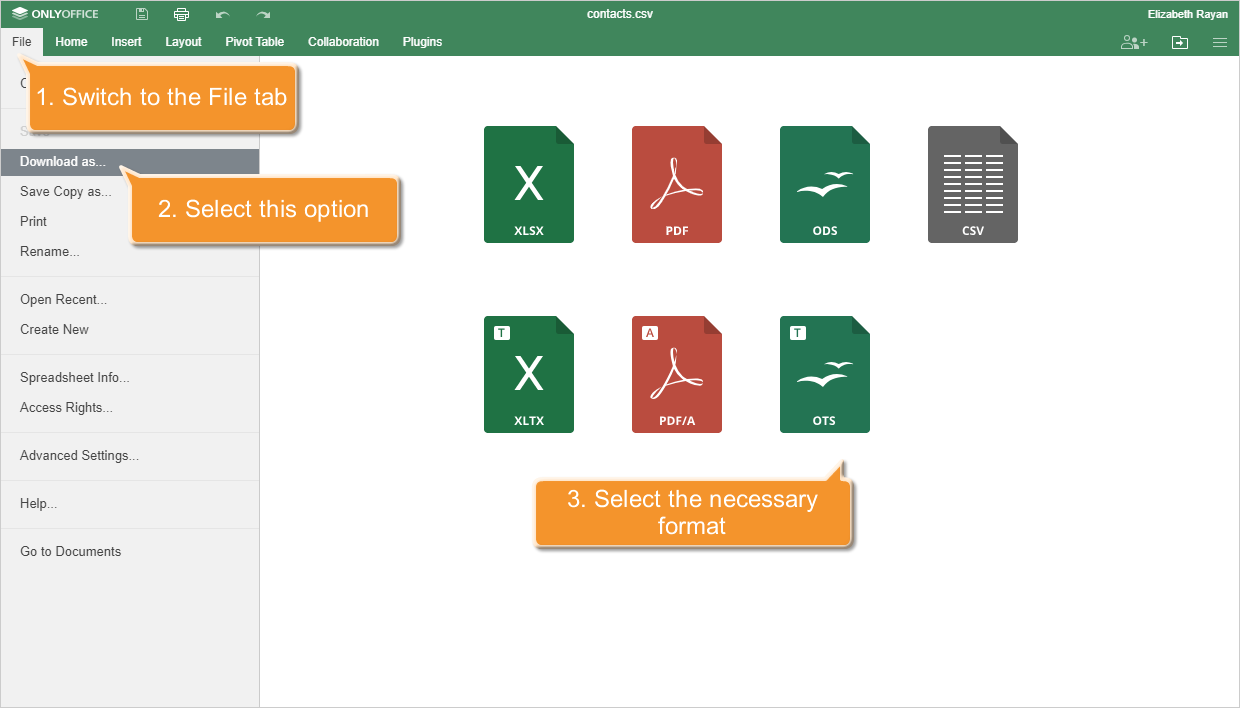
Para baixar o arquivo resultante para o disco rígido do seu computador,
- vá para a guia Arquivo na barra de ferramentas superior,
- selecione a opção Baixar como... na barra lateral esquerda,
- escolha um dos formatos disponíveis de acordo com suas necessidades: XLSX, PDF, ODS, CSV, XLTX, PDF/A, OTS.
Por padrão, o arquivo criado será salvo na pasta Downloads do seu disco rígido.