Criando uma base de conhecimento
Introdução
Armazene e organize informações, criando seu próprio banco de dados com o Wiki do escritório online. Leia as instruções abaixo para aprender como criar e editar páginas wiki, anexar as páginas a uma categoria e interligá-las.
Passo 1. Acesse a Comunidade
Entre no seu portal e clique no link Comunidade.


Se você já estiver logado no portal e o estiver usando há algum tempo para acessar o módulo Comunidade de qualquer página do portal, use a lista suspensa no canto superior esquerdo da página e selecione a opção correspondente.
Passo 2. Crie uma nova página wiki
Clique no botão Criar no canto superior esquerdo e selecione a opção Página na lista suspensa.
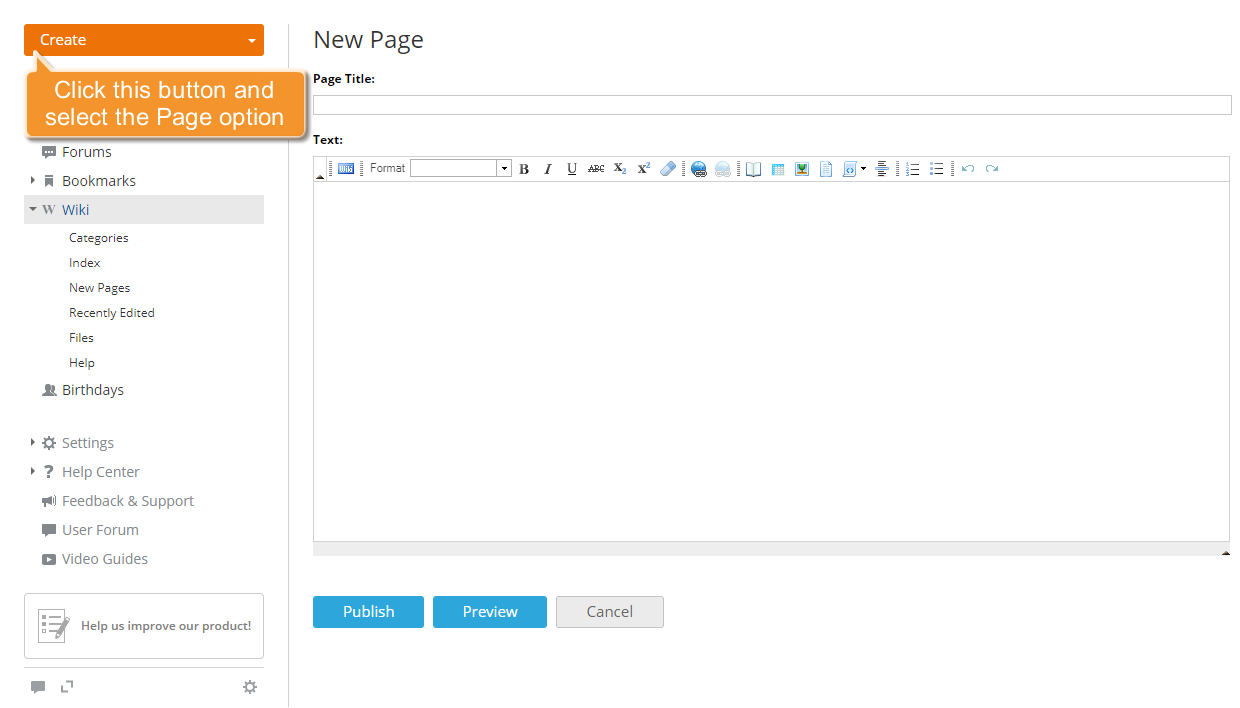
O formulário Nova Página será aberto. Insira um título para a página e digite seu texto.
 na barra de formatação acima. As tags html serão alteradas para marcação wiki.
Passo 3. Formate sua página wiki
Formatar a página wiki é muito simples. A Barra de Formatação acima do campo Texto fornece muitos dos comandos de formatação mais comuns:
- adicione cabeçalhos usando os botões H1/H2/H3/H4;
- aplique um dos estilos de fonte: Negrito, Itálico, Sublinhado e Riscado;
- subscrito e sobrescrito alguns caracteres;
- insira links para recursos internos ou externos;
- adicione diferentes imagens;
- insira link de arquivo local;
- adicione linhas horizontais.


Se você não estiver familiarizado com a estrutura e marcação wiki, pode usar o Editor de Texto comum. Para ativá-lo, clique no botão Wikitexto na Barra de Formatação.
Para visualizar o resultado, clique no botão Pré-visualizar abaixo do campo Texto.
Passo 4. Adicione um índice
Para adicionar um índice à sua página wiki, divida seu texto em seções, subseções e sub-subseções adicionando os cabeçalhos apropriados. Para fazer isso, destaque a frase necessária com o mouse e clique no botão correspondente na Barra de Formatação: H1, H2, H3 ou H4.
Você também pode fazer isso manualmente usando os símbolos =:
H1 - =Seção=
H2 - ==Subseção==
H3 - ===Sub-subseção===
H4 - ====Sub-sub-subseção====
Em seguida, insira @@TOC@@ na página no ponto onde deseja que o índice seja adicionado.
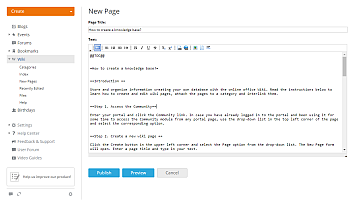

Se você usar o Editor de Texto comum, primeiro use a lista suspensa Formato para dividir seu texto em seções e, em seguida, clique no botão Índice  .
.
O índice será gerado automaticamente com base nas seções marcadas.
Passo 5. Insira uma imagem
Primeiramente, carregue as imagens que deseja inserir na página para o Wiki do escritório online. Clique no link Arquivos no painel lateral esquerdo, depois use o botão Carregar Arquivo acima da lista de arquivos. Procure em seu disco rígido as imagens necessárias e clique no botão Carregar. A imagem será carregada e exibida na página Arquivos.


Para inserir a imagem carregada em sua página, primeiro abra sua página wiki (todas as páginas recém-criadas estão listadas na página Novas Páginas), clique no ícone  à direita do título da página e escolha a opção Editar página na lista suspensa para retomar a edição. Em seguida, coloque o cursor do mouse no ponto onde deseja que a imagem seja inserida e clique no botão Imagem na Barra de Formatação.
A seguinte linha será adicionada à página:
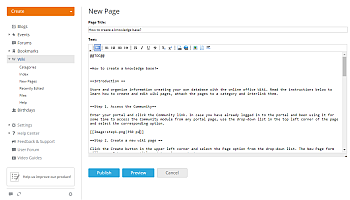
[[Image:NomeDaImagem]]Indique o nome do arquivo, incluindo sua extensão, em vez de NomeDaImagem. Se necessário, defina sua largura (em pixels) digitando-a após o símbolo |.
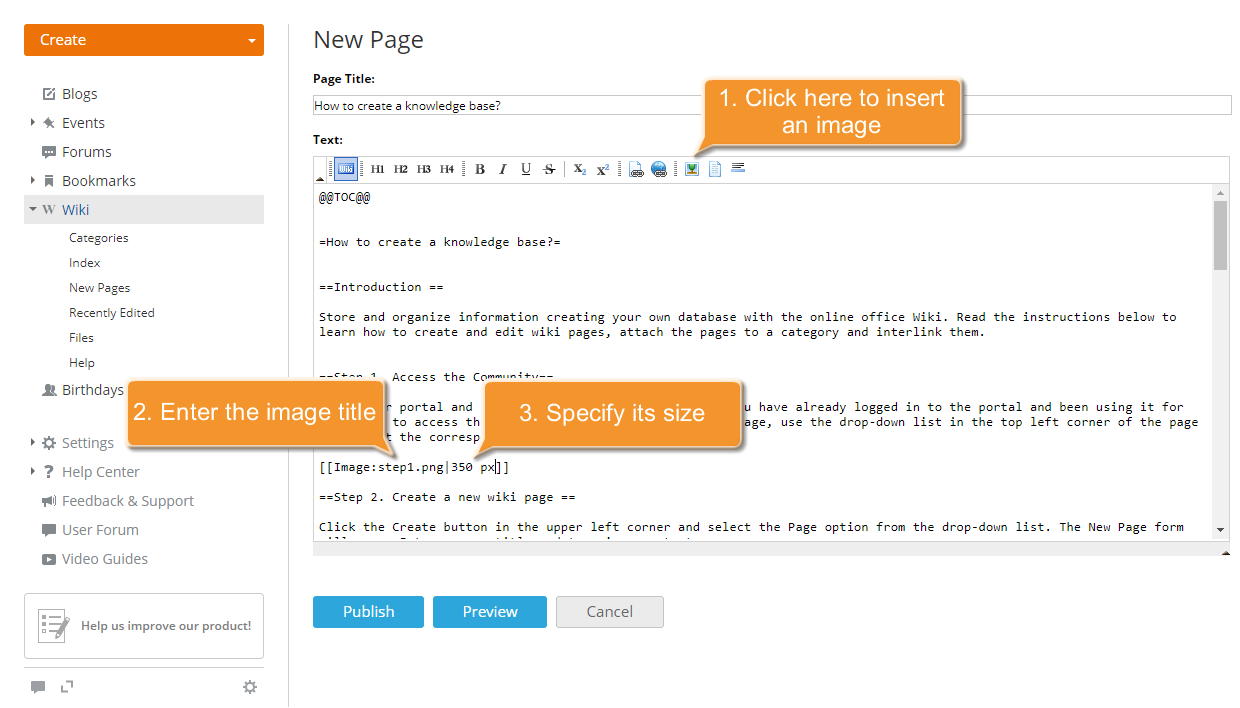
Se você usar o Editor de Texto comum:
- Coloque o cursor do mouse no ponto onde deseja que a imagem seja inserida.
- Clique no botão Inserir/Editar Imagem
 para abrir a janela Propriedades da Imagem.
 - Clique no botão Carregar ao lado do campo Nome do arquivo de imagem.
- Procure em seu disco rígido a imagem necessária.
- Selecione o Tipo Especial na lista suspensa correspondente, se necessário. Os tipos disponíveis são: Moldura e Miniatura.
- Alinhe sua imagem à direita, esquerda ou centro selecionando a opção correspondente na lista suspensa Alinhar.
- Defina a Largura da imagem. A altura será ajustada, respectivamente, conservando a proporção original.
- Quando tudo estiver pronto, clique no botão OK para aplicar os parâmetros selecionados.
A imagem será inserida no ponto onde o cursor do mouse está posicionado.
Passo 6. Interligue suas páginas wiki
Para inserir o link para outra página wiki, coloque o cursor do mouse no ponto onde deseja que o link seja inserido e clique no botão Link de Página  .
.
A seguinte estrutura será adicionada à página:
[[NomeDaPágina | Descrição da Página]]Indique o nome da página wiki para a qual deseja fazer referência em vez de NomeDaPágina e o título em vez de Descrição da Página, que será exibido na página.
Se precisar adicionar o link para alguns recursos externos, clique no botão Link Externo
 e digite a URL da página e o título, que será exibido na página, assim: [[https://www.example.com | site web]].


Também é possível inserir o link usando o Editor de Texto comum. Para fazer isso, destaque uma palavra ou uma combinação de palavras à qual deseja adicionar um link e clique no botão Inserir/Editar Link .
Etapa 7. Anexar uma página wiki a uma categoria
Você pode anexar cada página wiki que criar a uma categoria existente ou criar uma nova e atribuir sua página a ela.
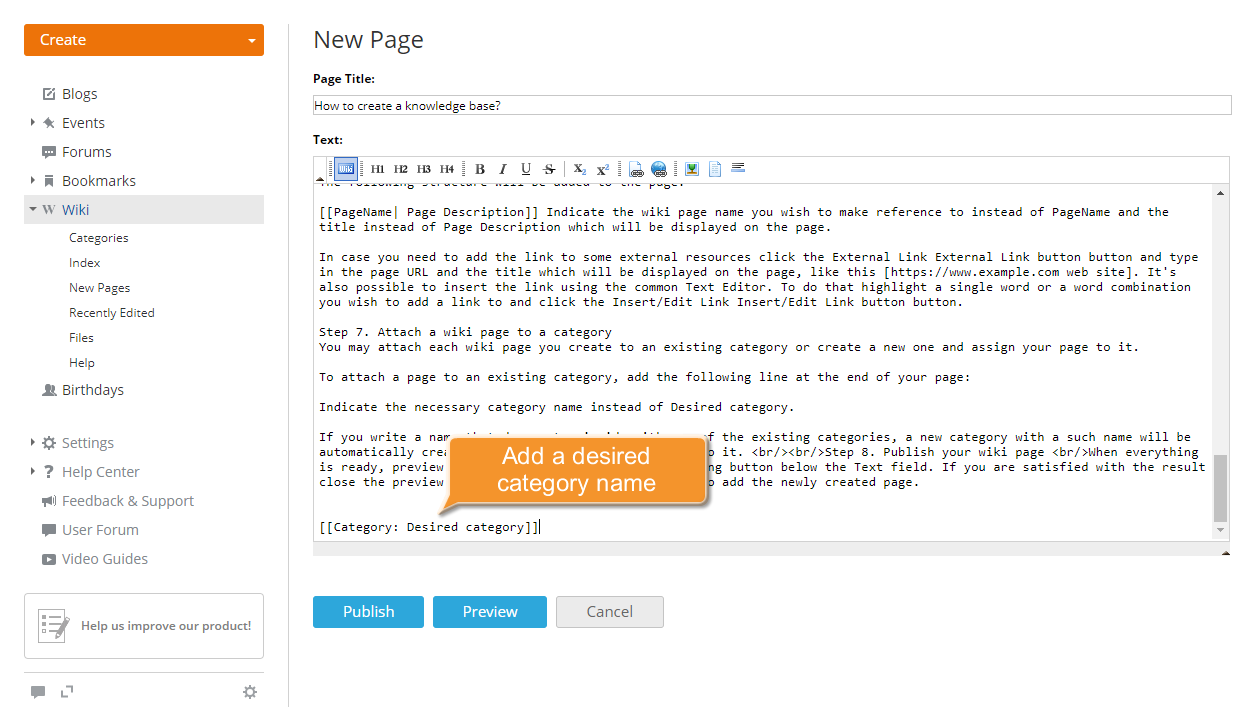
Para anexar uma página a uma categoria existente, adicione a seguinte linha ao final da sua página:
[[Category: Categoria desejada]]Indique o nome da categoria necessária em vez de Categoria desejada.
Se você escrever um nome que não coincida com nenhuma das categorias existentes, uma nova categoria com esse nome será criada automaticamente, e a página será atribuída a ela.

Etapa 8. Publicar sua página wiki
Quando tudo estiver pronto, visualize o resultado clicando no botão correspondente abaixo do campo Texto. Se estiver satisfeito com o resultado, feche a área de visualização e clique no botão Publicar para adicionar a página recém-criada.


A página foi criada. Você pode encontrá-la usando os links no painel lateral esquerdo.
Para obter informações mais detalhadas sobre a estrutura e a marcação do wiki, consulte a página de Ajuda da seção Wiki no portal.