Pagando pelo seu portal
Introdução
Você pode usar um dos seguintes planos de preços disponíveis para o ONLYOFFICE Cloud Service:
- plano de preços gratuito ONLYOFFICE Startup
Se o número de usuários do seu portal não exceder 5 pessoas, a quantidade de espaço em disco disponível para armazenar dados no seu portal não exceder 2 GB, e você não quiser usar recursos avançados, como LDAP, SSO, integrações profissionais, você pode usar o ONLYOFFICE Cloud Service gratuitamente.
- plano de preços pago ONLYOFFICE Business
Se você deseja adicionar mais de 5 usuários ao portal, precisa de mais espaço em disco e deseja usar recursos avançados, como LDAP e SSO, integrações profissionais com DocuSign e Twilio, backup e restauração automáticos, pesquisa de texto completo e outros recursos, você precisa adquirir a assinatura ONLYOFFICE Business. Seu plano de preços dependerá do número de usuários do portal que você adicionou.
Você usou uma versão gratuita do portal para fins de teste? Está satisfeito com os resultados? É hora de comprar uma assinatura e adicionar toda a sua equipe ao portal. Para fazer isso, você não precisa acessar nosso site oficial ou qualquer outro recurso. Basta acessar a página de Pagamentos no seu portal e seguir estas etapas simples descritas abaixo.
Esta instrução ajudará você a mudar do plano de preços gratuito ONLYOFFICE Startup para o plano de preços pago ONLYOFFICE Business ou prolongar sua assinatura atual ONLYOFFICE Business com os mesmos parâmetros (número de usuários e ciclo de faturamento). Se você deseja alterar alguns parâmetros da sua assinatura atual, consulte esta instrução.
Passo 1. Acesse seu portal e vá para a seção de Pagamentos
- Primeiramente, acesse o portal usando seu endereço de e-mail e senha. Se você já estiver logado no portal e o estiver usando há algum tempo, vamos prosseguir.
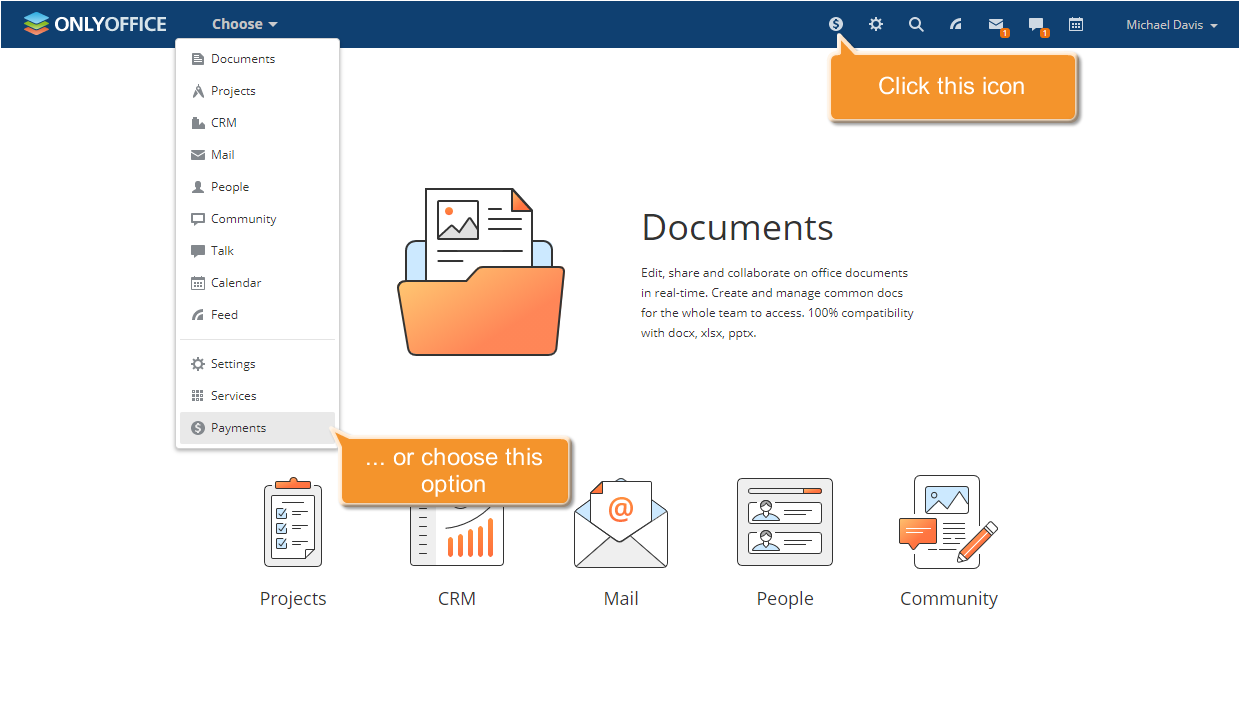
- Abra a seção de Pagamentos de uma das seguintes maneiras:
- clique no ícone
 no canto superior direito da página,
 - abra a lista suspensa Escolher ao lado do logotipo do portal e escolha a opção Pagamentos,
- escolha a seção Pagamentos no painel lateral esquerdo nas configurações do portal.
- clique no ícone
Passo 2. Selecione um plano de preços apropriado
Na página de Pagamentos, você pode prolongar o plano atual ou alterá-lo.
O plano de preços atualmente utilizado, o número atual de usuários, o espaço em disco utilizado e a data de expiração da assinatura são exibidos no topo da página.
Escolha as opções apropriadas usando o menu à direita:
- Ciclo de faturamento - selecione uma das opções disponíveis: 1 mês, 1 ano ou 3 anos.
- Número de usuários - digite o número necessário de usuários e pressione Enter, ou use as setas para aumentar/diminuir o número atual.
Verifique os detalhes do seu plano abaixo: preço por usuário/mês, número de usuários ativos permitidos, ciclo de faturamento e valor total.
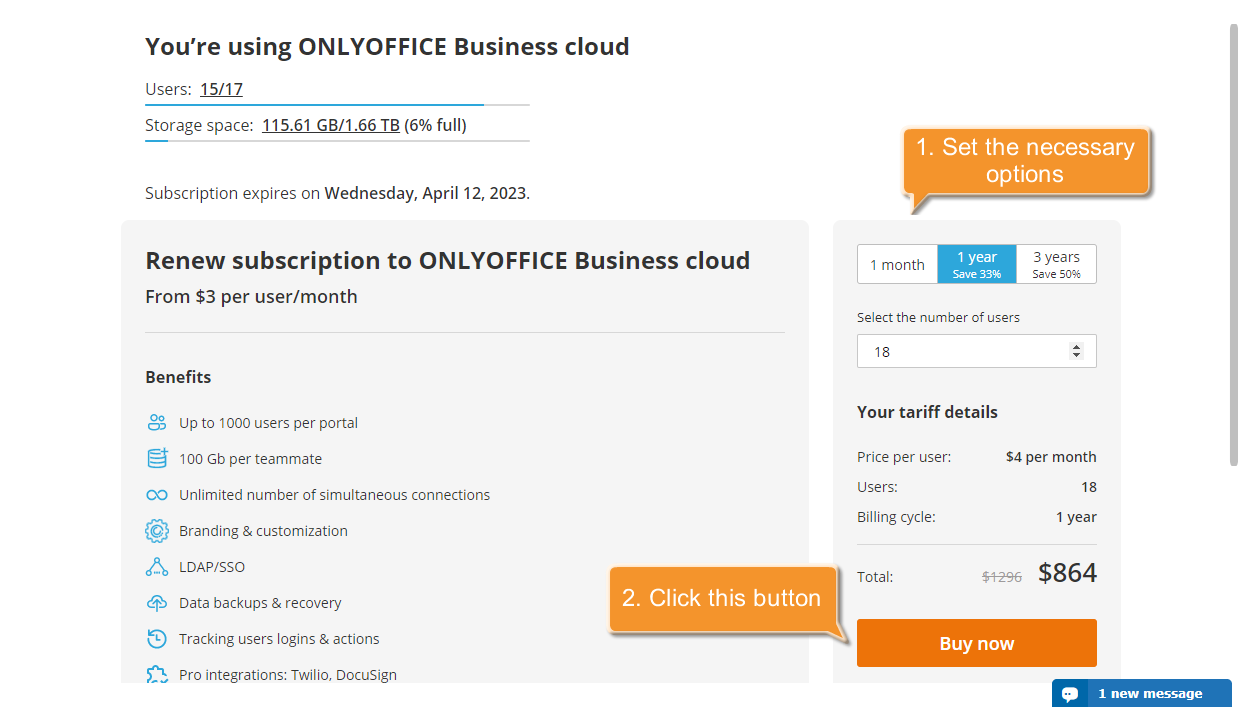
Clique no botão Comprar agora (ou no botão Prolongar para o plano de preços atual com as mesmas características).
- Se o espaço de armazenamento ou o número atual de usuários exceder as limitações do plano de preços selecionado. Você deve reduzir o parâmetro necessário ou selecionar outro plano de preços.
- Se a assinatura atual terminar em mais de um mês. O plano de preços não está disponível até o final do período pago.
- Se você quiser comprar o plano com um número menor de usuários. O plano de preços não está disponível até o final do período pago.
Passo 3. Preencha os formulários na seção 'Informações de Faturamento'
Você será redirecionado para a página de pagamento 2Checkout, na seção Informações de Faturamento. Aqui você precisa preencher todos os campos.
Para sua conveniência, selecione uma moeda na qual você deseja que o preço seja exibido.
Complete o formulário sob o título Informações de Pagamento:
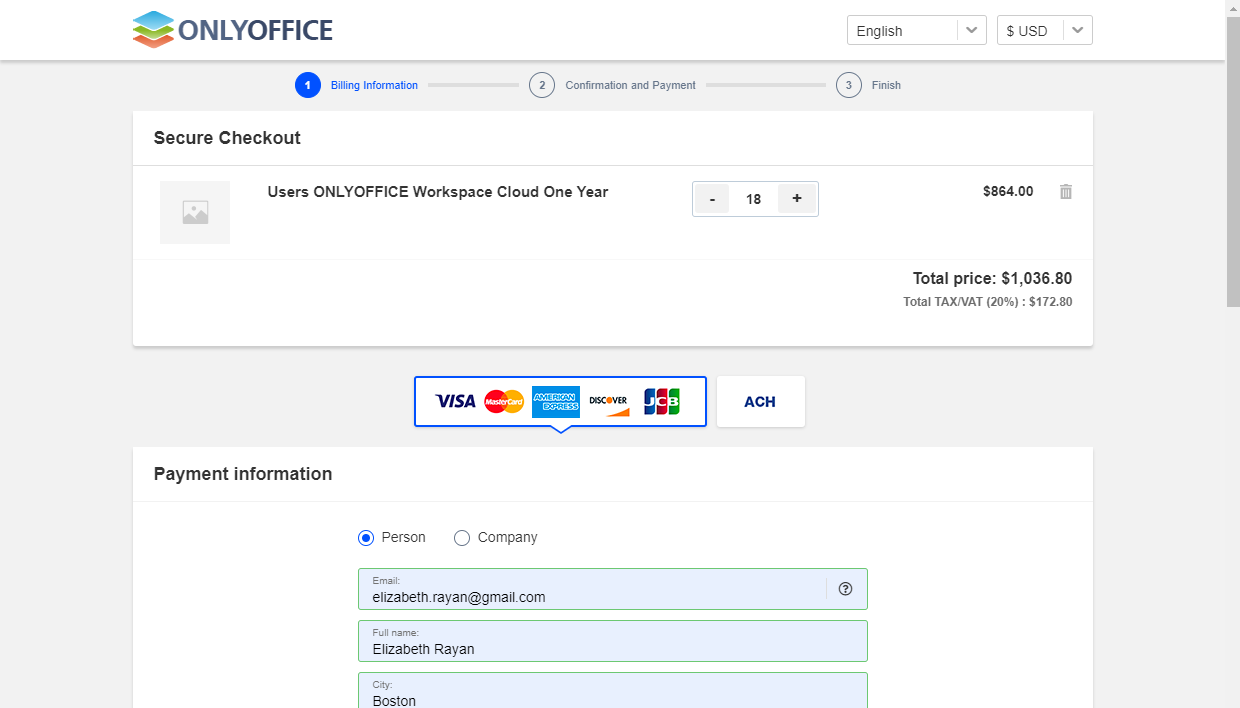
- selecione o botão de rádio Empresa se você representar uma empresa (caso contrário, deixe a opção Pessoa selecionada).
- insira seu endereço de e-mail ativo.
- digite seu nome e sobrenome reais.
- escolha um país na lista suspensa.
- digite sua cidade e código postal.
- escolha seu estado ou província na lista suspensa.
- para empresas, também é necessário especificar o endereço, nome da empresa, número de telefone e número de fax.
- Especifique as informações sobre o cartão que você usará para pagar pelo serviço:
- digite o número do cartão.
- nas listas suspensas, escolha uma data de validade do cartão (mês e ano).
- insira o código de segurança de três dígitos (código CVV2/CVC2).
- insira seu nome exatamente como aparece no cartão.
Clique no botão Continuar.
Passo 4. Verifique os dados na seção 'Confirmação e Pagamento' e faça o pedido
Na seção Confirmação e Pagamento, verifique os dados de Endereço de Faturamento e Informações de Pagamento:
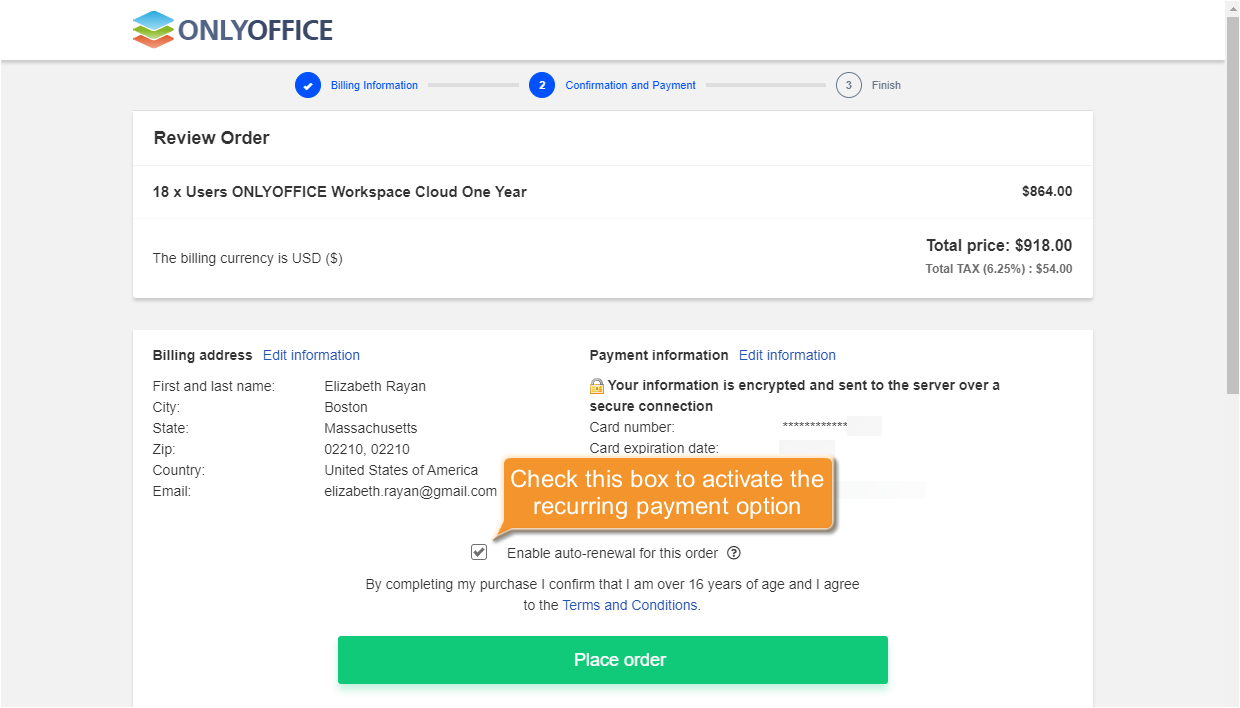
Marque a caixa Habilitar renovação automática para este pedido se você quiser repetir o pagamento automaticamente a cada período de pagamento.
Você pode parar os pagamentos recorrentes fazendo login no 2Checkout myAccount, indo para a área Meus Produtos e clicando em Parar renovação automática de licença abaixo do produto que tem essa opção habilitada.Clique no botão Fazer pedido.
É isso. Você pode continuar a trabalhar no seu portal. Se o número de usuários ativos no seu portal aumentar ou diminuir, você pode facilmente alterar o plano de preços seguindo as instruções aqui.
Para receber uma fatura, baixe a fatura necessária na seção Histórico de Pedidos da sua conta 2Checkout.