Tarefas
A seção Tarefas exibe a lista de todas as tarefas acessíveis para o usuário atual. Dependendo dos direitos de acesso do usuário, ele pode visualizar tarefas, gerenciá-las, criar novas tarefas ou editar as existentes.

Na lista de tarefas, você pode visualizar as seguintes informações sobre as tarefas:
- o título da tarefa,
- o status da tarefa designado com o ícone correspondente à esquerda: suspensa
 , revisada
  , aberta
  , cancelada
  , fechada
  , urgente
  ,
, - a pessoa responsável pela tarefa (ou o número de pessoas responsáveis),
- o prazo da tarefa (os prazos mais próximos são destacados em azul),
- o número de subtarefas abertas e fechadas
 exibido à direita.
Classificar e filtrar tarefas na lista
Para encontrar facilmente a tarefa necessária na lista, você pode aplicar diferentes parâmetros de classificação e filtro.
- Para classificar tarefas, toque no botão
 no canto superior direito e escolha uma das opções de classificação: Prazo, Prioridade, Data de criação, Data de início, Título e Ordem. Para definir a ordem de classificação ascendente/descendente, toque na opção desejada mais uma vez. A ordem atual será indicada com uma seta correspondente para cima/para baixo.
 - Para filtrar tarefas, toque no ícone
 no canto superior direito e escolha o filtro necessário na lista Filtro: Responsável, Criador, Projeto, Marco, Status ou Data de vencimento.
 - Escolha os parâmetros necessários para o filtro selecionado:
- para filtrar tarefas por Responsável, selecione a opção desejada: Eu, Outro usuário, Grupos ou Sem responsável. Nos casos de Outro usuário e Grupos, marque o usuário/grupo necessário na lista ou encontre-o via o campo de busca.
- para filtrar tarefas por Criador, selecione Eu ou Outro usuário. No último caso, marque o usuário necessário na lista de usuários ou encontre-o via o campo de busca.
- para filtrar tarefas por Projeto, selecione a opção desejada: Meu projeto, Outros projetos, Com tag ou Sem tag. Nos casos de Outros projetos e Com tag, marque o projeto/tag necessário na lista ou encontre o projeto necessário via o campo de busca.
- para filtrar tarefas por Marco, selecione a opção desejada: Marcos com minhas tarefas, Sem marco ou Outros marcos. No último caso, marque o marco necessário na lista ou encontre-o via o campo de busca.
- para filtrar tarefas por Status, selecione Aberto ou Fechado.
- para filtrar tarefas por Data de vencimento, selecione a opção desejada: Vencido, Hoje, Próximos ou Período personalizado. No último caso, selecione o intervalo de datas no calendário aberto e clique em Salvar quando estiver pronto.
- Toque em MOSTRAR X TAREFAS na parte inferior da tela Filtro.
Gerenciar tarefas na lista
Para alterar o status da tarefa, toque à esquerda da tarefa necessária na lista e selecione a opção necessária para alterar o status da tarefa:
- Tarefas abertas podem ser Pausadas ou Fechadas, o que pausará ou fechará a tarefa, respectivamente.
- Tarefas pausadas podem ser Abertas ou Fechadas, o que reabrirá ou fechará a tarefa, respectivamente.
- Tarefas fechadas podem apenas ser Abertas, o que reabrirá a tarefa.
Toque no nome da tarefa para abrir seu conteúdo e editá-la conforme necessário:
- Na aba Visão geral, toque no botão Ações no canto superior direito.
- Toque na opção Editar tarefa para editá-la ou na opção Excluir tarefa para excluir a tarefa.
- Toque na opção Copiar tarefa para copiar o conteúdo da tarefa para sua área de transferência.
Visualizar tarefas
Para visualizar uma determinada tarefa, toque no nome dela na lista de tarefas.
A tela de Visão geral da tarefa é aberta.

Para navegar entre as seções da tarefa, deslize para a esquerda ou direita para alternar entre as abas:
- A aba Visão geral contém o título da tarefa, seu status, descrição, título do projeto ao qual está associada, marco, datas de início e vencimento, prioridade, usuário a quem está atribuída, sua data de criação e criador.
- A aba Subtarefas contém a lista de subtarefas onde você pode gerenciá-las. Para adicionar uma subtarefa, toque no botão
 no canto inferior direito da tela.
 - A aba Documentos contém todos os arquivos e pastas correspondentes às tarefas. Para gerenciar documentos, toque no ícone .
- A aba Comentários contém a lista de discussões de comentários da tarefa onde você pode gerenciá-los. Para adicionar um comentário, toque no ícone no canto inferior direito da tela.
Criar uma nova tarefa
Se você tiver os direitos correspondentes para criar uma tarefa, o ícone está disponível no canto inferior direito da lista de tarefas. Para criar uma nova tarefa:
- Toque no ícone - o formulário de criação de nova tarefa será aberto.
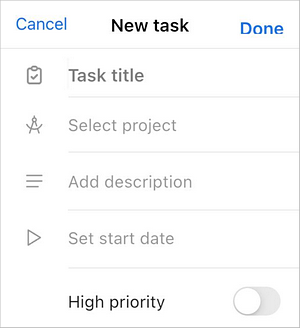
- Especifique o Título da tarefa (este campo é obrigatório).
- Selecione um Projeto ao qual deseja adicionar a tarefa (esta opção é obrigatória): escolha um dos projetos disponíveis na lista ou encontre-o usando o campo de busca. Quando estiver pronto, toque em Voltar.
- Escolha um Marco: marque o marco necessário na lista ou encontre-o usando o campo de busca.
- Adicione o responsável no campo Atribuído a: escolha um dos usuários disponíveis na tela Selecionar responsável tocando no nome deles ou encontrando-os via o campo de busca. Quando estiver pronto, toque em Voltar.
- O interruptor Notificar usuários responsáveis está ativado por padrão, permitindo enviar uma notificação à pessoa responsável. Desative-o se não quiser enviar uma notificação.
- Insira uma breve Descrição se necessário.
- Defina uma Data de início e Data de vencimento: selecione uma data usando o calendário.
- Toque no interruptor Alta prioridade se necessário. Use esta opção se considerar que a tarefa recém-criada é mais importante que as outras.
- Quando estiver pronto, toque no botão Concluído no canto superior direito da tela Nova tarefa.
Editar tarefas
Se necessário, você pode editar tarefas ativas. Para editar tarefas pausadas ou fechadas, altere seu status para Aberto primeiro. Para ajustar algumas configurações da tarefa, abra a tela Editar tarefa:
- Toque no nome da tarefa na lista de tarefas.
- Na aba Visão geral, toque no botão Ações no canto superior direito da tela.
- Toque na opção Editar tarefa para prosseguir para a tela Editar tarefa.
Na tela Editar tarefa, altere os parâmetros necessários especificados ao criar a tarefa.
Se você quiser excluir a tarefa, repita os passos 1-3, toque na opção Excluir e confirme a ação.