Gerenciamento de projetos
A seção Projetos exibe a lista de todos os projetos acessíveis para o usuário atual. Dependendo dos direitos de acesso do usuário, ele pode visualizar projetos, gerenciá-los, criar novos projetos ou editar os existentes.

Na lista de projetos, você pode visualizar as seguintes informações sobre os projetos:
- o título do projeto,
- se o projeto é privado ou acessível a todos os usuários que podem acessar o módulo Projetos. Projetos privados são marcados com o ícone
 ,
, - o gerente do projeto abaixo do título,
- o status do projeto designado com o ícone correspondente à esquerda: ativo
 , pausado
  ou fechado
  ,
, - o número total de tarefas à direita.
Ordenar e filtrar projetos na lista
Para encontrar facilmente o projeto necessário na lista, você pode aplicar diferentes parâmetros de ordenação e filtro.
- Para ordenar projetos, toque no botão
 no canto superior direito e escolha uma das opções de ordenação: Data de criação ou Título.
 - Para filtrar projetos, toque no ícone
 no canto superior direito e escolha o filtro necessário na lista Filtro: Status, Gerente do projeto, Membro da equipe ou Outro.
 - Escolha os parâmetros necessários para o filtro selecionado:
- para filtrar projetos por Status, selecione o status necessário (Ativo, Pausado ou Fechado).
- para filtrar projetos por Gerente do projeto, selecione Eu ou Outro usuário. Neste último caso, marque o usuário necessário na lista de usuários ou encontre-o através do campo de busca.
- para filtrar projetos por Membro da equipe, selecione Eu ou Outro usuário. Neste último caso, marque o usuário necessário na lista de usuários ou encontre-o através do campo de busca.
- a seção Outro contém três filtros: Seguidos (os projetos que você segue), Com tag (selecione uma das tags disponíveis) e Sem tag (mostra apenas projetos sem tags).
- Se necessário, aplique outros filtros disponíveis.
- Toque em MOSTRAR X PROJETOS na parte inferior da tela Filtro.
Gerenciar projetos na lista
Para alterar o status do projeto, toque à esquerda do projeto necessário na lista e selecione a opção necessária para alterar o status do projeto:
- Projetos abertos podem ser Pausados ou Fechados, o que pausará ou fechará o projeto, respectivamente.
- Projetos pausados podem ser Abertos ou Fechados, o que reabrirá ou fechará o projeto, respectivamente.
- Projetos fechados podem apenas ser Abertos, o que reabrirá o projeto.
Toque no nome do projeto para abrir seu conteúdo e editá-lo conforme necessário:
- Deslize para a direita para alternar para a aba Visão geral.
- Toque no botão Ações no canto superior direito.
- Toque na opção Editar projeto para editá-lo ou na opção Excluir para excluir o projeto.
Visualizar projetos
Para visualizar um determinado projeto, toque no nome do projeto na lista de projetos.
A tela de visão geral do projeto será aberta. A aba Tarefas é ativada por padrão.
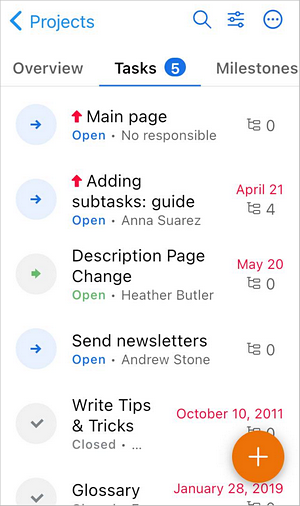
Para navegar entre as seções do projeto, deslize para a esquerda ou direita para alternar entre as abas:
- A aba Visão geral contém o título do projeto, seu status, descrição, nome do gerente do projeto, lista de todos os membros da equipe e a data de criação do projeto.
- A aba Tarefas contém a lista de tarefas do projeto onde você pode gerenciá-las. Para saber mais sobre o gerenciamento de tarefas, leia a documentação na seção Tarefas.
- A aba Marcos contém a lista de marcos do projeto onde você pode gerenciá-los. Para adicionar um marco, toque no ícone
 no canto inferior direito da tela.
 - A aba Discussões contém a lista de discussões do projeto onde você pode gerenciá-las. Para adicionar uma discussão, toque no ícone
 no canto inferior direito da tela.
 - Para visualizar uma discussão, toque nela.
- Para adicionar um comentário, toque no ícone
 no canto inferior direito da tela.
 - Para editar ou excluir um comentário, toque no ícone
 no canto superior direito do comentário e escolha a ação correspondente.
 - Para ver o número de assinantes da discussão, deslize para a aba Assinantes ou toque nela.
- Para ver a lista de documentos da discussão, deslize para a aba Documentos ou toque nela.
- Para ver a visão geral da discussão, deslize para a aba Visão geral ou toque nela. Aqui você pode alterar o status da discussão (Aberto ou Para arquivar), seu título e descrição, os projetos aos quais está associada, bem como seu criador e data de criação.
- A aba Documentos contém todos os arquivos e pastas correspondentes aos projetos. Para gerenciar documentos, toque no ícone .
- A aba Equipe contém a lista de membros da equipe do projeto. Toque no nome de um usuário para ver seu perfil. Para adicionar um membro à equipe, toque no ícone
 no canto inferior direito da tela.
Criar um novo projeto
Se você tiver os direitos correspondentes para criar projetos, o ícone  está disponível no canto inferior direito da lista de projetos. Para criar um novo projeto:
- Toque no ícone
 - o formulário de criação de novo projeto será aberto.
- Especifique o Título do projeto (este campo é obrigatório).
- Atribua um Gerente do projeto (este campo é obrigatório): escolha um dos usuários disponíveis na tela Selecionar gerente do projeto tocando no nome deles ou encontrando-os através do campo de busca. Quando estiver pronto, toque em Voltar.
- Crie uma Equipe do projeto: escolha um dos usuários disponíveis na tela Adicionar membros da equipe tocando no nome deles ou encontrando-os através do campo de busca. Quando estiver pronto, toque em Voltar.
Para remover um membro da equipe, toque no ícone
 à direita do nome do usuário.
 - Insira uma breve Descrição, se necessário.
- Adicione tags no campo Adicionar tag para facilitar a busca por projetos específicos no futuro.
- Toque no item de menu Opções avançadas para abrir um menu com configurações avançadas do projeto:
- Notificar o gerente do projeto por e-mail - uma notificação é enviada ao gerente do projeto sobre um novo projeto.
- Por padrão, a opção Salvar este projeto como privado está habilitada ao criar um novo projeto, para que ninguém, exceto o gerente do projeto e a equipe, possa acessar o projeto.
- Seguir este projeto - você será notificado sobre quaisquer alterações feitas no projeto.
- Quando estiver pronto, toque no botão Concluído no canto superior direito da tela Novo projeto.
Editar projetos
Se necessário, você pode editar projetos ativos. Para editar projetos pausados ou fechados, altere seu status para Aberto primeiro. Para ajustar algumas configurações do projeto, abra a tela Editar projeto:
- Toque no nome do projeto na lista de projetos.
- Alterne para a aba Visão geral.
- Toque no botão Ações no canto superior direito da tela.
- Toque na opção Editar projeto para prosseguir para a tela Editar projeto.
Na tela Editar projeto, altere os parâmetros necessários especificados ao criar o projeto.
Se você quiser excluir o projeto, repita os passos 1-3, toque na opção Excluir e confirme a ação.