Visão geral
O aplicativo Projetos para iOS permite que você gerencie projetos armazenados em sua conta ONLYOFFICE no seu dispositivo móvel. Com este aplicativo, você pode visualizar, criar e editar projetos, marcos, tarefas, subtarefas, gerenciar sua equipe de projeto, atribuir responsáveis, acessar documentos do projeto, criar discussões e deixar comentários.
Primeira execução
O aplicativo Projetos está disponível na AppStore. Após baixar e instalar o aplicativo no seu dispositivo móvel, toque no  ícone para iniciá-lo.
Conectando a um portal
Quando você inicia o aplicativo Projetos pela primeira vez, o painel Adicionar nova conta é aberto. Para entrar no seu portal:
- Digite o endereço do seu portal existente (https://portalname.onlyoffice.com) e toque no botão Próximo.
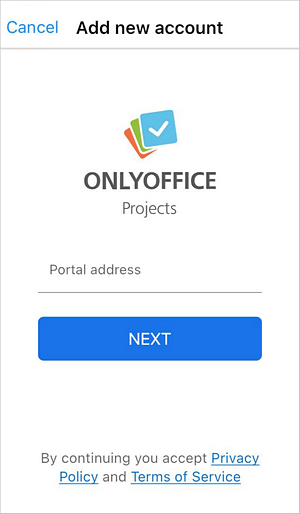
- Digite seu endereço de e-mail e senha que você usa para acessar sua conta.
- Toque no botão Entrar.
Para sair da sua conta:
- Toque no ícone
 no canto inferior direito.
 - Acesse sua conta atual tocando no seu nome no topo do menu, depois toque em Sair na parte inferior da tela e confirme esta ação.
Gerenciamento de contas
Se você tiver várias contas ONLYOFFICE (por exemplo, contas criadas em dois portais diferentes), você pode conectá-las ao aplicativo Projetos para alternar rápida e facilmente entre todas as suas contas existentes e acessar os projetos necessários. Se você já entrou em uma conta ONLYOFFICE, execute as seguintes ações para conectar outra conta:
- Toque no ícone no canto inferior direito.
- Acesse sua conta atual tocando no seu nome no topo do menu, depois toque em Sair e confirme esta ação.
- Na tela inicial, toque no link Adicionar nova conta e conecte outra conta conforme descrito na seção Conectando a um portal acima.
Depois, você poderá escolher a conta desejada na tela inicial.
Para entrar em uma conta específica que você já conectou, selecione a conta na tela inicial. Você será conectado sem precisar digitar seu login e senha.
Para desconectar uma conta específica, selecione a conta na tela inicial, mantenha pressionado o nome da conta e confirme a ação 'Remover conta'. Você será desconectado dessa conta e ela será removida da lista (você poderá conectá-la novamente mais tarde, se necessário).
Seções do aplicativo
Para alternar rapidamente entre as seções do aplicativo Projetos, toque no nome da seção desejada na parte inferior da tela: Painel, Tarefas, Projetos e Mais.
Módulo de tarefas
Seu módulo Tarefas contém a lista de todas as suas tarefas e permite que você as gerencie tocando na tarefa desejada:
- Veja a Visão geral da tarefa:
- altere o status da tarefa abaixo do nome da tarefa: Parar, Fechada ou Aberta,
- veja o projeto associado,
- saiba a data de vencimento da tarefa,
- veja a prioridade da tarefa,
- veja o usuário a quem a tarefa está atribuída,
- saiba a data de criação da tarefa,
- veja o usuário que criou a tarefa.
- Veja as Subtarefas:
- veja o usuário a quem as subtarefas estão atribuídas,
- exclua a subtarefa tocando no ícone
 e escolhendo a opção correspondente.
- Veja os Documentos, ou seja, arquivos e pastas correspondentes à tarefa. Para gerenciar documentos, toque no ícone .
- Veja os Comentários da tarefa.
Por padrão, o módulo é configurado para exibir as tarefas atribuídas a você. Para saber como alterar as opções de filtragem, consulte o guia a seguir.
Módulo de projetos
Seu módulo Projetos contém a lista de todos os seus projetos e permite que você os gerencie tocando no projeto desejado:
- Veja as Tarefas (esta aba é aberta por padrão). Toque em uma tarefa para ver mais informações sobre ela.
- Veja a Visão geral do projeto:
- altere o status do projeto abaixo do nome do projeto: Pausado, Fechado ou Aberto,
- veja o gerente do projeto,
- veja a equipe associada. Toque neste item do menu para ver mais informações sobre os membros da equipe,
- veja a data de criação do projeto.
- Veja a lista de Marcos do projeto com suas datas de vencimento e usuários responsáveis.
- Veja as Discussões do projeto:
- veja o título da discussão,
- saiba a data de criação da discussão e seu criador,
- veja o número de comentários deixados em um tópico de discussão.
- Veja os Documentos, ou seja, arquivos e pastas correspondentes ao projeto. Para gerenciar documentos, toque no ícone .
- Obtenha mais informações sobre a Equipe do projeto. Toque em um usuário para ver seu perfil.
Por padrão, o módulo é configurado para exibir projetos ativos atribuídos a você. Para saber como alterar as opções de filtragem, consulte o guia a seguir.
Configurações do aplicativo
Para acessar as configurações do aplicativo:
- Toque no ícone no canto inferior direito.
- Toque no ícone
 no canto superior direito.