Este artigo foi traduzido por IA
Definir tipo, tamanho e cor da fonte
Para aplicar a formatação a todo o texto em uma célula ou intervalo de células,
- selecione uma célula, um intervalo de células ou a planilha inteira,
- abra o painel de configurações de Célula
- tocando no
 ícone na barra de ferramentas superior, ou
 - tocando na opção Célula no menu pop-up,
- tocando no
- use as opções no painel de configurações de Célula:
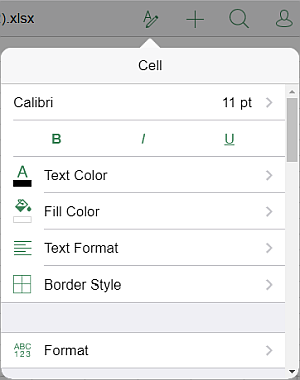
- Toque no nome da fonte exibido à esquerda (por exemplo, Arial) e selecione uma fonte diferente da lista disponível.
- Toque no tamanho da fonte exibido à direita (por exemplo, 11 pt) e use os
 ou
ou  ícones para diminuir ou aumentar o valor atual.
 - Para alterar o estilo da fonte, selecione uma das seguintes opções:
-
 Negrito - toque neste ícone para deixar a fonte em negrito, dando mais peso.
 -
 Itálico - toque neste ícone para deixar a fonte em itálico, inclinando-a para o lado direito.
 -
 Sublinhado - toque neste ícone para sublinhar o texto com uma linha sob as letras.
-
 Cor do Texto - é usada para alterar a cor dos caracteres no texto. Toque nesta opção para abrir o painel de paletas de cores (deslize para cima para ver mais cores). Selecione a cor necessária na paleta de Cores do Tema ou Cores Padrão ou crie sua própria Cor Personalizada.
 Para adicionar uma nova Cor Personalizada, siga estas etapas:
- vá para o menu Adicionar Cor Personalizada,
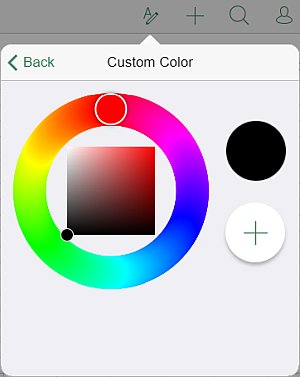
- usando a paleta de cores, escolha a cor necessária e selecione seu nível de tonalidade,
- toque no botão
 para aplicar a cor ao texto selecionado.
 A cor adicionada também será colocada na seção Cores Personalizadas, onde estão localizadas as cores personalizadas usadas recentemente.
- vá para o menu Adicionar Cor Personalizada,
Artigo com o tag:
Veja todas as etiquetas