Selecionar, cortar, copiar, colar dados
Selecionar elementos da planilha
- Para selecionar uma única célula, toque nela uma vez.
- Para selecionar um intervalo de células, toque em uma célula e expanda a seleção arrastando uma das alças de seleção de célula que aparecem nos cantos superior esquerdo e inferior direito da célula.
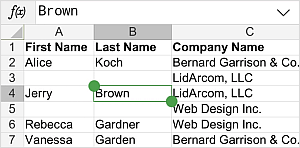
- Para selecionar uma única linha/coluna, toque no cabeçalho dela.
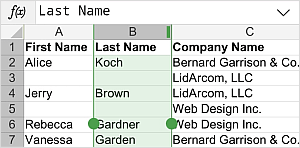
- Para selecionar múltiplas linhas/colunas, toque em um cabeçalho de linha/coluna e arraste as alças de seleção verdes
 .
. 
- Para selecionar a planilha inteira, toque no
 botão localizado no canto superior esquerdo na interseção dos cabeçalhos de linha e coluna.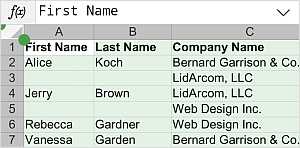
Selecionar e inserir dados em uma célula
Para selecionar todo o conteúdo dentro de uma célula, toque duas vezes na célula. Neste caso, o menu pop-up aparece permitindo realizar as seguintes ações:
 Cortar o conteúdo selecionado,
 Copiar o conteúdo selecionado,
 Colar o conteúdo previamente copiado,
Excluir o conteúdo selecionado,
abrir o painel de configurações da Célula,
habilitar a Quebra de texto,
Adicionar link (esta opção está disponível apenas para o texto selecionado),
Congelar/Descongelar Painéis,
Adicionar Comentário para deixar comentários,
Visualizar Comentário para ver o comentário atual.

O menu pop-up para uma forma/imagem/gráfico inclui a opção Editar que permite abrir o painel de configurações do objeto. O menu pop-up do intervalo de células selecionado inclui a opção Mesclar/Desmesclar.
Você pode trabalhar com o conteúdo da célula usando a Barra de Fórmulas acima da planilha. Uma vez que você seleciona uma célula que já contém dados, o conteúdo da célula selecionada será exibido na Barra de Fórmulas. Para expandi-la, toque no botão de seta  à direita.
Cortar, copiar, colar dados
Para cortar, copiar e colar trechos de texto/objetos/dados em uma linha/coluna dentro da planilha atual, use as opções correspondentes do menu pop-up que aparece quando um trecho de texto/objeto/linha/coluna é selecionado:
- Cortar – selecione os dados e use a opção Cortar do menu pop-up para excluir a seleção e enviá-la para a memória da área de transferência. Os dados cortados podem ser inseridos posteriormente em outro local na mesma planilha.
- Copiar – selecione os dados e use a opção Copiar do menu pop-up para copiar a seleção para a memória da área de transferência. Os dados copiados podem ser inseridos posteriormente em outro local na mesma planilha.
- Colar – encontre o local na sua planilha onde você precisa colar os dados previamente copiados e use a opção Colar do menu pop-up. Os dados serão inseridos na posição atual do cursor. Os dados podem ter sido previamente copiados da mesma planilha.