Este artigo foi traduzido por IA
Adicionar hyperlinks
Adicionar um hyperlink
- selecione a célula onde deseja adicionar o link,
- faça o seguinte:
- toque no
 ícone na barra de ferramentas superior para abrir o painel de inserção de novo objeto,
 - mude para a aba
 ,
, - selecione a
 opção Link,
alternativamente, você pode tocar duas vezes em uma célula que contém algum texto, escolher a opção Mais no menu pop-up e tocar no item de menu Adicionar Link,
- toque no
- depois disso, a tela Adicionar Link aparecerá onde você pode especificar os parâmetros do hyperlink:
- Tipo de Link - selecione um tipo de link que deseja inserir:
- Link Externo - esta opção é selecionada por padrão. Use-a para adicionar um hyperlink que leva a um site externo. Insira uma URL no formato http://www.exemplo.com no campo Link abaixo.
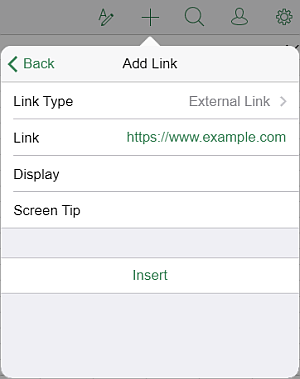
- Intervalo de Dados Interno - use esta opção para adicionar um hyperlink que leva a um determinado intervalo de células na mesma planilha. Toque nesta opção para selecioná-la, depois volte para a tela anterior usando a
 Voltar seta à esquerda. Selecione o nome da Planilha necessário na lista e especifique um Intervalo de células no formato A1:B1.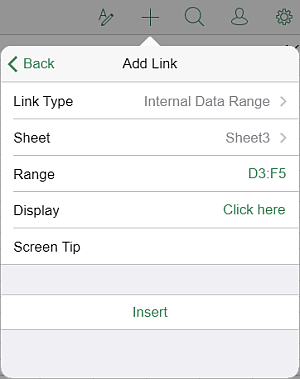
- Link Externo - esta opção é selecionada por padrão. Use-a para adicionar um hyperlink que leva a um site externo. Insira uma URL no formato http://www.exemplo.com no campo Link abaixo.
- Exibição - insira um texto que ficará clicável e levará ao endereço especificado no campo superior.
Nota: se a célula selecionada já contiver texto, ele será exibido automaticamente neste campo.
- Dica de Tela - insira um texto que ficará visível em uma pequena janela pop-up que fornece uma breve nota ou rótulo referente ao hyperlink apontado.
- Tipo de Link - selecione um tipo de link que deseja inserir:
- toque no botão Inserir.
Nota: para seguir o link externo adicionado, toque duas vezes na célula que contém o link, depois toque na opção Mais no menu pop-up e selecione o item de menu Abrir Link. Para seguir o link interno adicionado, basta tocar duas vezes na célula que contém o link.
Editar ou remover o hyperlink adicionado
- abra o painel de configurações da célula de uma das seguintes maneiras:
- selecione a célula que contém um link e toque no
 ícone na barra de ferramentas superior, ou
 - toque duas vezes na célula que contém um link, depois toque na opção Célula no menu pop-up.
- selecione a célula que contém um link e toque no
- mude para a aba Hyperlink e realize as ações necessárias:
- edite seus dados e toque no botão Editar Link para salvar as alterações.
- use o botão Remover Link para excluir o hyperlink adicionado.
Artigo com o tag:
Veja todas as etiquetas