Inserir texto
Inserir texto em espaços reservados
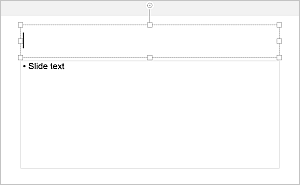
Você pode adicionar seu próprio texto no lugar do texto padrão dentro do espaço reservado correspondente fornecido no layout do slide. Para fazer isso:
- toque dentro do espaço reservado e digite seu texto usando o teclado na tela, ou
- toque na borda do espaço reservado e cole o texto previamente copiado usando a opção Colar do menu pop-up.
Inserir texto em formas
Você pode adicionar um trecho de texto dentro de uma forma automática. Toque dentro de uma forma e comece a digitar seu texto usando o teclado na tela.
Também é possível inserir uma caixa de texto (uma moldura retangular que permite inserir texto dentro dela) em qualquer lugar de um slide. Para fazer isso:
- toque no
 ícone na barra de ferramentas superior para abrir o painel de inserção de novo objeto,
 - mude para a aba
 Forma,
 - toque na autoshape
 - a caixa de texto será adicionada ao slide,
 - toque em uma das alças de redimensionamento
 nas bordas da caixa de texto adicionada e arraste a alça para alterar o tamanho da caixa de texto,
 - toque dentro da caixa de texto adicionada e comece a digitar seu texto usando o teclado na tela.
Nota: quando uma caixa de texto não está selecionada, ela possui bordas invisíveis.
Toque fora do objeto de texto para retornar ao slide.
Como um objeto de texto representa uma moldura retangular com texto dentro e essa moldura é uma forma automática comum, você pode alterar tanto as propriedades da forma quanto do texto.
O texto dentro do objeto de texto faz parte deste último (quando você move ou gira o objeto de texto, o texto se move ou gira com ele).
Para excluir um objeto de texto, toque em sua borda e selecione o item Excluir no menu pop-up.