Inserir tabelas
Inserir uma tabela
- selecione o slide onde deseja inserir a tabela,
- toque no
 ícone na barra de ferramentas superior para abrir o painel de inserção de novos objetos,
 - mude para a aba
 e escolha o item de menu Tabela. Selecione um dos modelos de tabela disponíveis. Cada modelo combina certos parâmetros de formatação, como cor de fundo, estilo de borda, alternância de linhas/colunas, etc.
 - na janela Tamanho da Tabela que se abre, defina o número necessário de Colunas e Linhas (a tabela de 3 por 3 células é selecionada por padrão, você pode especificar até 10 linhas/colunas),
- toque em OK.
A tabela será adicionada. O ponto de inserção é colocado na célula superior esquerda para que você possa começar a inserir dados. Toque em uma célula diferente para colocar o ponto de inserção nela.
Redimensionar e mover a tabela
Quando você toca em uma célula da tabela, as alças de redimensionamento da largura da coluna aparecem acima da tabela e as alças de redimensionamento da altura da linha aparecem à esquerda dela.
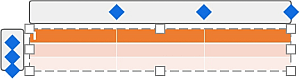
Para alterar a altura da linha, toque na alça correspondente  localizada à esquerda da tabela e arraste-a para cima ou para baixo.
Para alterar a largura da coluna, toque na alça correspondente localizada acima da tabela e arraste-a para a esquerda ou direita.
Quando você toca em uma célula da tabela ou na borda da tabela, as alças de redimensionamento  também aparecem nas bordas da tabela. Arraste-as para alterar o tamanho da tabela.

Toque e segure a borda da tabela para arrastar a tabela para outro lugar no slide atual.
Adicionar ou excluir linhas ou colunas
- toque em uma célula dentro da linha/coluna necessária,
- abra o painel de configurações
- tocando no
 ícone na barra de ferramentas superior, ou
 - tocando na opção Editar no menu pop-up,
- tocando no
- mude para a aba Tabela,
- use os ícones correspondentes:
 - para inserir uma coluna à esquerda da coluna onde o cursor está posicionado.
 - para inserir uma coluna à direita da coluna onde o cursor está posicionado.
 - para inserir uma linha acima da linha onde o cursor está posicionado.
 - para inserir uma linha abaixo da linha onde o cursor está posicionado.
 - para remover a coluna onde o cursor está posicionado.
 - para remover a linha onde o cursor está posicionado.
Ajustar as configurações da tabela
- selecione a tabela tocando nela,
- abra o painel de configurações
- tocando no ícone na barra de ferramentas superior, ou
- tocando na opção Editar no menu pop-up,
- tocando no
- mude para a aba Tabela,
- deslize para cima e toque no item de menu necessário: Estilo, Reordenar, Alinhar ou Margens da Célula. Use a seta
 Voltar à esquerda para retornar à seção de configurações anterior.
 A seção Estilo contém as seguintes três abas:
- Estilo - para alterar o modelo de tabela pré-formatado selecionado.
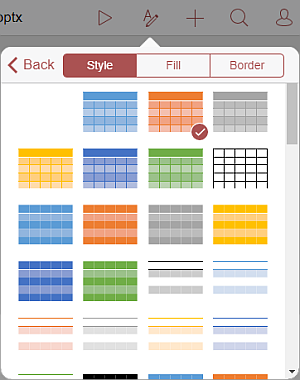
Deslize para cima para ver mais opções. Toque no item de menu Opções de Estilo para usar as opções que permitem enfatizar certas linhas/colunas aplicando uma formatação específica a elas ou destacar diferentes linhas/colunas com cores de fundo diferentes para distingui-las claramente.
- Linha de Cabeçalho - enfatiza a linha superior da tabela com uma formatação especial,
- Linha Total - enfatiza a linha inferior da tabela com uma formatação especial,
- Linha Alternada - habilita a alternância de cor de fundo para linhas ímpares e pares,
- Primeira Coluna - enfatiza a coluna mais à esquerda da tabela com uma formatação especial,
- Última Coluna - enfatiza a coluna mais à direita da tabela com uma formatação especial,
- Coluna Alternada - habilita a alternância de cor de fundo para colunas ímpares e pares.
- Preenchimento - para escolher uma cor sólida para o fundo da tabela. Selecione a cor necessária na paleta de Cores do Tema ou Cores Padrão.
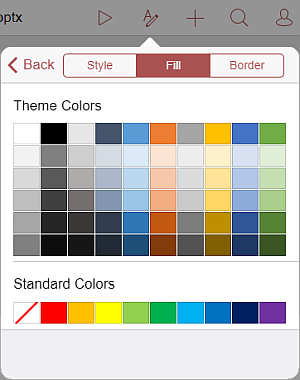
Para adicionar uma nova Cor Personalizada, siga estas etapas:
- vá para o menu Adicionar Cor Personalizada,
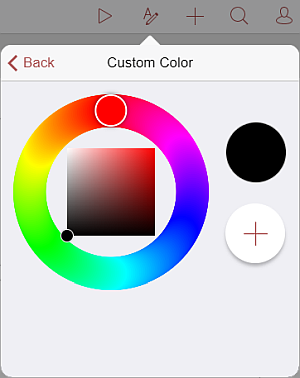
- usando a paleta de cores, escolha a cor necessária e selecione seu nível de tonalidade,
- toque no botão
 para aplicar a cor à forma automática selecionada.
 A cor adicionada também será colocada na seção Cores Personalizadas, onde as cores personalizadas usadas recentemente estão localizadas.
- vá para o menu Adicionar Cor Personalizada,
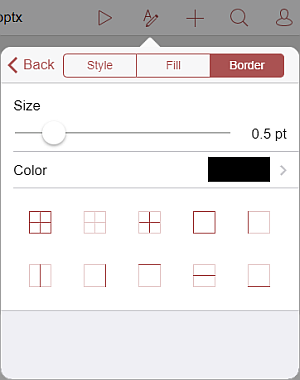
- Borda - para definir o Tamanho da borda arrastando o controle deslizante, selecione sua Cor na paleta e escolha a forma como será exibida nas células tocando em um dos ícones:
A seção Reordenar permite definir a posição da tabela selecionada em relação a outros objetos quando vários objetos se sobrepõem. Para saber mais, consulte a seção Manipular objetos deste guia.
A seção Alinhar permite alinhar a tabela no slide. Para saber mais, consulte a seção Manipular objetos deste guia.
A opção Margens da Célula permite definir o espaço entre o texto dentro das células e a borda da célula. Arraste o controle deslizante para definir o valor necessário.
- Estilo - para alterar o modelo de tabela pré-formatado selecionado.
Remover a tabela
- selecione a tabela tocando nela,
- abra o painel de configurações
- tocando no ícone na barra de ferramentas superior, ou
- tocando na opção Editar no menu pop-up,
- tocando no
- mude para a aba Tabela,
- toque no botão Remover Tabela.