Inserir imagens
Adicionar uma imagem
- selecione o slide onde deseja inserir a imagem,
- toque no
 ícone na barra de ferramentas superior para abrir o painel de inserção de novo objeto,
 - mude para a
 aba Imagem,
 - selecione uma das seguintes opções para carregar a imagem:
- a opção
 Imagem da Biblioteca abrirá a Biblioteca de Mídia onde você pode selecionar o arquivo necessário.
 Nota: você deve ter permissões adequadas na Biblioteca de Mídia do seu dispositivo.
- a opção
 Imagem de URL abrirá o painel de Configurações de Link onde você pode inserir o endereço web da imagem no campo URL da Imagem e tocar no botão Inserir Imagem.
- a opção
A imagem será adicionada. Agora você pode alterar suas propriedades e posição.
Ajustar as configurações da imagem
- selecione a imagem tocando nela,
- abra o painel de configurações tocando no
- ícone
 na barra de ferramentas superior, ou
 - opção Editar no menu pop-up,
- ícone
- mude para a aba Imagem,
- toque no item de menu necessário: Substituir, Reordenar ou Alinhar. Use a seta
 Voltar à esquerda para retornar à seção de configurações anterior.
 A seção Substituir permite substituir a imagem atual carregando outra da Biblioteca de Mídia ou URL.
A seção Reordenar permite definir a posição da imagem selecionada em relação a outros objetos quando vários objetos se sobrepõem. Para saber mais, consulte a seção Manipular objetos deste guia.
A seção Alinhar permite alinhar a imagem no slide. Para saber mais, consulte a seção Manipular objetos deste guia.
O botão Tamanho real permite restaurar o tamanho original da imagem.
Ajustar a forma da imagem e sua borda
Quando a imagem é selecionada, o painel de configurações de forma também está disponível para que você possa alterar a forma da imagem, bem como ajustar o tamanho e a cor da borda, se necessário.
- selecione a imagem tocando nela,
- abra o painel de configurações tocando no
- ícone na barra de ferramentas superior, ou
- opção Editar no menu pop-up,
- ícone
- mude para a aba Forma, toque na opção Estilo e abra a aba Borda. Altere o Tamanho da borda arrastando o controle deslizante e selecione a Cor da borda necessária.
Toque na seção Substituir para substituir a forma retangular por outra selecionada no menu. A forma da imagem mudará correspondentemente.
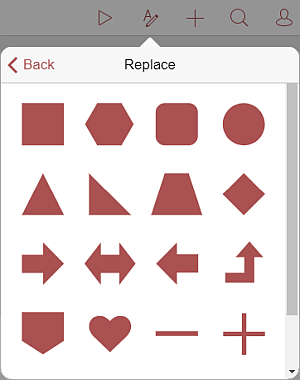
As seções Reordenar e Alinhar da aba Forma são as mesmas que as da aba Imagem. Se você alterar essas opções na aba Forma, elas mudarão de forma semelhante na aba Imagem.
- Use o ícone Voltar à esquerda para retornar à seção de configurações anterior.
Remover a imagem
Selecione a imagem tocando nela e prossiga de uma das seguintes maneiras:
- toque na opção Excluir no menu pop-up, ou
- abra o painel de configurações de forma/imagem tocando no ícone na barra de ferramentas superior. Você pode usar tanto o botão Remover Forma na aba Forma quanto o botão Remover Imagem na aba Imagem.