Criar um sumário
Criar um sumário
Um sumário contém uma lista de todos os capítulos (seções, etc.) em um documento e exibe os números das páginas onde cada capítulo começa. Ele permite navegar facilmente por um documento de várias páginas e mudar rapidamente para a parte necessária do texto. O sumário é gerado automaticamente com base nos títulos do documento formatados usando estilos integrados. Isso facilita a atualização do sumário criado sem precisar editar os títulos e alterar os números das páginas manualmente se o texto do documento for alterado.
- formate os títulos no seu documento usando um dos estilos predefinidos. Por padrão, você pode usar os estilos Título 1 - Título 9. Se você quiser usar outros estilos (por exemplo, Título, Subtítulo etc.) para formatar os títulos, será necessário ajustar as configurações do sumário (Estrutura -> Estilos. Para mais detalhes, consulte a seção Ajustar o sumário abaixo).
- coloque o cursor onde você deseja inserir o sumário.
- toque no
 ícone na barra de ferramentas superior para abrir o painel de inserção de novos objetos.
 - toque na
 opção Sumário.
 - selecione um dos modelos disponíveis: Com números de página ou Com links azuis.
O sumário será adicionado. Agora você pode alterar suas propriedades.
Ajustar o sumário
- selecione o sumário tocando nele.
- abra o painel de configurações do sumário tocando no
- ícone
 na barra de ferramentas superior, ou
 - tocando no título do Sumário e tocando na opção Editar no menu pop-up.
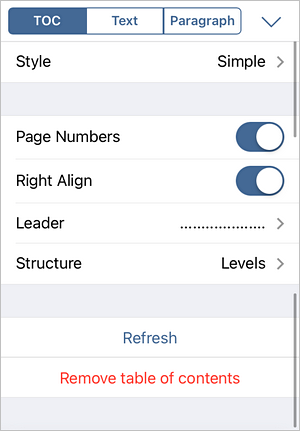
- ícone
- ajuste os parâmetros necessários:
- Estilo - esta opção permite selecionar a aparência desejada do sumário. Os seguintes estilos padrão estão disponíveis: Simples, Online, Padrão, Moderno, Clássico.
- Números de Página - este interruptor permite exibir os números das páginas.
- Alinhar à Direita - este interruptor permite alinhar os números das páginas à direita da página.
- Líder - esta opção permite escolher o tipo de líder necessário. Um líder é uma linha de caracteres (pontos ou hífens) que preenche o espaço entre um título e o número da página correspondente. Também é possível selecionar a opção Nenhum se você não quiser usar líderes.
- Estrutura - esta seção permite especificar o número necessário de níveis de estrutura, bem como os estilos padrão que serão usados para criar o sumário. Marque o botão de rádio necessário:
- Níveis - quando esta opção é selecionada, você poderá ajustar o número de níveis hierárquicos usados. Use os
 ou
ou  símbolos na seção Quantidade de Níveis abaixo para diminuir ou aumentar o número de níveis (os valores de 1 a 9 estão disponíveis). Por exemplo, se você selecionar o valor 3, títulos que têm níveis 4 - 9 não serão incluídos no sumário.
 - Estilos - quando esta opção é selecionada, você pode marcar estilos adicionais que podem ser usados para construir o sumário e atribuir o nível de estrutura correspondente a cada um deles. Use os ou símbolos à direita do estilo para especificar o valor de nível desejado. Uma vez que você salve as configurações, poderá usar este estilo ao criar um sumário.
- Níveis - quando esta opção é selecionada, você poderá ajustar o número de níveis hierárquicos usados. Use os
Atualizar o sumário
Após o sumário ser criado, você pode continuar editando seu texto adicionando novos capítulos, alterando sua ordem, removendo alguns parágrafos ou expandindo o texto relacionado a um título, de modo que os números das páginas que correspondem à seção anterior ou seguinte possam mudar. Nesse caso, use a opção Atualizar para aplicar automaticamente todas as alterações.
- selecione o sumário tocando nele.
- abra o painel de configurações do sumário tocando no
- ícone na barra de ferramentas superior, ou
- tocando no título do Sumário e tocando na opção Editar no menu pop-up.
- ícone
- na aba Sumário, toque no botão ATUALIZAR.
- selecione a opção necessária:
- Atualizar toda a tabela - para adicionar os títulos que você adicionou ao documento, remover os que você excluiu do documento, atualizar os títulos editados (renomeados) e atualizar os números das páginas.
- Atualizar apenas números de página - para atualizar os números das páginas sem aplicar alterações aos títulos.
Remover o sumário
- selecione o sumário tocando nele.
- abra o painel de configurações do sumário tocando no
- ícone na barra de ferramentas superior, ou
- tocando no título do Sumário e tocando na opção Editar no menu pop-up.
- ícone
- na aba Sumário, toque no botão REMOVER SUMÁRIO.