Este artigo foi traduzido por IA
Inserir números de página
- toque no
 ícone na barra de ferramentas superior, para abrir o painel de inserção de novos objetos,
 - mude para a aba
 ,
, - selecione a
 opção Número de Página,
 - especifique a posição do número da página na página: Esquerda Superior, Centro Superior, Direita Superior, Esquerda Inferior, Centro Inferior, Direita Inferior, Posição Atual.
Configure parâmetros adicionais de numeração usando o painel de configurações do cabeçalho:
- toque duas vezes no cabeçalho onde o número da página está localizado,
- abra o painel de configurações de texto, parágrafo e cabeçalho
- tocando no
 ícone na barra de ferramentas superior, ou
 - tocando na opção Editar no menu pop-up,
- tocando no
- abra a aba Cabeçalho e defina os parâmetros necessários:
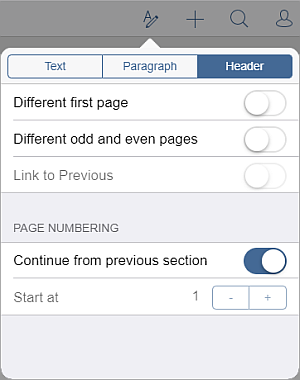
- Ative o interruptor Primeira página diferente para aplicar um número de página diferente à primeira página, ou caso não queira adicionar nenhum número a ela.
- Ative o interruptor Páginas pares e ímpares diferentes para inserir números de página diferentes para páginas ímpares e pares.
- A opção Vincular ao anterior está disponível caso você tenha adicionado anteriormente seções ao seu documento. Se não, ficará desativada. Além disso, esta opção também não está disponível para a primeira seção (ou seja, quando um cabeçalho ou rodapé que pertence à primeira seção é selecionado). Por padrão, esta caixa está marcada, de modo que a numeração unificada é aplicada a todas as seções. Se você selecionar uma área de cabeçalho ou rodapé, verá que a área está marcada com o rótulo Igual ao anterior. Desative o interruptor Vincular ao anterior para usar uma numeração de página diferente para cada seção do documento. O rótulo Igual ao anterior não será mais exibido.
- A seção NUMERAÇÃO DE PÁGINAS permite ajustar as opções de numeração de páginas em diferentes seções do documento. A opção Continuar da seção anterior é selecionada por padrão e permite manter a numeração de páginas contínua após uma quebra de seção. Se você quiser iniciar a numeração de páginas com um número específico na seção atual do documento, desative o interruptor Continuar da seção anterior e especifique o valor inicial necessário no campo Iniciar em usando os
 ou
ou  ícones para diminuir ou aumentar o valor atual.
- para voltar ao corpo do documento, toque duas vezes dentro da área de trabalho.
Artigo com o tag:
Veja todas as etiquetas