Este artigo foi traduzido por IA
Ajustar configurações do gráfico
Ajustar aparência do gráfico
Atualmente, você pode ajustar a aparência de um gráfico existente no documento. Para fazer isso:
- selecione o gráfico tocando nele,
- abra o painel de configurações do gráfico
- tocando no
 ícone na barra de ferramentas superior, ou
 - tocando na opção Editar no menu pop-up,
- tocando no
- toque no item de menu necessário: Estilo, Quebra de texto ou Reordenar. Use o ícone
 Voltar à esquerda para retornar à seção de configurações anterior.
 A seção Estilo contém as seguintes quatro abas:
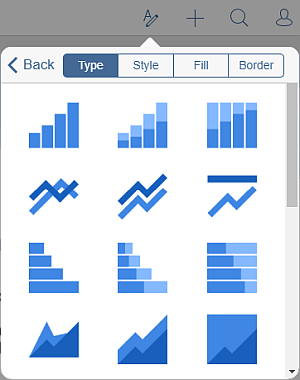
- Tipo - para alterar o tipo de gráfico atual (gráfico de linha, gráfico de coluna, gráfico de barras, gráfico de área, gráfico de pizza, gráfico de pontos ou gráfico de ações). Deslize para cima para ver todos os tipos de gráficos e toque no que deseja aplicar.
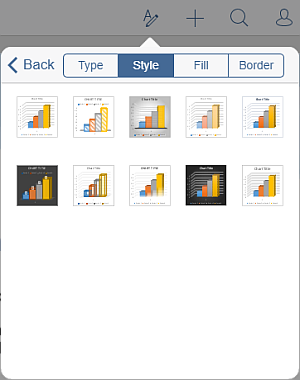
- Estilo - para alterar o estilo de gráfico atual. Deslize para cima para ver todos os estilos disponíveis e toque no que deseja aplicar.
- Preenchimento - para alterar o preenchimento de fundo do gráfico selecionando uma cor sólida. Deslize para cima para ver todas as paletas e toque na cor necessária na paleta de Cores do Tema ou Cores Padrão. Se não quiser usar nenhum preenchimento, toque no
 ícone na paleta de Cores Padrão.
 - Borda - para ajustar o Tamanho da borda do gráfico arrastando o controle deslizante e selecionar a Cor da borda na paleta.
A seção Quebra de texto permite selecionar um estilo de quebra de texto entre os disponíveis e ajustar algumas opções adicionais de posicionamento. Para saber mais, consulte a seção Alterar quebra de texto deste guia.
A seção Reordenar permite definir a posição do gráfico selecionado em relação a outros objetos quando vários objetos se sobrepõem. Para saber mais, consulte a seção Manipular objetos deste guia.
- Tipo - para alterar o tipo de gráfico atual (gráfico de linha, gráfico de coluna, gráfico de barras, gráfico de área, gráfico de pizza, gráfico de pontos ou gráfico de ações). Deslize para cima para ver todos os tipos de gráficos e toque no que deseja aplicar.
Remover o gráfico
Selecione o gráfico tocando nele e prossiga de uma das seguintes maneiras:
- toque na opção Excluir no menu pop-up, ou
- abra o painel de configurações do gráfico tocando no ícone na barra de ferramentas superior, deslize para cima e toque no botão Remover gráfico.
Artigo com o tag:
Veja todas as etiquetas