Gerenciar planilhas existentes
Mover planilhas
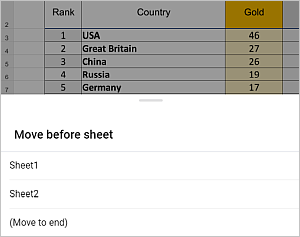
Para mover uma planilha existente, toque na guia da planilha que deseja mover e toque na opção Mais > Mover no menu de contexto. O menu Mover antes da planilha será aberto. Especifique em frente a qual planilha a planilha selecionada será colocada. Ou toque na opção (Mover para o final) para mover a planilha para o final do livro.
Renomear planilhas
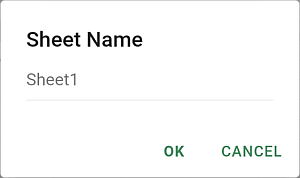
Para renomear uma planilha existente, toque na guia da planilha atual uma vez para que o menu pop-up apareça, em seguida, toque na opção Renomear. Na janela Nome da Planilha que se abre, insira o nome desejado para a planilha e toque em OK.
Ocultar/Mostrar planilhas
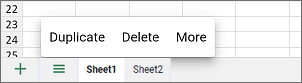
Se você tiver muitas planilhas, pode ocultar algumas que não precisa no momento para facilitar o trabalho. Para fazer isso, toque na guia da planilha atual uma vez para acessar o menu pop-up com a opção Mais -> Ocultar, em seguida, toque nela.
Para exibir uma planilha oculta, toque na guia da planilha atual uma vez ou toque duas vezes em uma guia inativa para que o menu pop-up apareça, em seguida, toque na opção Mais -> Mostrar, e selecione a planilha que deseja exibir.
Duplicar planilhas
Para duplicar uma planilha existente, toque na guia da planilha atual uma vez para acessar o menu pop-up com a opção Mais -> Duplicar, em seguida, toque nela.
Alterar cores das guias
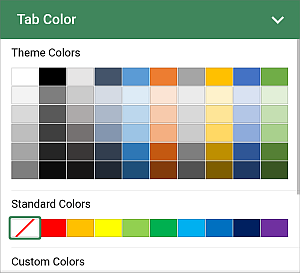
Para diferenciar as planilhas, você pode atribuir cores diferentes às guias das planilhas. Para alterar a cor da guia, toque na guia da planilha atual uma vez para acessar o menu pop-up com a opção Mais -> Cor da guia, em seguida, toque nela. No painel Cor da Guia, selecione a cor necessária na paleta de Cores do Tema ou Cores Padrão ou crie sua própria Cor personalizada.
Para adicionar uma nova Cor Personalizada, siga estas etapas:
- vá para o menu Adicionar Cor Personalizada,
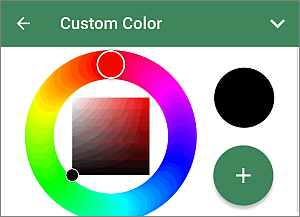
- usando a paleta de cores, escolha a cor necessária e selecione seu nível de tonalidade,
- toque no botão
 para aplicar a cor à forma automática selecionada.
 A cor adicionada também será colocada na seção Cores Personalizadas, onde as cores personalizadas usadas recentemente estão localizadas.
Para limpar a cor da guia, use o  ícone na paleta de Cores Padrão.