Inserir fórmulas
Para realizar quaisquer cálculos, você pode inserir uma fórmula necessária manualmente usando os operadores matemáticos comuns ou inserir uma fórmula predefinida - Função.
Para inserir uma função,
- selecione uma célula na qual deseja inserir uma função,
- abra o painel de inserção de fórmulas
- tocando no ícone
 Inserir Função antes da barra de fórmulas no topo, ou
 - tocando no ícone
 na barra de ferramentas superior e mudando para a aba
  ,
,
- tocando no ícone
- selecione uma das funções comumente usadas (SOMA, MÍN, MÁX, CONTAR) ou escolha a Categoria necessária entre as Categorias disponíveis (Data e hora, Engenharia, Financeira, Informação, Lógica, Pesquisa e referência, Matemática e trigonometria, Estatística, Texto e dados) e selecione a função que você precisa.
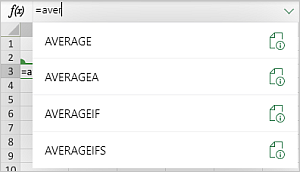
Alternativamente, insira uma função diretamente na barra de fórmulas usando o teclado. Assim que você digitar as letras iniciais, uma caixa de sugestão aparecerá sugerindo fórmulas de acordo com os caracteres digitados. Toque na fórmula necessária da lista para inseri-la.
Nota: para ver a descrição da função, toque no ícone
 .
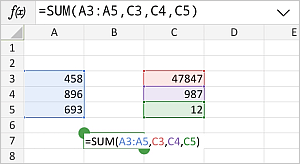
. - insira os argumentos da função usando o teclado na tela ou arrastando para selecionar um intervalo de células a serem incluídas como argumento. Se a função exigir vários argumentos, eles devem ser separados por vírgulas.
Nota: geralmente, valores numéricos, valores lógicos (VERDADEIRO, FALSO), valores de texto (devem ser entre aspas), referências de células, referências de intervalos de células e outras funções podem ser usados como argumentos de função.
- pressione a tecla
 Enter no teclado na tela.