Este artigo foi traduzido por IA
Usar a função Localizar e Substituir
Pesquisar por texto específico
- toque no
 ícone de Ferramentas no canto direito da barra de ferramentas superior,
 - toque na
 opção Localizar e Substituir para ativar o painel Localizar,
- se necessário, você pode especificar parâmetros de pesquisa tocando no
 ícone de Opções de Pesquisa à esquerda.
 O painel de configurações de Localizar e Substituir será aberto. Você pode ajustar as seguintes opções:
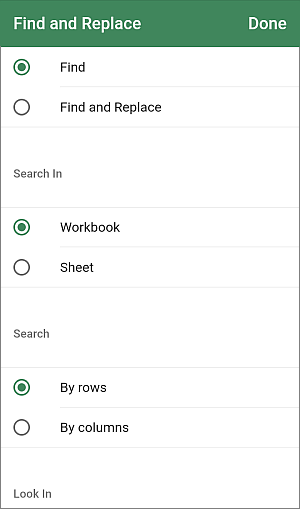
- Pesquisar em - é usado para pesquisar apenas na Planilha ativa ou em todo o Livro.
- Pesquisar - é usado para especificar a direção que você deseja pesquisar: para a direita por linhas ou para baixo por colunas.
- Procurar em - é usado para especificar se você deseja pesquisar o Valor das células ou suas Fórmulas subjacentes.
- Diferenciar maiúsculas de minúsculas - ative este interruptor para encontrar apenas as ocorrências digitadas no mesmo caso da sua consulta (por exemplo, se sua consulta for 'Editor' e esta opção estiver ativada, palavras como 'editor' ou 'EDITOR' etc. não serão encontradas).
- Corresponder célula - ative este interruptor para encontrar apenas as células que não contêm outros caracteres além dos especificados na sua consulta (por exemplo, se sua consulta for '56' e esta opção estiver ativada, as células contendo dados como '0.56' ou '156' etc. não serão encontradas).
- Destacar resultados - ative este interruptor para destacar todas as ocorrências encontradas de uma vez. Para desativar esta opção e remover o destaque, desative este interruptor.
Quando estiver pronto, toque em Concluído.
- insira sua consulta no campo de entrada de dados,

- use os botões de seta para navegar pelas ocorrências encontradas em direção ao início da planilha (se você tocar no
 ícone) ou em direção ao final da planilha (se você tocar no
  ícone) a partir da posição atual.
 Para limpar sua consulta, use o ícone
 à direita do campo de entrada.
Substituir as correspondências encontradas
- toque no ícone de Opções de Pesquisa à esquerda para abrir o painel de configurações de Localizar e Substituir,
- toque no item de menu Localizar e Substituir, altere os parâmetros de pesquisa, se necessário, e toque em Concluído. O painel Localizar mudará:

- insira o texto de substituição no segundo campo de entrada de dados,
- use os botões de seta para navegar pelas ocorrências encontradas e toque em Substituir para substituir a ocorrência atualmente selecionada,
- para substituir todas as ocorrências encontradas, mantenha pressionada a legenda Substituir ao lado do campo de entrada até que o menu com a opção Substituir Tudo apareça, então toque nela.
Sair do modo Localizar
Para fechar o painel Localizar, toque na área da planilha.
Artigo com o tag:
Veja todas as etiquetas