Selecionar, cortar, copiar, colar texto e objetos
Definir o ponto de inserção
Para posicionar o cursor, toque em uma linha de texto dentro da caixa de texto.
Você também pode tocar e segurar, e sem levantar o dedo, arrastá-lo até a posição onde deseja colocar o ponto de inserção. Nesse caso, o seguinte menu pop-up aparecerá:
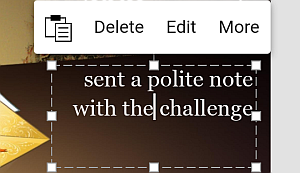
As opções do menu permitem que você:
-
 Colar texto previamente copiado,
 - Excluir o próximo caractere dentro da linha de texto,
- Editar texto (ou seja, abrir o painel de configurações de texto/parágrafo),
- se você selecionar a opção Mais, um submenu será aberto permitindo Adicionar link ou Adicionar Comentário.
Selecionar texto e objetos
Para selecionar uma única palavra, toque duas vezes nela. Para selecionar um trecho de texto, arraste as alças de seleção.
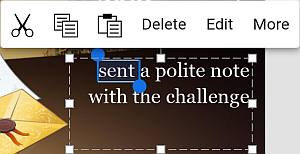
Para selecionar um objeto (forma, imagem ou gráfico), toque nele. Para selecionar uma caixa de texto, toque em sua borda.
Quando você seleciona um objeto, o menu pop-up aparece contendo as seguintes opções: Cortar, Copiar, Colar, Excluir, Editar (ou seja, abrir o painel de configurações do objeto). Quando você seleciona um trecho de texto, a opção Mais também está disponível. Se você selecionar a opção Mais, um submenu será aberto permitindo realizar a seguinte ação: Adicionar link (esta opção está disponível apenas para o texto selecionado), Adicionar Comentário para deixar comentários, ou Ver Comentário para visualizar o comentário atual.
Toque duas vezes em um slide na lista de slides para abrir o menu pop-up que contém as seguintes duas opções: Colar e Editar. A opção Editar permite abrir o painel de configurações do slide.
Cortar, copiar, colar texto e objetos
Para cortar, copiar e colar trechos de texto/objetos dentro da apresentação atual, use as opções correspondentes do menu pop-up que aparece quando um trecho de texto/objeto é selecionado:
-
 Cortar – selecione um fragmento de texto/objeto e use a opção Cortar do menu pop-up para excluir a seleção e enviá-la para a memória da área de transferência. Os dados cortados podem ser posteriormente inseridos em outro lugar na mesma apresentação.
 -
 Copiar – selecione um fragmento de texto/objeto e use a opção Copiar do menu pop-up para copiar a seleção para a memória da área de transferência. Os dados copiados podem ser posteriormente inseridos em outro lugar na mesma apresentação.
 - Colar – coloque o cursor dentro de uma caixa de texto onde deseja colar o fragmento de texto previamente copiado ou toque duas vezes no slide onde deseja colar o objeto previamente copiado e use a opção Colar do menu pop-up. O texto será inserido na posição atual do cursor. O objeto será inserido no slide atualmente selecionado. Os dados podem ter sido previamente copiados da mesma apresentação.