Manipular objetos
Inserir uma tabela
- selecione o slide onde deseja inserir a tabela,
- toque no
 ícone na barra de ferramentas superior para abrir o painel de inserção de novos objetos,
 - mude para a aba
 Outros e toque na
  opção Tabela.
 Selecione um dos modelos de tabela disponíveis. Cada modelo combina certos parâmetros de formatação, como cor de fundo, estilo de borda, alternância de linhas/colunas, etc.
- na janela Tamanho da Tabela que se abre, defina o número necessário de Colunas e Linhas (a tabela de 3 por 3 células é selecionada por padrão, você pode especificar até 10 linhas/colunas),
- toque em OK.
A tabela será adicionada. O ponto de inserção é colocado na célula superior esquerda para que você possa começar a inserir dados. Toque em uma célula diferente para colocar o ponto de inserção nela.
Redimensionar e mover a tabela
Quando você toca em uma célula da tabela, as alças de redimensionamento da largura da coluna aparecem acima da tabela e as alças de redimensionamento da altura da linha aparecem à esquerda dela.
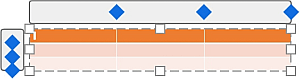
Para alterar a altura da linha, toque na alça correspondente  localizada à esquerda da tabela e arraste-a para cima ou para baixo.
Para alterar a largura da coluna, toque na alça correspondente localizada acima da tabela e arraste-a para a esquerda ou direita.
Quando você toca em uma célula da tabela ou em uma borda da tabela, as alças de redimensionamento  também aparecem nas bordas da tabela. Arraste-as para alterar o tamanho da tabela.

Toque e segure a borda da tabela para arrastá-la para outro lugar no slide atual.
Adicionar ou excluir linhas ou colunas
- toque em uma célula dentro da linha/coluna necessária,
- abra o painel de configurações
- tocando no
 ícone na barra de ferramentas superior, ou
 - tocando na opção Editar no menu pop-up,
- tocando no
- mude para a aba TABELA,
- use os ícones correspondentes:
 - para inserir uma coluna à esquerda da coluna onde o cursor está posicionado.
 - para inserir uma coluna à direita da coluna onde o cursor está posicionado.
 - para inserir uma linha acima da linha onde o cursor está posicionado.
 - para inserir uma linha abaixo da linha onde o cursor está posicionado.
 - para remover a coluna onde o cursor está posicionado.
 - para remover a linha onde o cursor está posicionado.
Ou você também pode tocar duas vezes em uma tabela, e os itens de menu correspondentes Adicionar coluna, Adicionar linha, Excluir coluna, Excluir linha aparecerão.
Ajustar as configurações da tabela
- selecione a tabela tocando nela,
- abra o painel de configurações
- tocando no ícone na barra de ferramentas superior, ou
- tocando na opção Editar no menu pop-up,
- tocando no
- mude para a aba TABELA,
- deslize para cima e toque no item de menu necessário: Estilo, Organizar, Alinhar ou Margens da Célula. Use a seta
 à esquerda para retornar à seção de configurações anterior.
 A seção Estilo contém as seguintes três abas:
- ESTILO - para alterar o modelo de tabela pré-formatado selecionado.
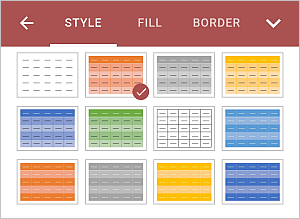
Deslize para cima para ver mais opções. Toque no item de menu Opções de Estilo para usar as opções que permitem enfatizar certas linhas/colunas aplicando uma formatação específica a elas, ou destacar diferentes linhas/colunas com diferentes cores de fundo para distingui-las claramente.
- Linha de Cabeçalho - enfatiza a linha superior da tabela com uma formatação especial,
- Linha de Total - enfatiza a linha inferior da tabela com uma formatação especial,
- Linha Alternada - habilita a alternância de cor de fundo para linhas ímpares e pares,
- Primeira Coluna - enfatiza a coluna mais à esquerda da tabela com uma formatação especial,
- Última Coluna - enfatiza a coluna mais à direita da tabela com uma formatação especial,
- Coluna Alternada - habilita a alternância de cor de fundo para colunas ímpares e pares.
- PREENCHIMENTO - para escolher uma cor sólida para o fundo da tabela. Selecione a cor necessária na paleta de Cores do Tema ou Cores Padrão ou crie sua própria Cor Personalizada. Se não quiser usar nenhum preenchimento, toque no
 ícone na paleta de Cores Padrão.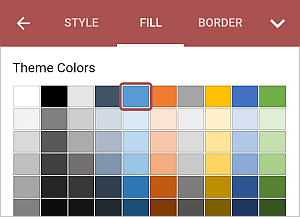
Para adicionar uma nova Cor Personalizada, siga estas etapas:
- vá para o menu Adicionar Cor Personalizada,
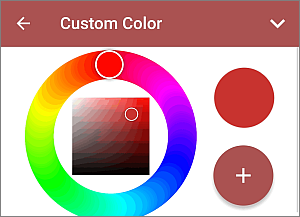
- usando a paleta de cores, escolha a cor necessária e selecione seu nível de tonalidade,
- toque no botão
 para aplicar a cor à forma automática selecionada.
 A cor adicionada também será colocada na seção Cores Personalizadas, onde as cores personalizadas usadas recentemente estão localizadas.
- vá para o menu Adicionar Cor Personalizada,
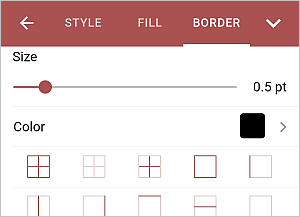
- BORDA - para definir o Tamanho da borda arrastando o controle deslizante, selecionar sua Cor na paleta e escolher a forma como será exibida nas células tocando em um dos ícones:
A seção Organizar permite definir a posição da tabela selecionada em relação a outros objetos quando vários objetos se sobrepõem. Para saber mais, consulte a seção Manipular objetos deste guia.
A seção Alinhar permite alinhar a tabela no slide. Para saber mais, consulte a seção Manipular objetos deste guia.
A opção Margens da Célula permite definir o espaço entre o texto dentro das células e a borda da célula. Arraste o controle deslizante para definir o valor necessário.
- ESTILO - para alterar o modelo de tabela pré-formatado selecionado.
- Feche o painel de configurações da tabela tocando na seta
 à direita.
Remover a tabela
- selecione a tabela tocando nela,
- abra o painel de configurações
- tocando no ícone na barra de ferramentas superior, ou
- tocando na opção Editar no menu pop-up,
- tocando no
- mude para a aba TABELA,
- toque no botão REMOVER TABELA.