Este artigo foi traduzido por IA
Criar listas
Para criar uma lista em uma caixa de texto,
- posicione o cursor onde a lista será iniciada (pode ser uma nova linha ou o texto já inserido),
- abra o painel de configurações
- tocando no
 ícone na barra de ferramentas superior, ou
 - tocando na opção Editar no menu pop-up,
- tocando no
- vá para a aba TEXTO e deslize para cima para ver todas as configurações,
- toque na opção Marcadores & Números e selecione o tipo de lista necessário:
- a primeira aba contém tipos de lista Números para criar uma Lista ordenada com dígitos ou letras:
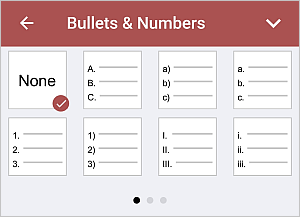
- a segunda aba contém tipos de lista Marcadores para criar uma Lista não ordenada com marcadores:
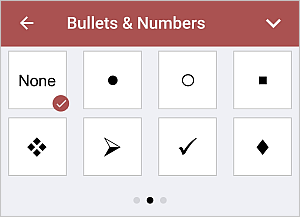
- a terceira aba contém tipos de lista Personalizados. Selecione uma das seguintes opções para carregar a imagem:
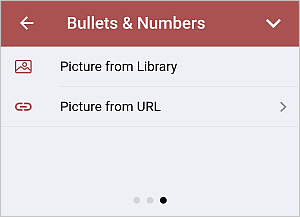
 A opção Imagem da Biblioteca abrirá a Biblioteca de Mídia onde você pode selecionar o arquivo necessário.
 Nota: você deve ter permissões apropriadas na Biblioteca de Mídia do seu dispositivo.
 A opção Imagem do URL abrirá o painel de Configurações de Link onde você pode inserir o endereço web da imagem necessário no campo URL da Imagem e tocar no botão INSERIR IMAGEM.
As imagens serão dimensionadas de acordo com o tamanho da fonte.
- a primeira aba contém tipos de lista Números para criar uma Lista ordenada com dígitos ou letras:
- feche o painel de configurações de texto tocando na seta
 à direita.
 - agora, cada vez que você pressionar a tecla
 Enter no final da linha, um novo item de lista ordenada ou não ordenada aparecerá. Para parar, toque na tecla
  e continue com o parágrafo de texto comum.
Você também pode alterar a indentação do texto em listas com marcadores e numeradas usando os ícones Diminuir Recuo  e Aumentar Recuo
  na aba TEXTO.
Artigo com o tag:
Veja todas as etiquetas