Edição colaborativa
Atualmente, o modo de coedição Rápido está disponível, permitindo que você veja imediatamente as alterações feitas por seus coautores. As ações e os nomes dos coeditores aparecem no documento assim que eles começam a editar o texto.

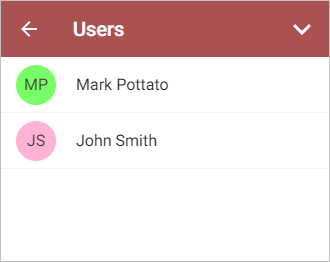
Ver lista de usuários
Quando uma apresentação está sendo editada por vários usuários simultaneamente, você pode ver quem está editando o arquivo no momento.
- toque no
 ícone Ferramentas no canto direito da barra de ferramentas superior,
 - toque no
 item de menu Colaboração,
 - selecione o
 item de menu Usuários.
O painel Usuários será aberto com a lista de usuários que estão editando a apresentação no momento.
Adicionar comentários
Para deixar um comentário,
- selecione um trecho de texto onde deseja deixar um comentário,
- abra o menu Adicionar comentário
- tocando no
 ícone na barra de ferramentas superior, mudando para a
  Outros aba e, em seguida, selecionando o item de menu Comentário, ou
 - tocando na opção Mais no menu pop-up e escolhendo o item de menu Adicionar comentário,
- tocando no
- escreva um comentário,
- toque no ícone
 no canto superior direito.
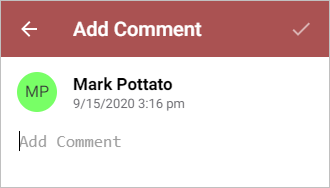
O comentário será adicionado à apresentação e visível para outros usuários.
Ver comentários
Para ver todos os comentários que foram adicionados à apresentação:
- toque no ícone Ferramentas no canto direito da barra de ferramentas superior,
- toque no item de menu Colaboração,
- selecione o
 item de menu Comentários.
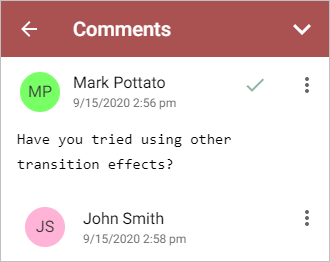
Para ver o comentário atual:
- toque no ícone de comentário no slide,
- toque no item de menu Ver comentário no menu pop-up.
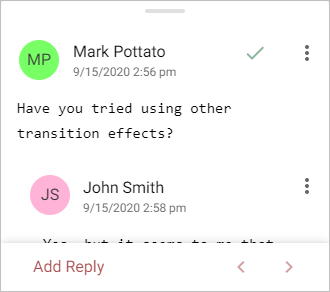
Use a seta  para ir ao comentário anterior, e a seta
  para ir ao próximo comentário.
Para responder a comentários adicionados por outros usuários:
- no painel Comentários, toque no ícone
 e selecione a opção Adicionar resposta.
 - no painel de comentário atual, toque no link Adicionar resposta situado abaixo do comentário.
Digite seu texto no campo Adicionar resposta e toque no ícone no canto superior direito.
Você pode gerenciar os comentários da seguinte forma:
- edite comentários tocando no ícone e selecionando a opção Editar,
- exclua comentários tocando no ícone e selecionando a opção Excluir comentário,
- encerre a discussão tocando no ícone
 à direita do comentário. Você também pode tocar no ícone e selecionar a opção Resolver. Após isso, a discussão que você iniciou com seu comentário recebe o status de resolvida. Para reabri-la, toque no ícone
  à direita do comentário ou toque no ícone e selecione a opção Reabrir.