Este artigo foi traduzido por IA
Preenchendo um formulário
Preencher formulários PDF preenchíveis
Você pode abrir e preencher formulários preenchíveis armazenados em seu dispositivo. Você pode apenas preencher os campos no arquivo PDF e depois baixar o formulário como um arquivo DOCX ou PDF.
A criação de formulários preenchíveis agora está disponível apenas por meio de editores de desktop e online. Por favor, consulte Criando e gerenciando campos de formulário para mais detalhes.
- toque no campo necessário ou use os botões de seta na barra de ferramentas superior para navegar entre os campos. Toque em
 para ir ao campo anterior ou
  para ir ao próximo campo.
 - preencha todos os campos necessários.
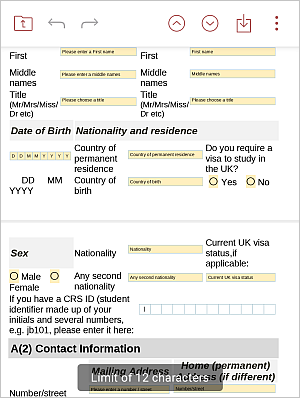
- quando você seleciona um campo de texto, o teclado aparece. Se a configuração de Limite de caracteres estiver ativada para o campo, o limite é exibido na tela.
- quando você seleciona uma caixa de combinação, a tela aparece onde você pode escolher a opção necessária ou inserir seus próprios dados tocando em Insira sua opção.
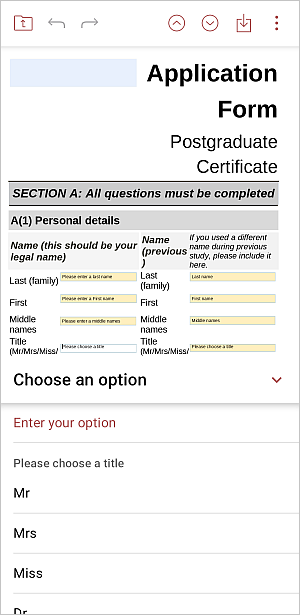
Insira os dados necessários em uma nova janela e toque em OK.
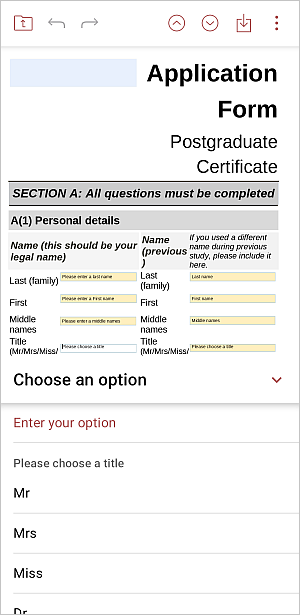
- quando você seleciona uma lista suspensa, a tela aparece onde você pode escolher a opção necessária.
- quando você seleciona uma caixa de seleção, a tela aparece onde você pode marcar/desmarcar esta caixa de seleção.
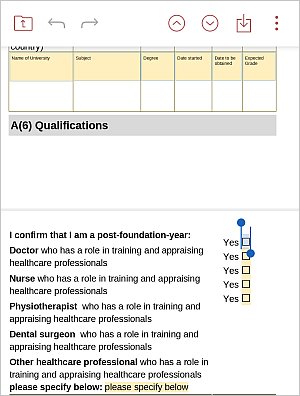
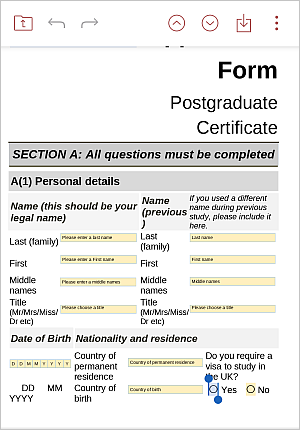
- quando você seleciona um botão de rádio, a tela aparece onde você pode marcar/desmarcar este botão de rádio.
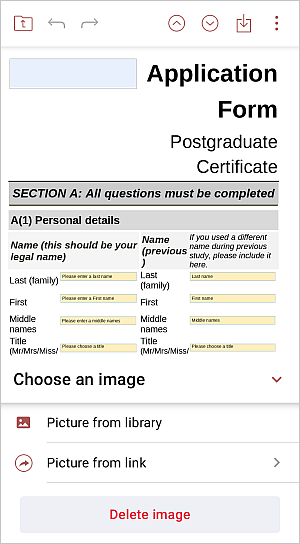
- quando você seleciona um campo de imagem, a tela aparece onde você pode escolher a opção necessária: Imagem da biblioteca ou Imagem do link.
- quando você seleciona um campo de texto, o teclado aparece. Se a configuração de Limite de caracteres estiver ativada para o campo, o limite é exibido na tela.
- desfaça
 ou refaça
  suas ações usando os ícones na parte superior.
 - para limpar todos os campos, toque no
 ícone de Configurações no canto direito da barra de ferramentas superior e escolha a opção
  Limpar todos os campos.
 - uma vez que o formulário esteja preenchido, você pode baixá-lo e salvá-lo em seu dispositivo como um arquivo
DOCXouPDF. Toque no ícone de Configurações no canto direito da barra de ferramentas superior, escolha a opção Exportar, selecione o formato necessário, depois escolha o local e toque em Salvar. - para exportar rapidamente o formulário para o formato
PDFe salvá-lo em seu dispositivo, toque no ícone na parte superior, depois escolha o local e toque em Salvar.
 - para imprimir o formulário, toque no ícone de Configurações no canto direito da barra de ferramentas superior e escolha a opção Imprimir.
Artigo com o tag:
Veja todas as etiquetas