Este artigo foi traduzido por IA
Navegar pelo seu documento
Para rolar seu documento de várias páginas, deslize para cima/baixo. Se o documento estiver ampliado, você pode deslizar para a direita/esquerda. Barras de rolagem vertical e horizontal também aparecem quando você começa a rolar.
Para ampliar o documento, use o gesto de esticar: coloque dois dedos na tela e afaste-os.
Para reduzir o documento, use o gesto de pinça: coloque dois dedos na tela e junte-os.
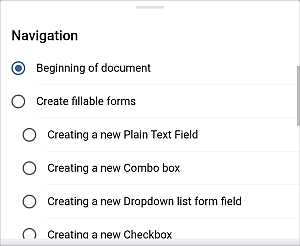
Você também pode navegar pelos títulos do documento. Toque no ícone  Configurações no canto superior direito e, em seguida, use a opção Navegação. Selecione o título necessário na lista para ir até ele.
Para alternar entre a Visualização móvel e a Visualização padrão,
- no Modo de visualização, toque no ícone
 no canto superior direito para alternar para a Visualização padrão. Para retornar à Visualização móvel, toque no ícone
  no canto superior direito.
 - no Modo de edição, toque no ícone Configurações no canto superior direito e ative o interruptor Visualização móvel. Agora o documento corresponde à largura da sua tela. Desative o interruptor para retornar à Visualização padrão.
Artigo com o tag:
Veja todas as etiquetas