Edição colaborativa de documentos
Atualmente, o modo de coedição Rápido está disponível, permitindo que você veja imediatamente as alterações feitas por seus coautores. As ações e os nomes dos coeditores aparecem no documento assim que eles estão editando o texto.

Ver lista de usuários
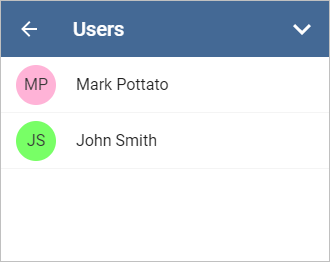
Quando um documento está sendo editado por vários usuários simultaneamente, você pode ver quem está editando o arquivo no momento.
- toque no
 ícone de Colaboração na barra de ferramentas superior,
 - selecione o
 item de menu Usuários.
O painel Usuários será aberto com a lista de usuários que estão atualmente editando o documento.
Adicionar comentários
Para deixar um comentário,
- selecione um trecho de texto onde deseja deixar um comentário,
- abra o menu Adicionar Comentário
- tocando no
 ícone na barra de ferramentas superior, mudando para a
  Outros, e então selecionando o item de menu Comentário, ou
 - tocando na opção Mais no menu pop-up e escolhendo o item de menu Adicionar Comentário,
- tocando no
- escreva um comentário,
- toque no ícone
 no canto superior direito.
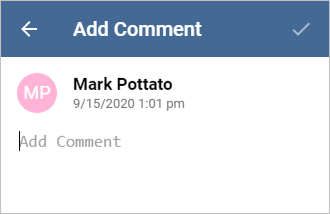
O comentário será adicionado ao documento e visível para outros usuários.
Ver comentários
Para ver todos os comentários que foram adicionados ao documento:
- toque no ícone de Colaboração na barra de ferramentas superior,
- selecione o
 item de menu Comentários.
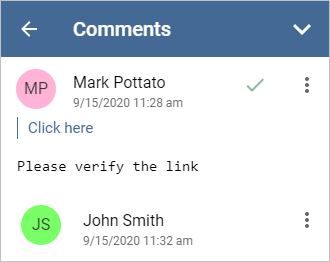
Para ver o comentário atual:
- selecione um trecho de texto que contenha um comentário,
- toque no item de menu Ver Comentário no menu pop-up.
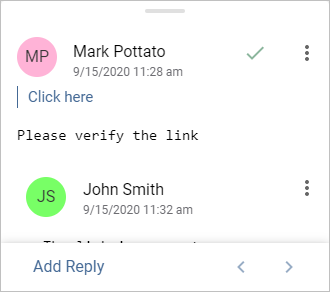
Use a seta  para ir ao comentário anterior, e a seta
  para ir ao próximo comentário.
Para responder aos comentários adicionados por outros usuários:
- no painel Comentários, toque no ícone
 e selecione a opção Adicionar Resposta.
 - no painel de comentário atual, toque no link Adicionar Resposta situado abaixo do comentário.
Digite seu texto no campo Adicionar Resposta e toque no ícone no canto superior direito.
Você pode gerenciar os comentários da seguinte forma:
- editar comentários tocando no ícone e selecionando a opção Editar,
- excluir comentários tocando no ícone e selecionando a opção Excluir comentário,
- encerrar a discussão tocando no ícone
 à direita do comentário. Você também pode tocar no ícone e selecionar a opção Resolver. Após isso, a discussão que você abriu com seu comentário recebe o status de resolvida. Para reabri-la, toque no ícone
  à direita do comentário ou toque no ícone e selecione a opção Reabrir.
Nota: você pode especificar se deseja exibir comentários e/ou comentários resolvidos no texto do documento. Isso pode ser feito usando as configurações do aplicativo. Se você desativar a exibição de comentários, os trechos de texto comentados não serão destacados no texto do documento, mas todos os comentários ainda podem ser visualizados através do painel Comentários.
Usar opções de revisão
Para usar as opções de revisão,
- toque no ícone de Colaboração na barra de ferramentas superior,
- selecione o
 item de menu Revisão.
Alternativamente, você pode selecionar um trecho de texto e usar a opção Revisão no menu pop-up.
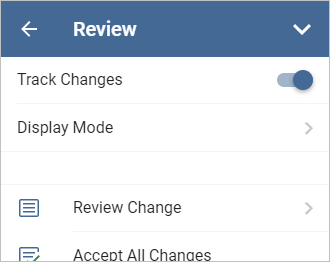
O painel Revisão será aberto, permitindo usar as seguintes opções:
- O interruptor Controlar Alterações permite ativar o modo de controle de alterações.
- Modo de Exibição - permite escolher um dos modos de exibição de alterações. Os seguintes estão disponíveis:
- Marcação este modo permite visualizar todas as alterações e aceitá-las ou rejeitá-las. Quando este modo é selecionado, você pode editar o documento.
- Final este modo permite exibir todas as alterações como se fossem aceitas. Quando este modo é selecionado, você não pode editar o documento.
- Original este modo permite exibir todas as alterações como se fossem rejeitadas. Quando este modo é selecionado, você não pode editar o documento.
- Revisar Alteração - permite navegar entre as alterações e aceitá-las ou rejeitá-las.
A alteração atual será exibida no painel Revisar Alteração e destacada no texto do documento. No painel Revisar Alteração, o nome do usuário que fez essa alteração, a data e hora em que a alteração foi feita, e a descrição da alteração (por exemplo, Parágrafo Inserido). Use a seta
para ir à alteração anterior, e a seta para ir à próxima alteração. A opção ACEITAR permite que você aceite a alteração atual, e a opção REJEITAR permite que você rejeite a alteração atual.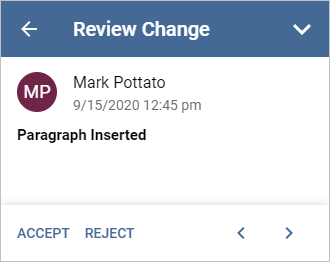
- Aceitar Todas as Alterações - permite aceitar todas as alterações de uma vez.
- Rejeitar Todas as Alterações - permite rejeitar todas as alterações de uma vez.