Este artigo foi traduzido por IA
Inserir fórmulas
Para realizar qualquer cálculo, você pode inserir uma fórmula necessária manualmente usando os operadores matemáticos comuns ou inserir uma fórmula predefinida - Função.
Para inserir uma função,
- selecione uma célula na qual deseja inserir uma função,
- abra o painel de inserção de fórmula
- tocando no ícone
 Inserir Função antes da barra de fórmulas na parte inferior, ou
 - tocando no ícone
 na barra de ferramentas superior e mudando para a guia
  Função,
- tocando no ícone
- selecione uma das funções comumente usadas (SOMA, MÍN, MÁX, CONTAR) ou escolha a Categoria necessária na seção Categorias e selecione a função que precisa. Você também pode adicionar funções manualmente na barra de fórmulas. Assim que você digitar as primeiras letras, uma janela de dica de fórmula aparecerá, contendo a sintaxe correta para as fórmulas,
Para ver a descrição da função, toque no ícone
 .
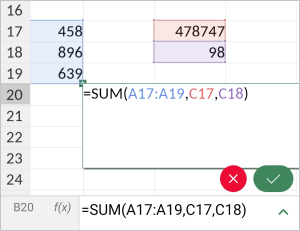
. - insira os argumentos da função usando o teclado na tela ou arrastando para selecionar um intervalo de células a ser incluído como argumento. Se a função exigir vários argumentos, eles devem ser separados por vírgulas.
Geralmente, valores numéricos, valores lógicos (VERDADEIRO, FALSO), valores de texto (devem ser entre aspas), referências de células, referências de intervalo de células e outras funções podem ser usados como argumentos de função.
- pressione a tecla
 Enter no teclado na tela, ou toque no botão
  .
.
Se você inseriu a fórmula incorretamente e deseja excluir todo o conteúdo da célula adicionada, toque no botão  .
.
Artigo com o tag:
Veja todas as etiquetas