Este artigo foi traduzido por IA
Selecionar cor de fundo da célula
Para aplicar uma cor de fundo a uma determinada célula/faixa de células ou alterar a atual,
- selecione uma célula, um intervalo de células ou a planilha inteira,
- abra o painel de configurações de Célula
- tocando no
 ícone na barra de ferramentas superior ou inferior, ou
 - tocando na opção no menu pop-up e escolhendo o item de menu Célula,
- tocando no
- toque na opção Cor de preenchimento para abrir o painel de paleta de cores,
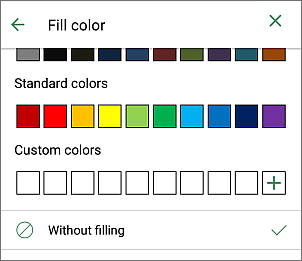
- selecione a cor necessária na paleta de Cores do tema ou Cores padrão ou crie sua própria Cor personalizada,
- para adicionar uma nova Cor personalizada, siga estas etapas:
- toque no ícone
 na seção Cores personalizadas.
 - usando a paleta de cores, escolha a cor necessária e selecione seu nível de tonalidade,
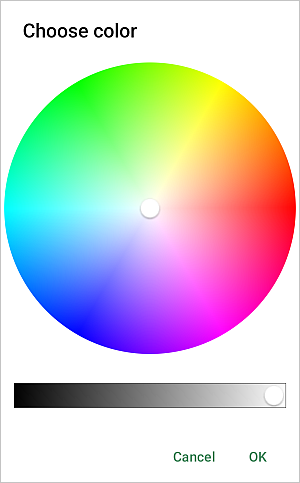
- toque no botão OK para aplicar a cor ao texto selecionado.
A cor adicionada também será colocada na seção Cores personalizadas, onde as cores personalizadas usadas recentemente estão localizadas.
- toque no ícone
- retorne à tela anterior tocando na seta
 à esquerda e feche o painel de configurações da célula tocando no ícone
  à esquerda.
Para limpar a cor de fundo de uma determinada célula, use a opção  Sem preenchimento.
Artigo com o tag:
Veja todas as etiquetas