Este artigo foi traduzido por IA
Adicionar bordas de célula
Para adicionar e formatar bordas em uma planilha,
- selecione uma célula, um intervalo de células ou a planilha inteira,
- abra o painel de configurações de Célula
- tocando no
 ícone na barra de ferramentas superior ou inferior, ou
 - tocando na opção no menu pop-up e escolhendo o item de menu Célula,
- tocando no
- deslize para cima para ver mais opções e toque na opção Estilo de borda para abrir o painel de parâmetros de borda:
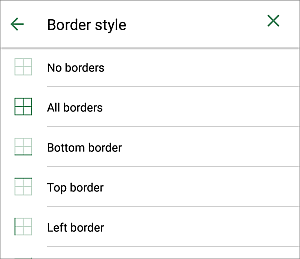
- deslize para cima para ver todos os parâmetros disponíveis e especifique o estilo de borda que deseja aplicar:
- toque na opção Cor e selecione a cor de borda necessária na paleta de Cores do tema ou Cores padrão ou crie sua própria Cor personalizada. Retorne à tela anterior usando a seta
 à esquerda.
 - toque na opção Tamanho e selecione a largura de borda necessária: Fina, Média ou Grossa. Retorne à tela anterior usando a seta à esquerda.
- selecione um dos modelos de borda disponíveis:
 Sem borda,
  Todas as bordas,
  Borda inferior,
  Borda superior,
  Borda esquerda,
  Borda direita,
  Bordas internas,
  Bordas verticais internas,
  Bordas horizontais internas,
  Borda diagonal para cima,
  Borda diagonal para baixo.
- toque na opção Cor e selecione a cor de borda necessária na paleta de Cores do tema ou Cores padrão ou crie sua própria Cor personalizada. Retorne à tela anterior usando a seta
- retorne à tela anterior tocando na seta à esquerda e feche o painel de configurações de célula tocando no ícone
 à esquerda.
Artigo com o tag:
Veja todas as etiquetas