Aplicar transições
Aplicar transições
Uma transição é um efeito que aparece entre dois slides quando um slide avança para o próximo durante uma apresentação. Você pode aplicar a mesma transição a todos os slides ou aplicar transições diferentes a cada slide separadamente e ajustar as propriedades da transição.
Para aplicar uma transição a um único slide:
- na lista de slides à esquerda, toque no slide ao qual deseja aplicar uma transição,
- abra o painel de configurações do slide
- tocando no
 ícone na barra de ferramentas superior ou inferior, ou
 - tocando na opção no menu pop-up,
- tocando no
- mude para a aba Slide,
- toque no item de menu Transição,
- toque no item de menu Efeito e selecione a transição necessária,
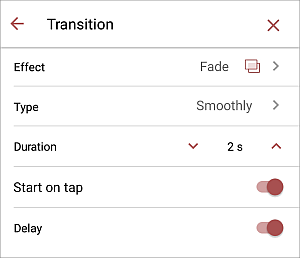
As seguintes transições e seus tipos estão disponíveis:
- Desvanecer - Suavemente, Através do preto;
- Empurrar - Esquerda, Topo, Direita, Inferior;
- Limpar - Esquerda, Topo, Direita, Inferior, Superior esquerdo, Superior direito, Inferior esquerdo, Inferior direito;
- Dividir - Vertical para dentro, Vertical para fora, Horizontal para dentro, Horizontal para fora;
- Descobrir - Esquerda, Topo, Direita, Inferior, Superior esquerdo, Superior direito, Inferior esquerdo, Inferior direito;
- Cobrir - Esquerda, Topo, Direita, Inferior, Superior esquerdo, Superior direito, Inferior esquerdo, Inferior direito;
- Relógio - Sentido horário, Sentido anti-horário, Setor;
- Zoom - Zoom in, Zoom out, Zoom e girar.
Use a seta
 à esquerda para retornar à seção de configurações anterior.
 - toque no item de menu Tipo para selecionar uma das opções de efeito disponíveis. Elas definem exatamente como o efeito aparece. Por exemplo, se a transição Zoom for selecionada, as opções Zoom In, Zoom Out e Zoom e Girar estão disponíveis.
- a seção Duração permite especificar quanto tempo você deseja que a transição dure. Defina o valor de tempo necessário, medido em segundos.
O valor padrão de duração da transição é 2 s. Use as setas
 ou
ou  para diminuir ou aumentar o valor atual.
 - especifique quanto tempo você deseja que o slide seja exibido até que avance para outro:
- Iniciar ao tocar – este interruptor está ativado por padrão para não restringir o tempo enquanto o slide selecionado está sendo exibido. O slide avançará para outro apenas quando você deslizar para a esquerda.
- Atraso – use esta opção se você deseja que o slide selecionado seja exibido por um tempo especificado até que avance para o próximo. Ative este interruptor e arraste o controle deslizante abaixo para definir o valor de tempo necessário, medido em segundos.
Se você ativar apenas a opção Atraso, os slides avançarão automaticamente em um intervalo de tempo especificado durante a pré-visualização da apresentação. Se você ativar ambas as opções Iniciar ao clicar e Atraso e definir o valor de atraso, os slides avançarão automaticamente em um intervalo de tempo especificado, mas você também poderá deslizar para a esquerda para avançar do slide atualmente exibido para o próximo.
- se você deseja aplicar esta transição a todos os slides da sua apresentação, deslize para cima e toque no botão Aplicar a todos os slides,
- feche o painel de configurações do slide tocando no
 X à direita.
Remover transições
Para excluir uma transição: selecione o slide necessário, abra o painel de configurações do slide e escolha a opção Nenhum na seção Efeito.
Para excluir todas as transições: selecione qualquer slide, abra o painel de configurações do slide, escolha a opção Nenhum na seção Efeito e toque no botão Aplicar a todos os slides.