Compartilhar arquivos e pastas
Tipos de acesso disponíveis
Usando o aplicativo Documentos, você pode compartilhar um arquivo/pasta com seus usuários/grupos do portal ou fornecer acesso a um arquivo para qualquer outra pessoa compartilhando um link para um documento. Os seguintes tipos de acesso podem ser selecionados:
 Acesso Total - o usuário ou grupo poderá visualizar e editar o conteúdo do documento/pasta,
 Preencher formulários - o usuário ou grupo poderá apenas visualizar o formulário e preencher os campos do formulário inseridos nele (esta opção está disponível apenas para arquivos de formulário de preenchimento .pdf),
  Comentar - o usuário ou grupo poderá apenas visualizar o documento e adicionar comentários, bem como gerenciá-los,
 Revisão - o usuário ou grupo poderá sugerir correções sem realmente editar o documento (esta opção está disponível apenas para arquivos .docx e .docxf),
 Somente Leitura - o usuário ou grupo poderá apenas visualizar o conteúdo do documento/pasta,
 Negar Acesso - permissões previamente concedidas ao usuário ou grupo serão revogadas.
Compartilhar arquivos e pastas com usuários do portal
Para compartilhar seu arquivo/pasta com outros usuários no seu portal:
- abra o painel de Configurações de compartilhamento:
- toque no ícone
 à direita do documento/pasta necessário na lista de arquivos para acessar o menu do arquivo/pasta,
 - selecione a opção
 Compartilhar no menu.
O painel de Configurações de compartilhamento exibe as pessoas que já receberam acesso a este arquivo/pasta.
- toque no ícone
- selecione os usuários/grupos com quem você deseja compartilhar o arquivo/pasta:
- toque no
 ícone no canto inferior direito da tela, para abrir a lista de usuários/grupos do portal,
 - no painel Adicionar pessoas, mantenha a guia USUÁRIOS selecionada por padrão ou mude para a guia GRUPOS,
- toque nos nomes dos usuários/grupos necessários na lista um de cada vez. Para encontrar rapidamente as pessoas necessárias, você também pode usar o campo
 Pesquisar acima da lista de usuários. Ao compartilhar o arquivo com grupos, você também pode escolher a opção Admin ou Todos.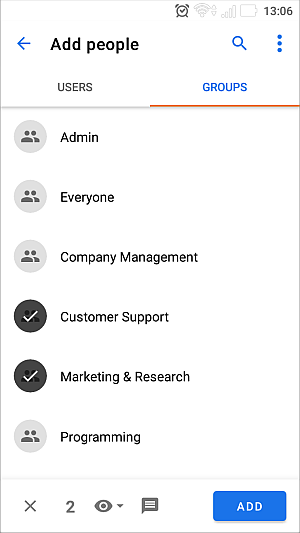
O número de usuários/grupos selecionados será exibido na parte inferior da tela. Para limpar a seleção, use o ícone
 no canto inferior esquerdo.
 - defina um tipo de acesso padrão para todas as pessoas/grupos com quem você deseja compartilhar o documento. O tipo de acesso Somente Leitura é concedido por padrão. Se necessário, altere-o tocando no ícone na parte inferior da tela e selecionando o tipo de acesso necessário.
- adicione o texto de notificação. Por padrão, todos os usuários selecionados receberão uma notificação por e-mail padrão. Para enviar uma mensagem com seu próprio texto, toque no
 ícone na parte inferior da tela e insira seu texto no campo que aparece.
 - toque no botão ADICIONAR no canto inferior direito da tela. Os usuários/grupos selecionados serão exibidos na lista no painel de Configurações de compartilhamento.
- toque no
- se necessário, altere o tipo de acesso para cada usuário/grupo separadamente. Para fazer isso, toque no ícone à direita do nome do usuário e selecione o tipo de acesso necessário. Para remover uma pessoa/grupo da lista, toque no ícone à direita do nome do usuário e selecione a opção Negar acesso.
- toque no ícone
 no canto superior direito do painel de Configurações de compartilhamento para copiar o link para o arquivo para usuários do portal. O link será copiado para a área de transferência e você poderá enviá-lo via mensageiro ou de qualquer outra forma.
 - para fechar o painel de configurações de compartilhamento, toque no
 ícone no canto superior esquerdo do painel de Configurações de compartilhamento.
Compartilhar arquivos usando o link externo
Para fornecer rapidamente acesso Somente leitura ao arquivo via link externo:
- toque no ícone à direita do documento necessário na lista de arquivos para acessar o menu do arquivo,
- no menu do arquivo, toque na opção
 Obter link para acesso externo.
O acesso Somente leitura ao arquivo será habilitado e o link secreto será copiado para a área de transferência. Use a opção ENVIAR LINK da notificação pop-up para enviá-lo ou compartilhá-lo via um aplicativo diferente instalado no seu dispositivo. Para alterar o tipo de acesso, use a opção Compartilhar do menu do arquivo.
Para fornecer acesso ao arquivo via link externo especificando o tipo de acesso necessário:
- abra o painel de Configurações de compartilhamento:
- toque no ícone à direita do documento necessário na lista de arquivos para acessar o menu do arquivo,
- selecione a opção Compartilhar no menu.
- toque no ícone
- selecione o tipo de acesso necessário ao lado da legenda Acesso externo por link na parte superior do painel de Configurações de compartilhamento. Se você usou o Obter link para acesso externo, o Somente Leitura já está selecionado. Altere o tipo de acesso tocando no ícone e selecionando o tipo de acesso necessário.
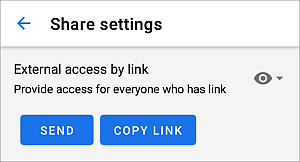
- use o botão ENVIAR para compartilhar o link com um determinado usuário em um dos seus mensageiros ou compartilhá-lo via um aplicativo diferente instalado no seu dispositivo.
Você também pode usar o botão COPIAR LINK para copiar o link para a área de transferência. Você poderá colá-lo em uma mensagem usando o menu contextual e enviá-lo via mensageiro ou de qualquer outra forma.
- para fechar o painel de configurações de compartilhamento, toque no ícone no canto superior esquerdo do painel de Configurações de compartilhamento.