Este artigo foi traduzido por IA
Alinhar seu texto em uma caixa de texto
Alinhar seu texto em uma caixa de texto
Selecione o texto ao qual deseja aplicar o alinhamento e abra o painel de configurações por:
- tocando no
 ícone na barra de ferramentas superior ou inferior, ou
 - tocando na opção
 no menu pop-up,
Vá para a aba Texto e deslize para cima para ver todas as configurações.
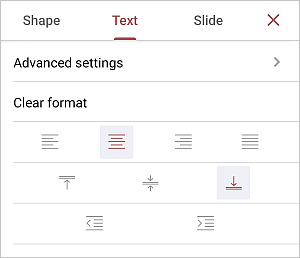
Toque no tipo de alinhamento horizontal necessário para aplicar:
- toque no ícone
 para alinhar o texto pelo lado esquerdo da caixa de texto (o lado direito permanece desalinhado).
 - toque no ícone
 para alinhar o texto pelo centro da caixa de texto (os lados direito e esquerdo permanecem desalinhados).
 - toque no ícone
 para alinhar o texto pelo lado direito da caixa de texto (o lado esquerdo permanece desalinhado).
 - toque no ícone
 para alinhar o texto pelos lados esquerdo e direito da caixa de texto (espaçamento adicional é adicionado onde necessário para manter o alinhamento).
Toque no tipo de alinhamento vertical necessário para aplicar:
- toque no ícone
 para alinhar seu texto ao topo da caixa de texto
 - toque no ícone
 para alinhar seu texto ao meio da caixa de texto
 - toque no ícone
 para alinhar seu texto à base da caixa de texto
Para alterar o recuo da primeira linha a partir do lado esquerdo da caixa de texto, use os ícones respectivos: Diminuir Recuo  e Aumentar Recuo
  .
.
Para limpar a formatação aplicada, você pode usar a opção Limpar formato.
Feche o painel de configurações de texto tocando no ícone  à direita.
Artigo com o tag:
Veja todas as etiquetas