Inserir gráficos
Inserir um gráfico
- posicione o cursor onde deseja inserir o gráfico,
- toque no ícone
 na barra de ferramentas superior para abrir o painel de inserção de novo objeto,
 - mude para a guia
 Outros,
 - selecione a opção
 Gráfico,
 - selecione um dos gráficos disponíveis,
após isso, uma nova planilha, que já contém dados de exemplo, será aberta.
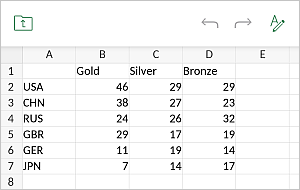
- insira os dados necessários nas células e toque no botão
 .
.
Para editar os dados de um gráfico criado, toque nele e selecione Editar dados no menu de contexto.
Ajustar configurações do gráfico
- selecione o gráfico tocando nele,
- abra o painel de configurações do gráfico
- tocando no ícone
 na barra de ferramentas superior, ou
 - tocando na opção
no menu pop-up,
- tocando no ícone
- mude para a guia Gráfico e toque na seta
 ao lado do item de menu necessário: Design, Layout, Eixo vertical, Eixo horizontal ou Reordenar. Use o ícone
 à esquerda para retornar à seção de configurações anterior.
A seção Design contém as seguintes quatro guias:
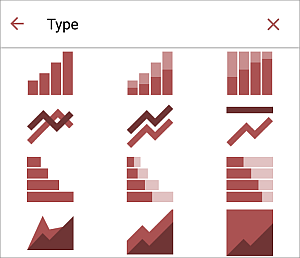
- Tipo - para alterar o tipo de gráfico atual (gráfico de linha, gráfico de colunas, gráfico de barras, gráfico de área, gráfico de pizza, gráfico de pontos ou gráfico de ações). Deslize para cima para ver todos os tipos de gráficos e toque no que deseja aplicar.
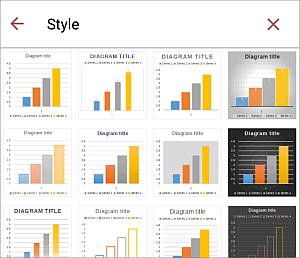
- Estilo - para alterar o estilo de gráfico atual. Deslize para cima para ver todos os estilos disponíveis e toque no que deseja aplicar.
- Preenchimento - para alterar o preenchimento de fundo do gráfico selecionando uma cor sólida. Deslize para cima para ver todas as paletas e toque na cor necessária na paleta de Cores do tema ou Cores padrão ou crie sua própria Cor personalizada. Se não quiser usar nenhum preenchimento, toque na opção
 Sem preenchimento.
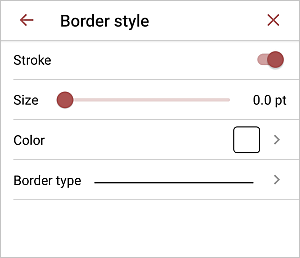
 - Borda - para alterar o estilo de borda atual:
- Traço - alterne para ativar ou desativar a exibição da borda.
- Tamanho - defina o tamanho da borda arrastando o controle deslizante.
- Cor - selecione a cor da borda na paleta.
- Tipo de borda - selecione um dos tipos de borda disponíveis.
A seção Layout permite alterar o layout dos elementos do gráfico.
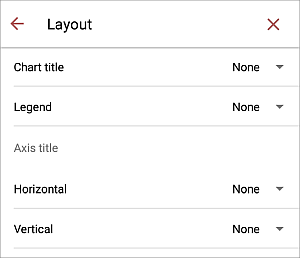
- Especifique a posição do Título do gráfico em relação ao seu gráfico selecionando a opção necessária:
- Nenhum para não exibir um título de gráfico,
- Sobrepor para sobrepor e centralizar um título na área do gráfico,
- Sem sobreposição para exibir o título acima da área do gráfico.
- Especifique a posição da Legenda em relação ao seu gráfico selecionando a opção necessária:
- Nenhum para não exibir uma legenda,
- Esquerda para exibir a legenda e alinhá-la à esquerda da área do gráfico,
- Topo para exibir a legenda e alinhá-la ao topo da área do gráfico,
- Direita para exibir a legenda e alinhá-la à direita da área do gráfico,
- Inferior para exibir a legenda e alinhá-la à parte inferior da área do gráfico,
- Sobreposição à esquerda para sobrepor e centralizar a legenda à esquerda na área do gráfico,
- Sobreposição à direita para sobrepor e centralizar a legenda à direita na área do gráfico.
- A seção Título do eixo permite especificar os parâmetros do título do eixo Horizontal/Vertical:
- Especifique se deseja exibir o título do eixo Horizontal ou não, selecionando a opção necessária:
- Nenhum para não exibir um título de eixo horizontal,
- Sem sobreposição para exibir o título abaixo do eixo horizontal.
- Especifique a orientação do título do eixo Vertical selecionando a opção necessária:
- Nenhum para não exibir um título de eixo vertical,
- Rotacionado para exibir o título de baixo para cima à esquerda do eixo vertical,
- Horizontal para exibir o título horizontalmente à esquerda do eixo vertical.
- Especifique se deseja exibir o título do eixo Horizontal ou não, selecionando a opção necessária:
- A seção Linhas de grade permite especificar quais das linhas de grade Horizontal/Vertical você deseja exibir selecionando a opção necessária: Principal, Secundária ou Principal e Secundária. Você pode ocultar todas as linhas de grade usando a opção Nenhum.
As opções Título do eixo e Linhas de grade não afetarão os Gráficos de pizza, pois gráficos desse tipo não possuem eixos e linhas de grade.
- Especifique os parâmetros dos Rótulos de dados (ou seja, rótulos de texto que representam valores exatos de pontos de dados). Você pode especificar a posição dos Rótulos de dados em relação aos pontos de dados selecionando a opção necessária. As opções disponíveis variam dependendo do tipo de gráfico selecionado.
- Para gráficos de Colunas/Barras, você pode escolher as seguintes opções: Nenhum, Centro, Parte inferior interna, Parte superior interna, Parte superior externa.
- Para gráficos de Linha/XY (Dispersão)/Ações, você pode escolher as seguintes opções: Nenhum, Centro, Esquerda, Direita, Topo, Inferior.
- Para gráficos de Pizza, você pode escolher as seguintes opções: Nenhum, Centro, Ajustar largura, Parte superior interna, Parte superior externa.
- Para gráficos de Área, bem como para gráficos 3D de Colunas, Linha e Barras, você pode escolher as seguintes opções: Nenhum, Centro.
As opções de Eixo vertical/Horizontal não afetarão os Gráficos de pizza, pois gráficos desse tipo não possuem eixos.
A seção Eixo vertical permite alterar os parâmetros do eixo vertical, também conhecido como eixo de valores ou eixo y, que exibe valores numéricos. Note que o eixo vertical será o eixo de categorias que exibe rótulos de texto para os Gráficos de barras, portanto, neste caso, as opções da guia Eixo vertical corresponderão às descritas na próxima seção. Para os Gráficos de pontos, ambos os eixos são eixos de valores.
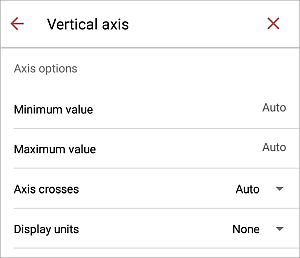
- O painel Opções de eixo permite definir os seguintes parâmetros:
- Valor mínimo - é usado para especificar o valor mais baixo exibido no início do eixo vertical. A opção Auto é selecionada por padrão, neste caso, o valor mínimo é calculado automaticamente dependendo do intervalo de dados selecionado. Você pode tocar na opção Auto e especificar um valor diferente.
- Valor máximo - é usado para especificar o valor mais alto exibido no final do eixo vertical. A opção Auto é selecionada por padrão, neste caso, o valor máximo é calculado automaticamente dependendo do intervalo de dados selecionado. Você pode tocar na opção Auto e especificar um valor diferente.
- Eixos se cruzam - é usado para especificar um ponto no eixo vertical onde o eixo horizontal deve cruzá-lo. A opção Auto é selecionada por padrão, neste caso o valor do ponto de interseção dos eixos é calculado automaticamente dependendo do intervalo de dados selecionado. Você pode selecionar a opção Valor e especificar um Valor de Cruzamento diferente no campo de entrada que aparece abaixo, ou definir o ponto de interseção dos eixos no Valor Mínimo/Máximo no eixo vertical.
- Unidades de Exibição - é usado para determinar uma representação dos valores numéricos ao longo do eixo vertical. Esta opção pode ser útil se você estiver trabalhando com grandes números e desejar que os valores no eixo sejam exibidos de forma mais compacta e legível (por exemplo, você pode representar 50.000 como 50 usando as unidades de exibição Milhares). Selecione as unidades desejadas: Centenas, Milhares, 10.000, 100.000, Milhões, 10.000.000, 100.000.000, Bilhões, Trilhões, ou escolha a opção Nenhum para retornar às unidades padrão.
- Valores em Ordem Reversa - é usado para exibir valores em uma direção oposta. Quando o interruptor está desligado, o valor mais baixo está na parte inferior e o valor mais alto está no topo do eixo. Quando o interruptor está ligado, os valores são ordenados de cima para baixo.
- A seção Opções de Marcação permite ajustar a aparência das marcas de escala na escala vertical. As marcas de escala principais são as divisões maiores que podem ter rótulos exibindo valores numéricos. As marcas de escala secundárias são as subdivisões da escala que são colocadas entre as marcas de escala principais e não têm rótulos. As marcas de escala também definem onde as linhas de grade podem ser exibidas, se a opção correspondente estiver configurada na guia Layout. Os itens do menu Tipo Principal/Secundário contêm as seguintes opções de posicionamento:
- Nenhum para não exibir marcas de escala principais/secundárias,
- Cruz para exibir marcas de escala principais/secundárias em ambos os lados do eixo,
- Dentro para exibir marcas de escala principais/secundárias dentro do eixo,
- Fora para exibir marcas de escala principais/secundárias fora do eixo.
- A seção Opções de Rótulo permite ajustar a aparência dos rótulos das marcas de escala principais que exibem valores. Para especificar uma Posição do Rótulo em relação ao eixo vertical, selecione a opção necessária:
- Nenhum para não exibir rótulos de marcas de escala,
- Baixo para exibir rótulos de marcas de escala à esquerda da área do gráfico,
- Alto para exibir rótulos de marcas de escala à direita da área do gráfico,
- Próximo ao eixo para exibir rótulos de marcas de escala próximos ao eixo.
A seção Eixo horizontal permite alterar os parâmetros do eixo horizontal também referido como eixo de categorias ou eixo x, que exibe rótulos de texto. Note que o eixo horizontal será o eixo de valores que exibe valores numéricos para os Gráficos de Barras, portanto, neste caso, as opções da guia Eixo Horizontal corresponderão às descritas na seção anterior. Para os Gráficos de Pontos, ambos os eixos são eixos de valores.
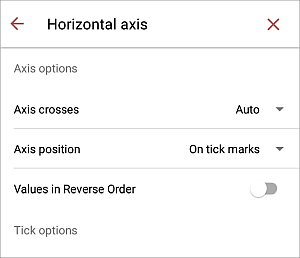
- O painel Opções de Eixo permite definir os seguintes parâmetros:
- Eixos se cruzam - é usado para especificar um ponto no eixo horizontal onde o eixo vertical deve cruzá-lo. A opção Auto é selecionada por padrão, neste caso o valor do ponto de interseção dos eixos é calculado automaticamente dependendo do intervalo de dados selecionado. Você pode selecionar a opção Valor e especificar um Valor de Cruzamento diferente no campo de entrada que aparece abaixo, ou definir o ponto de interseção dos eixos no Valor Mínimo/Máximo (que corresponde à primeira e última categoria) no eixo horizontal.
- Posição do Eixo - é usado para especificar onde os rótulos de texto do eixo devem ser colocados: Nas Marcas de Escala ou Entre as Marcas de Escala.
- Valores em Ordem Reversa - é usado para exibir categorias em uma direção oposta. Quando o interruptor está desligado, as categorias são exibidas da esquerda para a direita. Quando o interruptor está ligado, as categorias são ordenadas da direita para a esquerda.
- A seção Opções de Marcação permite ajustar a aparência das marcas de escala na escala horizontal. As marcas de escala principais são as divisões maiores que podem ter rótulos exibindo valores de categoria. As marcas de escala secundárias são as divisões menores que são colocadas entre as marcas de escala principais e não têm rótulos. As marcas de escala também definem onde as linhas de grade podem ser exibidas, se a opção correspondente estiver configurada na guia Layout. Você pode ajustar os seguintes parâmetros de marca de escala:
- Tipo Principal/Secundário - é usado para especificar as seguintes opções de posicionamento: Nenhum para não exibir marcas de escala principais/secundárias, Cruz para exibir marcas de escala principais/secundárias em ambos os lados do eixo, Dentro para exibir marcas de escala principais/secundárias dentro do eixo, Fora para exibir marcas de escala principais/secundárias fora do eixo.
- A seção Opções de Rótulo permite ajustar a aparência dos rótulos que exibem categorias.
- Posição do Rótulo - é usado para especificar onde os rótulos devem ser colocados em relação ao eixo horizontal. Selecione a opção necessária: Nenhum para não exibir rótulos de categoria, Baixo para exibir rótulos de categoria na parte inferior da área do gráfico, Alto para exibir rótulos de categoria na parte superior da área do gráfico, Próximo ao eixo para exibir rótulos de categoria próximos ao eixo.
A seção Reordenar permite definir a posição do gráfico selecionado em relação a outros objetos quando vários objetos se sobrepõem. Para saber mais, consulte a seção Manipular objetos deste guia.
- Tipo - para alterar o tipo de gráfico atual (gráfico de linha, gráfico de colunas, gráfico de barras, gráfico de área, gráfico de pizza, gráfico de pontos ou gráfico de ações). Deslize para cima para ver todos os tipos de gráficos e toque no que deseja aplicar.
- Feche o painel de configurações do gráfico tocando no
 cruz à direita.
Remover o gráfico
Selecione o gráfico tocando nele e prossiga de uma das seguintes maneiras:
- toque na opção
 no menu pop-up, ou
 - abra o painel de configurações do gráfico tocando no
ícone na barra de ferramentas superior, deslize para cima e toque no botão Remover gráfico.