Aplicar estilos de decoração de fonte
Para aplicar a formatação ao texto, selecione-o e abra o painel de configurações de texto e parágrafo:
- tocando no ícone
 na barra de ferramentas superior, ou
 - tocando na opção no menu pop-up,
Na aba Texto, use uma das configurações disponíveis. Use o ícone  à esquerda para voltar à seção de configurações anterior.
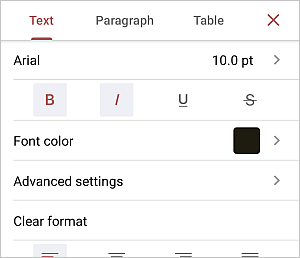
 Negrito - toque neste ícone para deixar a fonte em negrito, dando-lhe mais peso.
 Itálico - toque neste ícone para deixar a fonte em itálico, inclinando-a para o lado direito.
 Sublinhado - toque neste ícone para sublinhar o texto com uma linha sob as letras.
 Tachado - toque neste ícone para riscar o texto com uma linha através das letras.
Deslize para cima e toque na opção Configurações avançadas. Use uma das seguintes opções:
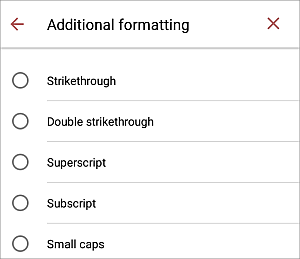
- Tachado é usado para riscar o texto com uma linha através das letras.
- Duplo tachado é usado para riscar o texto com uma linha dupla através das letras.
- Sobrescrito é usado para deixar o texto menor e colocá-lo na parte superior da linha de texto, por exemplo, em frações.
- Subscrito é usado para deixar o texto menor e colocá-lo na parte inferior da linha de texto, por exemplo, em fórmulas químicas.
- Caixa baixa é usado para deixar todas as letras em minúsculas.
- Caixa alta é usado para deixar todas as letras em maiúsculas.
- Espaçamento entre caracteres é usado para definir o espaço entre os caracteres. Toque nas setas
 ou
ou  para diminuir ou aumentar o valor atual.
 Para limpar a formatação aplicada, você pode usar a opção Limpar formato.
Feche o painel de configurações de texto tocando no ícone  à direita.