Abrir ou criar novos arquivos e pastas
Abrir arquivos existentes para visualização
Toque no nome do arquivo necessário na lista de arquivos. Se você não tiver direitos para editar o documento, o arquivo será aberto no Modo de visualização. Os arquivos abertos no editor de documentos sempre serão abertos no modo de visualização. Para prosseguir com a edição, toque no ícone Editar no canto inferior direito.
No modo de visualização, você pode usar o ícone  Configurações na barra de ferramentas superior para abrir o painel de configurações do arquivo e realizar as seguintes ações:
- para arquivos DOCX, você pode alternar entre a Visualização móvel, que ajuda a visualizar documentos em seu dispositivo móvel de forma mais confortável, e a Visualização padrão. Por padrão, os documentos são abertos na Visualização móvel.
- proteger seu documento com uma senha ou criptografar o arquivo,
- procurar o texto necessário dentro do documento/planilha/apresentação,
- baixar, exportar ou enviar uma cópia do documento/planilha/apresentação selecionando um dos formatos disponíveis,
- salvar como PDF e imprimir o documento,
- ver as informações sobre o documento/planilha/apresentação,
- abrir o formulário de contato de suporte,
- abrir a ajuda online,
- ver as informações sobre o aplicativo.
Para fechar o painel de Configurações, use o ícone de cruz no canto superior esquerdo.
Para fechar o arquivo, toque na seta  no canto superior esquerdo.
Você também pode visualizar arquivos de mídia e imagens armazenados no portal nos formatos mais populares, incluindo mp4, webm, bmp, jpg, jpeg, png, etc. Para abrir um arquivo de mídia, toque no nome do arquivo necessário na lista de arquivos.
Para navegar por todos os arquivos de mídia disponíveis no modo de visualização, deslize para a esquerda ou direita. Você pode tocar no ícone  para ver a lista de todos os arquivos de mídia armazenados.
Para sair do modo de visualização, toque na seta no canto superior esquerdo.
Usando a seção No dispositivo, você pode visualizar arquivos de mídia pré-baixados e imagens de um portal.
Abrir arquivos existentes para edição
Toque no nome do arquivo necessário na lista de arquivos. O arquivo será aberto no Modo de visualização por padrão.
Para abrir o arquivo no Modo de edição,
- toque no ícone à direita do documento necessário na lista de arquivos.
- selecione o item de menu
 Editar documento,
ou - toque no ícone
 no canto inferior direito se o documento já estiver aberto.
Se o formato do arquivo for diferente de DOCX/XLSX/PPTX, o arquivo será convertido para o formato Office Open XML para visualização e edição mais rápidas. A cópia convertida do arquivo será aberta.
Se o arquivo estiver sendo editado por outro usuário, você poderá editar o arquivo colaborativamente em tempo real.
Criar novos arquivos
A partir da versão 5.5, você pode tocar no ícone do aplicativo e escolher a opção necessária: Novo documento, Nova planilha ou Nova apresentação.
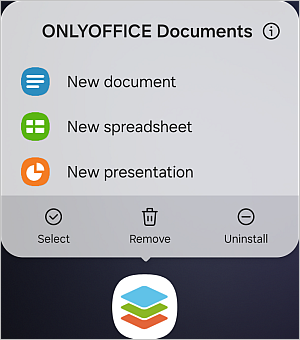
Alternativamente, inicie o aplicativo e toque no  ícone no canto inferior direito e selecione o tipo de arquivo necessário no menu:
 Documento de texto,
 Planilha,
 Apresentação.
Digite o nome do arquivo na janela de diálogo que aparece e pressione a legenda CRIAR:
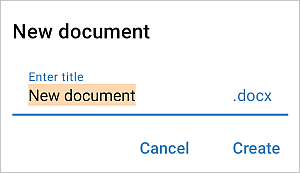
Um novo documento .docx em branco, ou planilha .xlsx, ou apresentação .pptx será aberto. Toque em um espaço vazio no documento, ou em uma célula dentro da planilha, ou em um espaço reservado de texto na apresentação e o teclado aparecerá permitindo que você comece a digitar.
Criar novas pastas
Toque no ícone no canto inferior direito, selecione a opção  Pasta no menu, digite o nome da pasta na janela de diálogo que aparece e pressione a legenda CRIAR.
Carregar arquivos do seu dispositivo
Toque no ícone no canto inferior direito e selecione uma das opções:
 Tirar foto - para tirar uma nova foto usando a câmera do seu dispositivo e carregá-la no aplicativo Documentos. A imagem capturada será exibida no gerenciador de arquivos.
 Importar arquivo - para adicionar um arquivo existente armazenado no seu dispositivo ao aplicativo Documentos.
Conectar armazenamentos de terceiros
Além de adicionar nuvens de terceiros na seção  Nuvens do aplicativo, você pode conectar serviços de terceiros dentro da sua nuvem ONLYOFFICE.
Na seção do aplicativo Nuvens mude para a conta ONLYOFFICE conectada. Toque no ícone no canto inferior direito e selecione a opção  Conectar armazenamento de terceiros no menu. O painel Selecionar serviço será aberto.
- selecione o serviço necessário entre os disponíveis: Nextcloud, ownCloud, SharePoint, Box, Dropbox, OneDrive, Yandex.Disk ou Outro armazenamento WebDAV (para contas que suportam o protocolo WebDAV).
- no painel Conectar serviço, faça login na sua conta de terceiros usando seu Login e Senha.
Ao conectar sua conta SharePoint ou ownCloud/Nextcloud, você também precisará especificar a URL de Conexão. Por exemplo, a URL que permite acessar seus arquivos Nextcloud via WebDAV se parece com isto: https://seudominio.com/remote.php/webdav/. Este endereço URL pode ser encontrado da seguinte forma: faça login na sua conta Nextcloud, clique no ícone Configurações no canto inferior esquerdo e copie o URL inteiro do campo WebDAV. Em seguida, mude para o aplicativo ONLYOFFICE Documentos e cole o URL inteiro copiado, incluindo o protocolo, no campo URL de Conexão.
Em alguns casos, você também precisará permitir que o ONLYOFFICE acesse sua conta de terceiros tocando no botão correspondente.
- altere o Nome da pasta, se necessário,
- pressione o botão SALVAR.
A pasta de armazenamento de terceiros será adicionada. Você pode usar o menu da pasta para Compartilhar, Mover, Copiar, Renomear a pasta ou Desconectar armazenamento. Se você desconectar o armazenamento, o serviço de terceiros será desconectado do aplicativo Documentos, e todos os documentos armazenados na pasta ainda estarão disponíveis na sua conta de terceiros.