Inserir notas de fim
Você pode adicionar notas de fim para fornecer explicações ou comentários sobre certas frases ou termos usados em seu texto, fazer referências às fontes, etc., que são exibidas no final do documento.
Para inserir uma nota de fim em seu documento,
- posicione o ponto de inserção no final do trecho de texto ao qual deseja adicionar uma nota de fim,
- toque no
 ícone na barra de ferramentas superior para abrir o painel de inserção de novos objetos,
 - mude para a aba
 Outros,
 - selecione a opção
 Nota de fim.
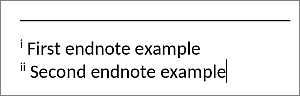
 O marcador de nota de fim (ou seja, o caractere sobrescrito que indica uma nota de fim) aparece no texto do documento no seguinte formato: i, ii, iii,..., e o ponto de inserção se move para o final da página atual.
- digite o texto da nota de fim.
Repita as operações mencionadas acima para adicionar notas de fim subsequentes a outros trechos de texto no documento. As notas de fim são marcadas automaticamente.
Para editar uma nota de fim em seu documento,
- toque no
 Configurações ícone no canto direito da barra de ferramentas superior,
 - toque na opção Notas de rodapé e selecione Nota de fim para definir as seguintes opções:
- Defina a Localização das notas de fim na página selecionando uma das opções disponíveis:
- Fim da seção - para posicionar as notas de fim no final das seções,
- Abaixo do texto - para posicionar as notas de fim no final do documento (esta opção é selecionada por padrão),
- Ajuste o Formato das notas de fim:
- Formato de número - selecione o formato de número necessário entre os disponíveis: 1, 2, 3,..., a, b, c,..., A, B, C,..., i, ii, iii,..., I, II, III,...,
- Iniciar em - use as setas para definir o número ou letra com o qual deseja iniciar a numeração,
- Numeração - selecione uma maneira de numerar suas notas de fim:
- Contínua - para numerar as notas de fim sequencialmente ao longo do documento,
- Cada seção - para iniciar a numeração das notas de fim com 1 (ou outro caractere especificado) no início de cada seção,
- Cada página - para iniciar a numeração das notas de fim com 1 (ou outro caractere especificado) no início de cada página,
- Converter nota de fim se necessário:
- Converter para nota de rodapé - para mudar todas as notas de fim para notas de rodapé,
- Trocar notas de rodapé - para mudar todas as notas de fim para notas de rodapé, e todas as notas de rodapé para notas de fim (ou seja, notas de rodapé comuns tornam-se notas de fim, e notas de fim tornam-se comuns).
- Defina a Localização das notas de fim na página selecionando uma das opções disponíveis:
Para remover uma única nota de fim, posicione o ponto de inserção diretamente antes do marcador de nota de fim no texto do documento e pressione  Excluir. Outras notas de fim serão remarcadas automaticamente.
Para excluir todas as notas de fim no documento,
- toque no Configurações ícone no canto direito da barra de ferramentas superior,
- toque na opção Notas de rodapé e selecione Nota de fim,
- toque no botão Limpar nota de fim.