Desenhar à mão livre em um documento
Adicionar um desenho
Use o recurso Desenhar para desenhar à mão livre, adicionar objetos gráficos personalizados e notas manuscritas.
- toque no
 ícone na barra de ferramentas superior para abrir o painel de inserção de novos objetos,
 - mude para a aba
 Outros,
 - selecione a opção
 Desenhar,
 - personalize a ferramenta de desenho nas Configurações de desenho:

- Pré-visualização - exibe como o traço aparece no documento.
- Tamanho - defina o tamanho do traço arrastando o controle deslizante.
- Opacidade - defina o nível de opacidade do traço arrastando o controle deslizante.
- Cor - selecione uma das cores disponíveis para o traço ou escolha sua própria Cor personalizada.
Para adicionar uma nova Cor personalizada, siga estas etapas:
- toque no ícone
 na seção Cores personalizadas.
 - usando a paleta de cores, escolha a cor necessária e selecione seu nível de tonalidade,
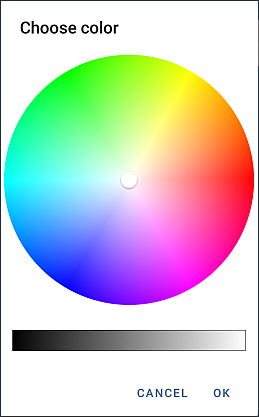
- toque no botão OK para aplicar a cor.
- toque no ícone
- salve as alterações tocando no botão
 no canto superior direito.
Agora você pode começar a desenhar. Cada figura desenhada representa uma forma que pode ser editada posteriormente. Toque no ícone  (a cor do ícone corresponde à cor atual do pincel) para abrir as Configurações de desenho.
Para sair do modo de desenho, toque no ícone  no canto superior esquerdo.
Ajustar as configurações da forma
- selecione o desenho tocando em sua borda (a caixa retangular ao redor da forma deve ser exibida como uma linha sólida),
- abra o painel de configurações da forma
- tocando no
 ícone na barra de ferramentas superior, ou
 - tocando na
 opção no menu pop-up,
- tocando no
- toque no item de menu necessário: Estilo, Quebra de texto, Substituir, Reordenar ou Configurações avançadas. Use o ícone
 à esquerda para retornar à seção de configurações anterior.
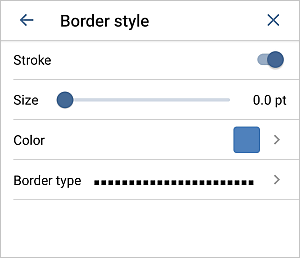
 A seção Estilo permite habilitar as seguintes opções:
- Estilo da borda - para alterar o estilo atual da borda.
- Traço - alterne o botão para habilitar ou desabilitar a exibição da borda.
- Tamanho - defina o tamanho da borda arrastando o controle deslizante.
- Cor - selecione a cor da borda na paleta.
- Tipo de borda - selecione um dos tipos de borda disponíveis.
A seção Quebra de texto permite selecionar um estilo de quebra de texto entre os disponíveis e ajustar algumas opções de posicionamento adicionais. Para saber mais, consulte a seção Alterar quebra de texto deste guia.
A seção Substituir permite substituir a forma atual por outra selecionada no menu.
A seção Reordenar permite definir a posição da forma automática selecionada em relação a outros objetos quando vários objetos se sobrepõem. Para saber mais, consulte a seção Manipular objetos deste guia.
A seção Configurações avançadas permite definir o Tamanho do desenho. Toque na opção Tamanho e defina a Largura e Altura da forma, selecione Bloquear proporção para preservar a largura e altura relativas, se necessário.
- Estilo da borda - para alterar o estilo atual da borda.
- Feche o painel de configurações da forma tocando no ícone
 cruz à direita.
Remover o desenho
Selecione o desenho tocando nele e prossiga de uma das seguintes maneiras:
- toque na opção
 no menu pop-up, ou
 - abra o painel de configurações da forma tocando no ícone na barra de ferramentas superior, deslize para cima e toque no botão Remover forma.